Tags
Tags (Etiketler), Port'taki veri kaynaklarını, Compass'taki sorguları ve Cartography'deki widget'ları renkli etiketlerle gruplandırır. Etiket atandıktan sonra her modülün liste ekranında filtre olarak kullanılabilir; büyük ortamlarda ilgili öğeleri hızla bulmayı sağlar.
Erişim
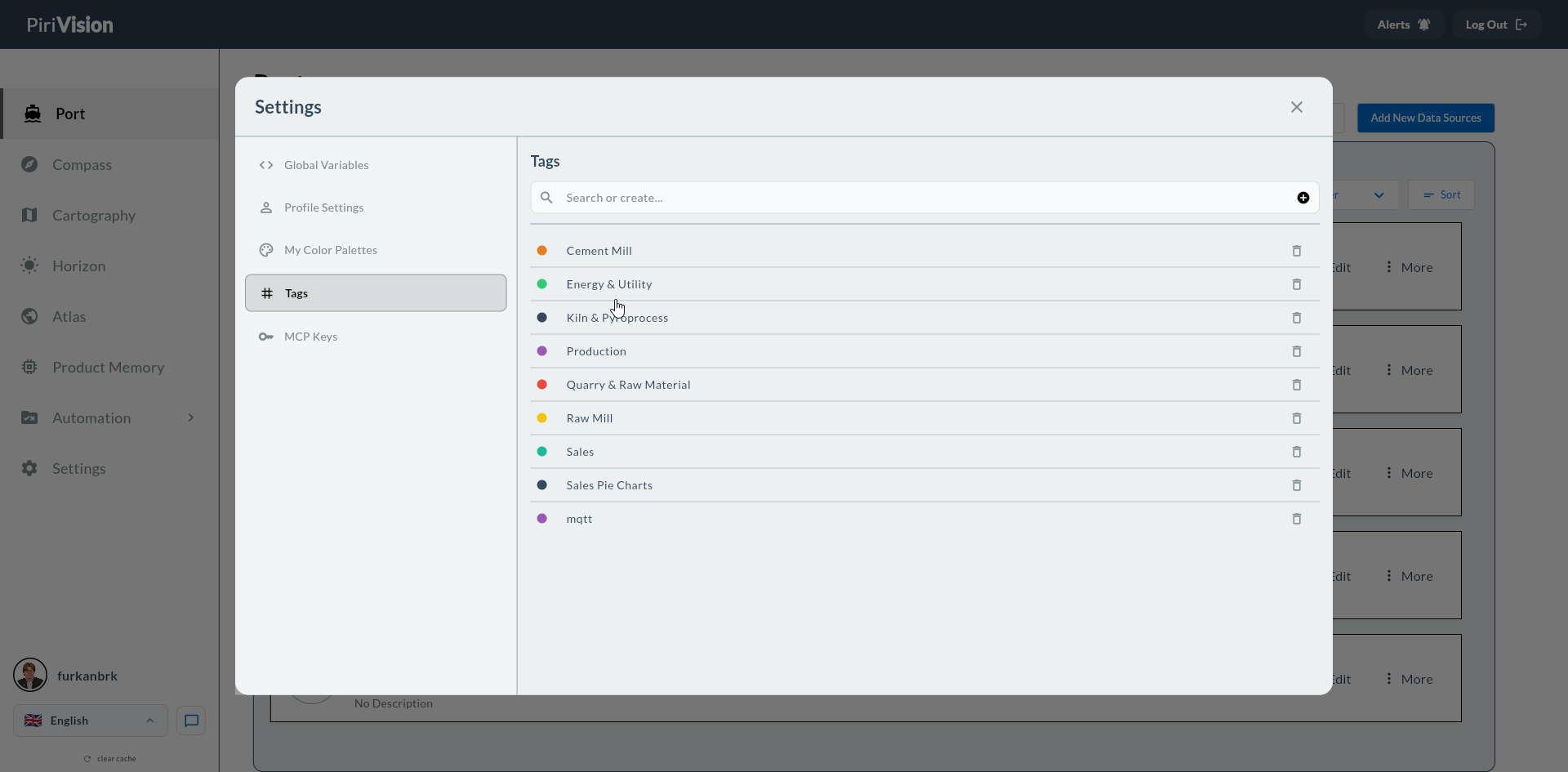
Sol menüden Settings simgesine tıklayın → açılan diyalogda Tags sekmesini seçin.
Ne İşe Yarar?
- Gruplama — Aynı tesis, hat veya konu alanına ait öğeleri etiketle işaretleyin; liste ekranında filtre uygulayarak yalnızca bunları görüntüleyin.
- Görsel tanımlama — Her etikete atanan renk, liste kartlarında nokta olarak görünür ve tarama hızını artırır.
- Çapraz modül tutarlılığı — Aynı etiket Port, Compass ve Cartography'de kullanılır; modüller arasında tutarlı bir sınıflandırma şeması kurulur.
Ön Tanımlı Sistem Etiketleri
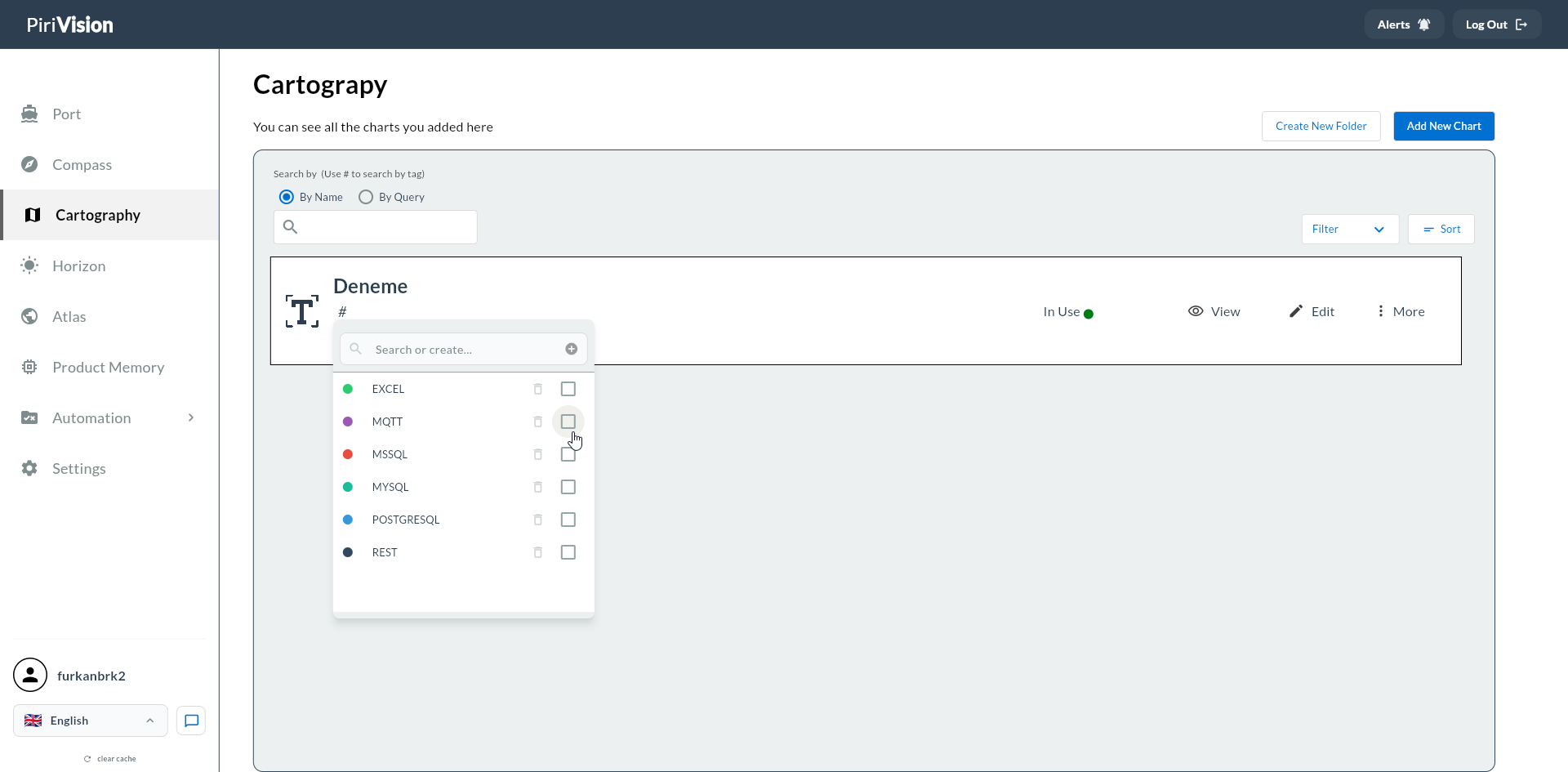
Pirivision, veri kaynağı tipine karşılık gelen aşağıdaki etiketleri otomatik olarak sağlar. Bu etiketler silinemez; ancak siz de aynı adda özel etiket oluşturabilirsiniz.
| Etiket | Renk | Kullanım Amacı |
|---|---|---|
| EXCEL | Yeşil | Excel Offline veri kaynaklarını işaretler |
| MQTT | Mor | MQTT broker bağlantılarını işaretler |
| MSSQL | Kırmızı | Microsoft SQL Server bağlantılarını işaretler |
| MYSQL | Açık Yeşil (Teal) | MySQL bağlantılarını işaretler |
| POSTGRESQL | Mavi | PostgreSQL bağlantılarını işaretler |
| REST | Lacivert | REST API bağlantılarını işaretler |
UI Alan Referansı
| Alan / Kontrol | Açıklama |
|---|---|
| Search or create... | Mevcut etiketleri arar; eşleşme yoksa yeni etiket oluşturma önerir |
| + (sağ üst) | Yeni etiket oluştur |
| Renk noktası | Etiketin atanan rengi |
| Etiket adı | Listede ve filtre panelinde gösterilen metin |
| Çöp kutusu | Etiketi sil |
Yeni Etiket Oluşturma
Yöntem 1 — Arama Kutusundan
- Tags sekmesinde Search or create... kutusuna etiket adını yazın.
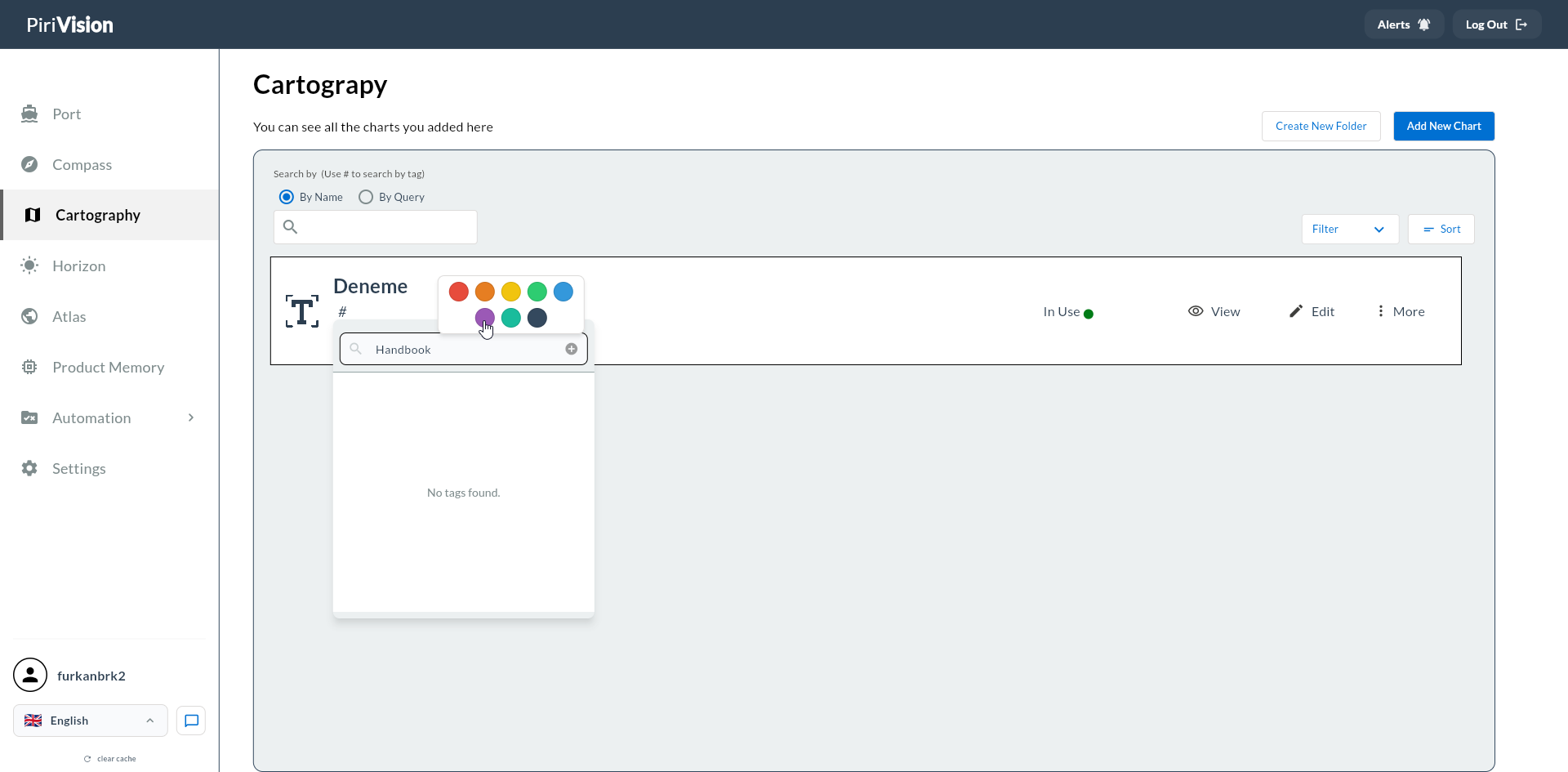
- Eşleşme bulunmazsa "Yeni oluştur: <ad>" seçeneği belirir — üzerine tıklayın.
- Renk seçiciden bir renk atayın.
- Kaydet'e tıklayın.
Yöntem 2 — + Butonu
-
Tags sekmesinde sağ üstteki + butonuna tıklayın.
-
Etiket Adı alanını doldurun.
- Renk seçiciden bir renk belirleyin.
- Save butonuna tıklayın.
Etiket Arama
Arama kutusu anlık filtre uygular — liste yazarken eşleşen etiketleri gösterir. Büyük/küçük harf duyarsızdır.
Etiket Silme
- Silmek istediğiniz etiketin satır sonundaki çöp kutusu ikonuna tıklayın.
- Onay isteği gelirse Onayla'ya tıklayın.
Silme ve Mevcut Atamalar
Silinen etiket, kendisine atanmış tüm veri kaynakları, sorgular ve widget'lardan otomatik olarak kaldırılır. Bu işlem geri alınamaz.
Etiket Atama
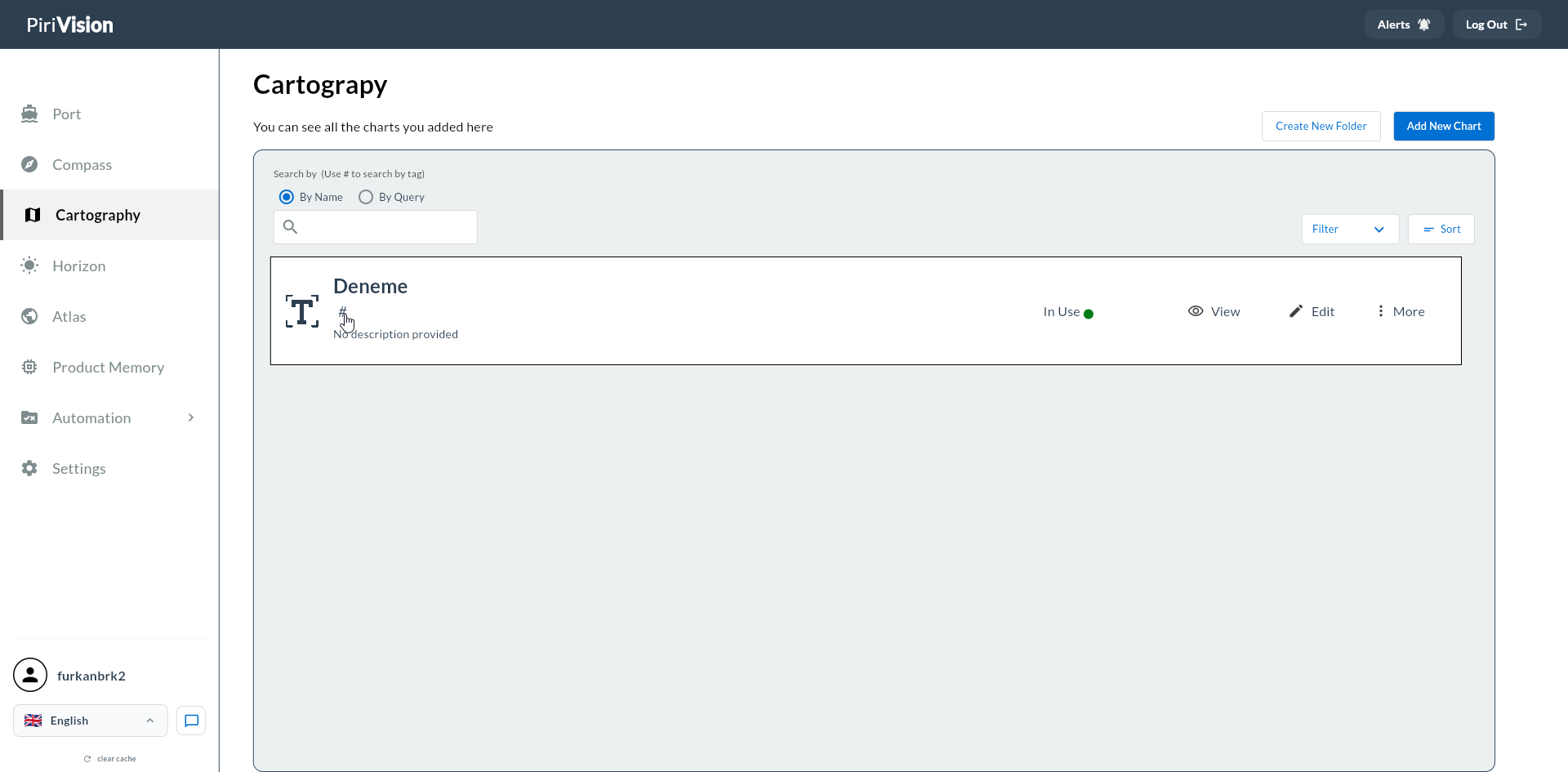
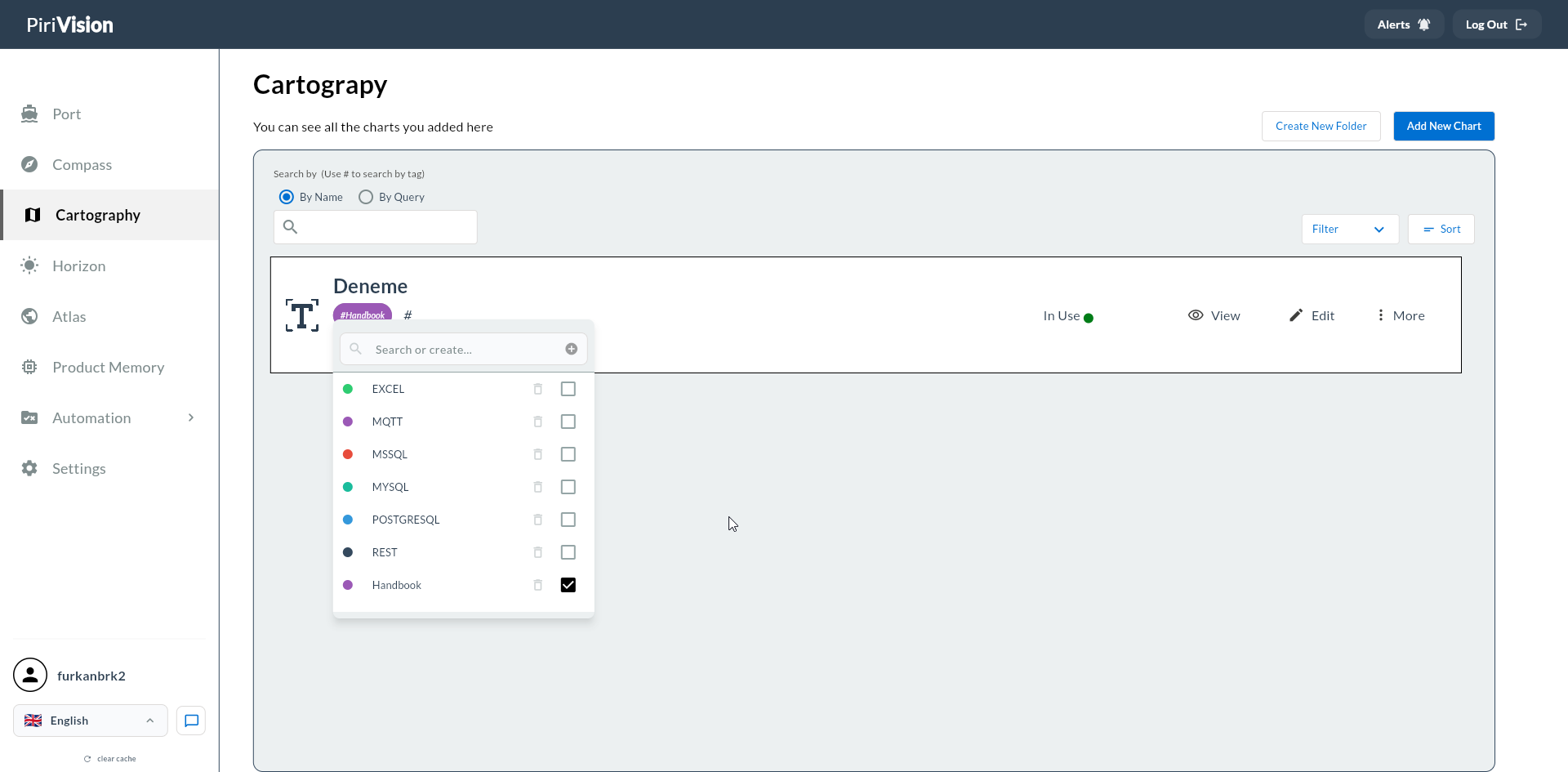
Etiket atama işlemi Tags sekmesinde değil, ilgili modülün liste ekranında # ikonuna tıklanarak yapılır (Port, Compass, Cartography liste kartlarında bulunur):
-
Liste kartındaki # ikonuna tıklayın.
-
Açılan dropdown'dan sistem etiketlerini veya özel etiketleri seçin.
-
Arama kutusuna yazarak etiket arayabilir veya yeni etiket oluşturabilirsiniz.
-
Seçilen etiket kart başlığında görünür; onay kutusunu işaretleyerek atama tamamlanır.
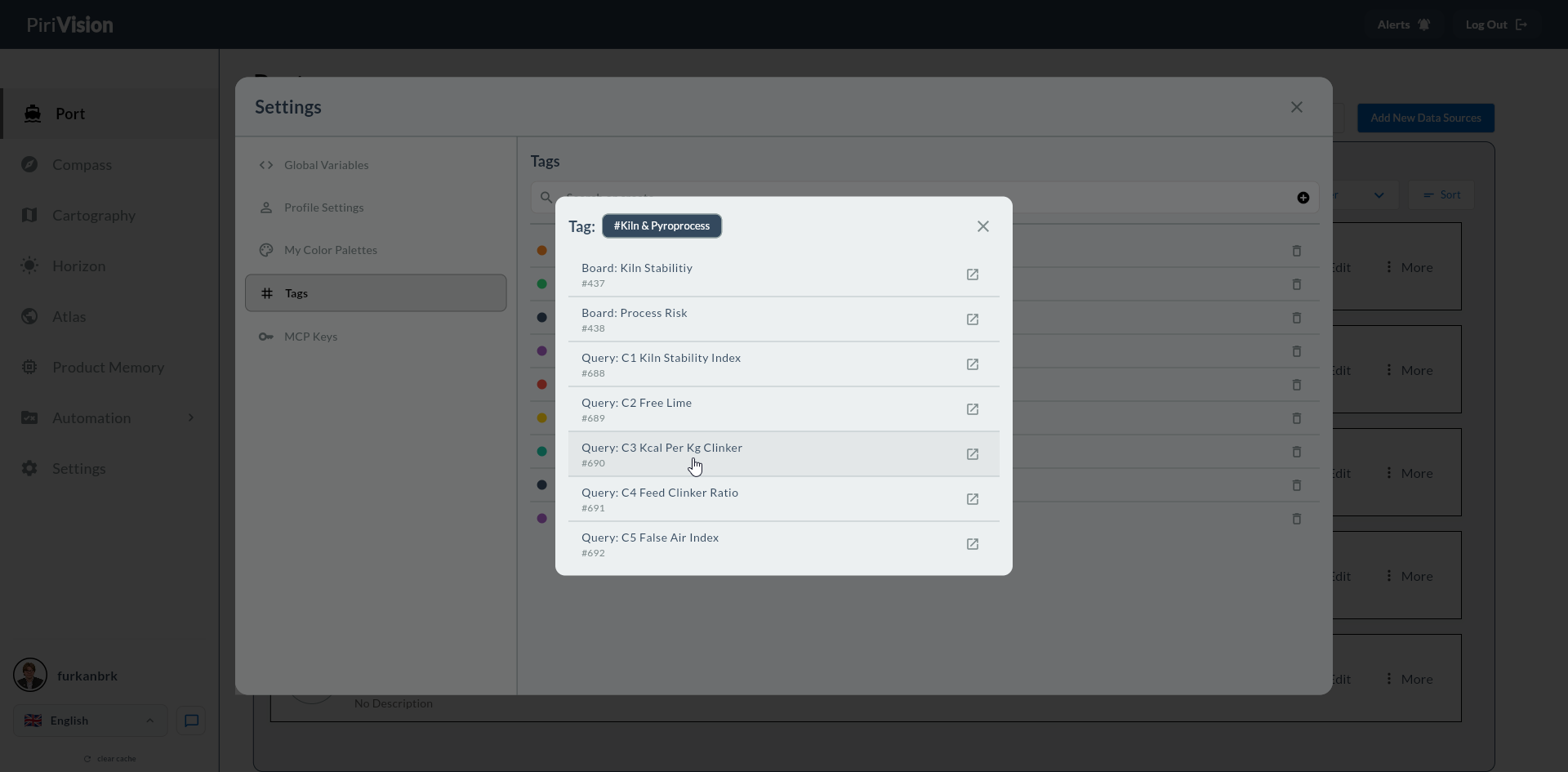
Bir etikete tıklandığında o etiketle ilişkili tüm Board ve Query kayıtları listelenir:
Etiketle Filtreleme
Her modülün liste ekranında Tag filtresi bulunur:
- Listedeki Filtre / Sort alanını açın.
- Uygulamak istediğiniz etiketi seçin.
- Yalnızca seçili etikete sahip öğeler görüntülenir.
Birden fazla etiket seçildiğinde OR (en az biri eşleşsin) mantığı uygulanır.
Sınırlamalar ve Notlar
| Konu | Açıklama |
|---|---|
| Kapsam | Etiketler tüm kullanıcılara görünür ve paylaşılır; kullanıcı bazlı değildir. |
| Ön tanımlı etiketler | EXCEL, MQTT, MSSQL, MYSQL, POSTGRESQL, REST etiketleri silinemez. |
| Ad benzersizliği | İki etiket aynı ada sahip olamaz (büyük/küçük harf duyarsız karşılaştırma). |
| Renk zorunluluğu | Her etiketin bir rengi olmalıdır; renksiz etiket oluşturulamaz. |
| Filtre mantığı | Çoklu etiket seçiminde AND değil OR uygulanır. |
Sonraki Adım
→ Global Variables → My Color Palettes → Port — Veri Kaynakları