5. Seri Tasarımı — Standart Cartesian
Bu adımda widget'ın ilk veri serisinin görsel ayarları yapılır: seri adı, rengi, veri etiketleri, marker'lar ve chart-tipine özel ayarlar (Column/Bar için Column Settings).
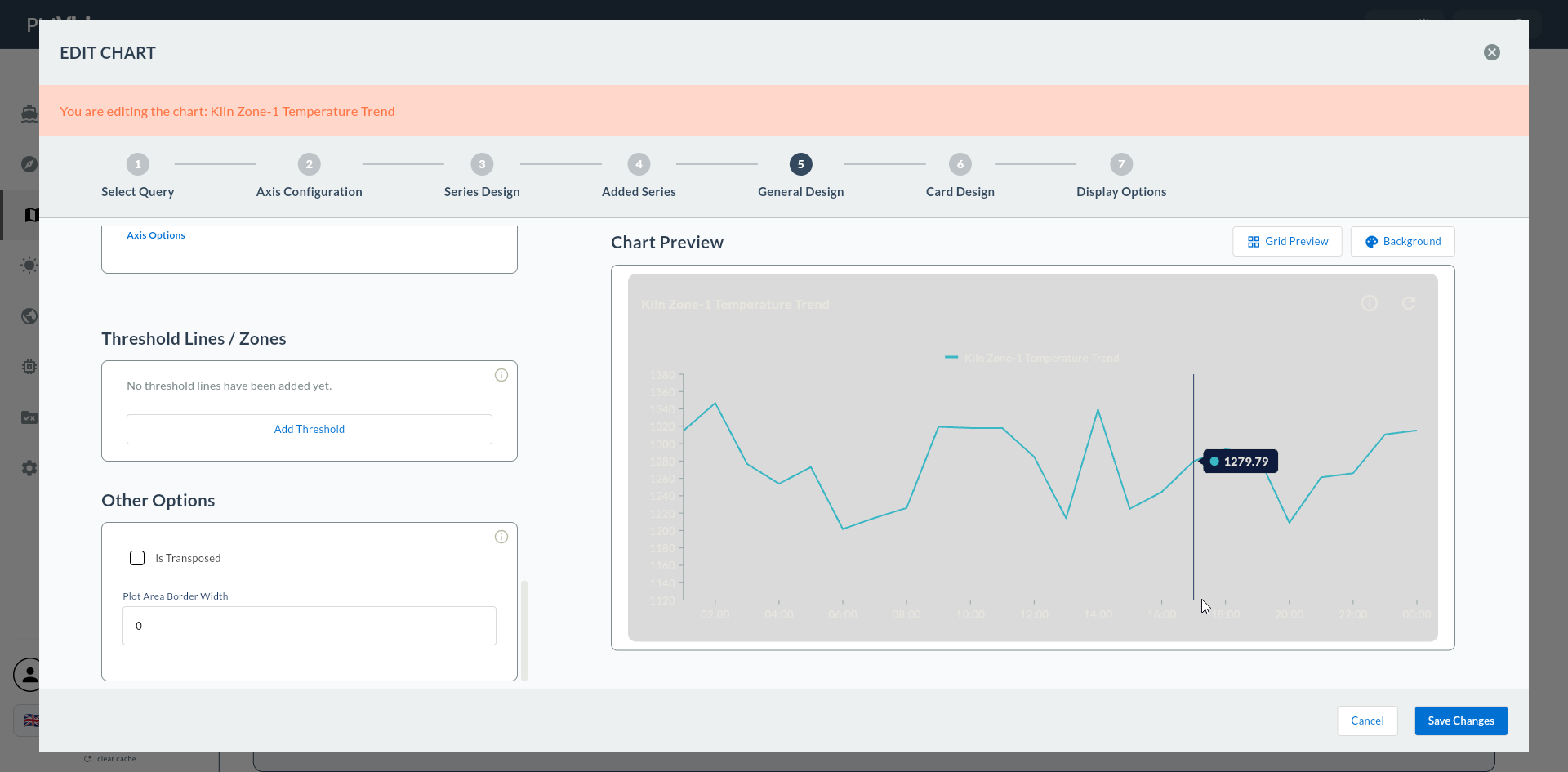
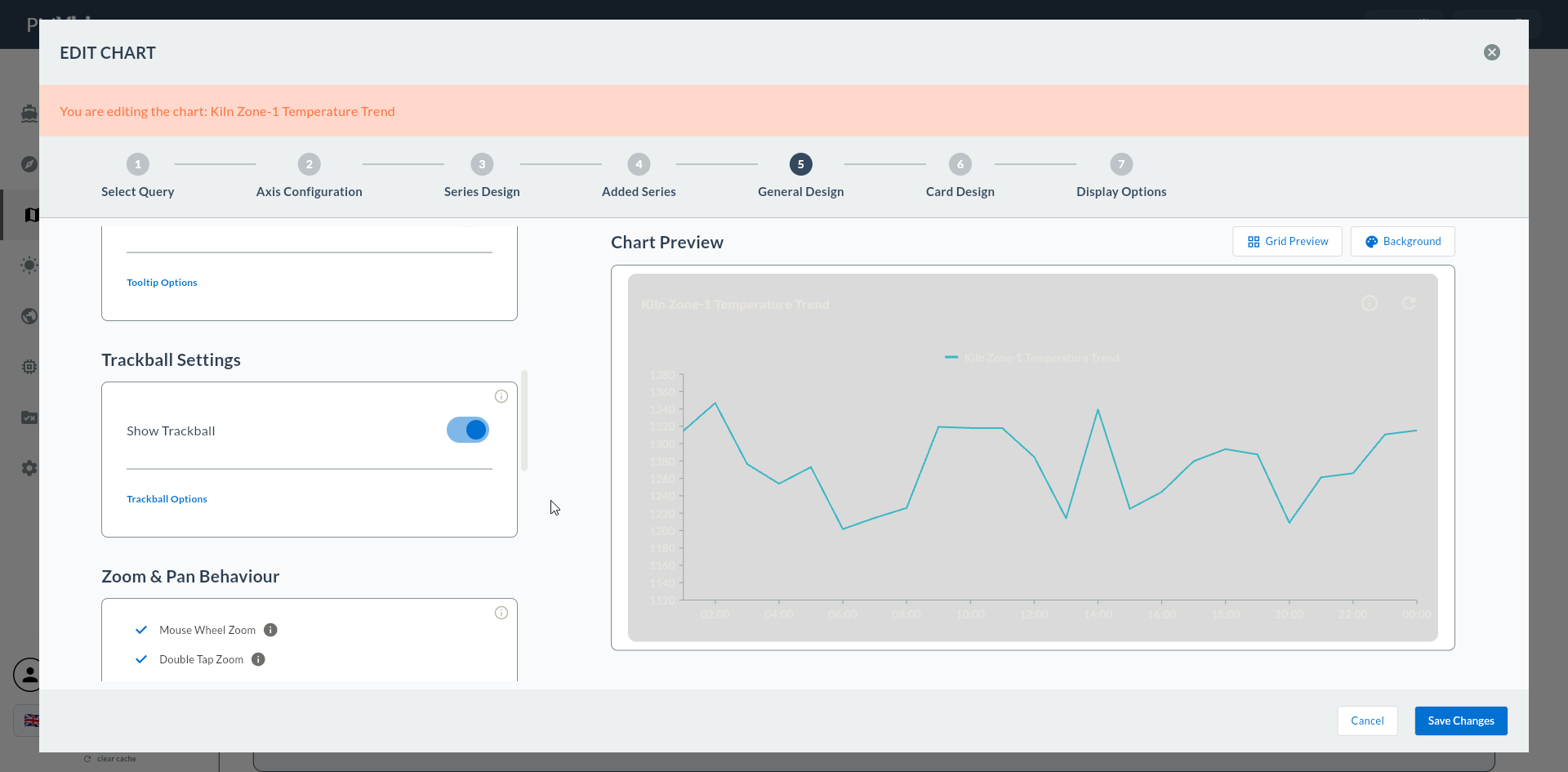
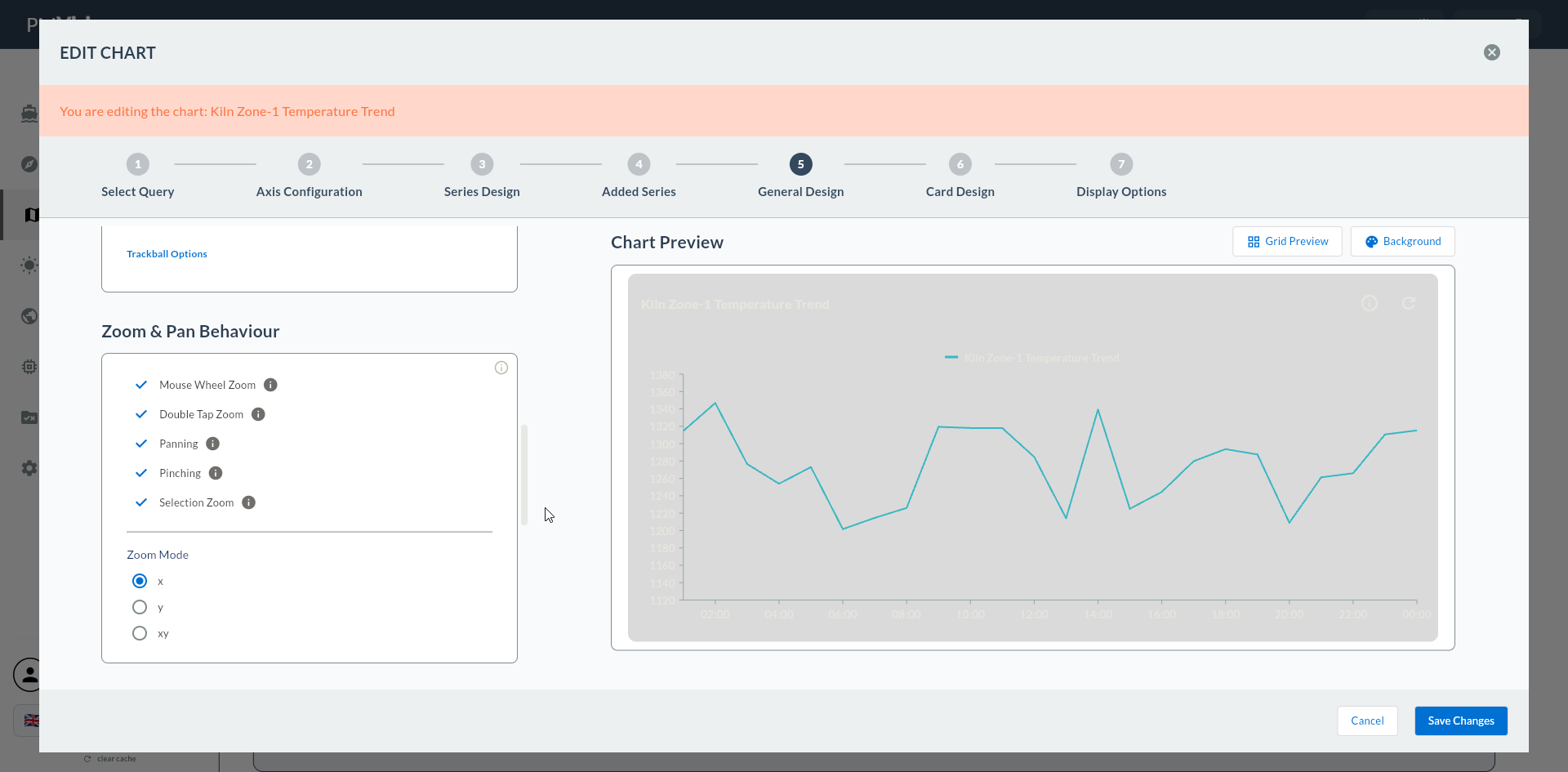
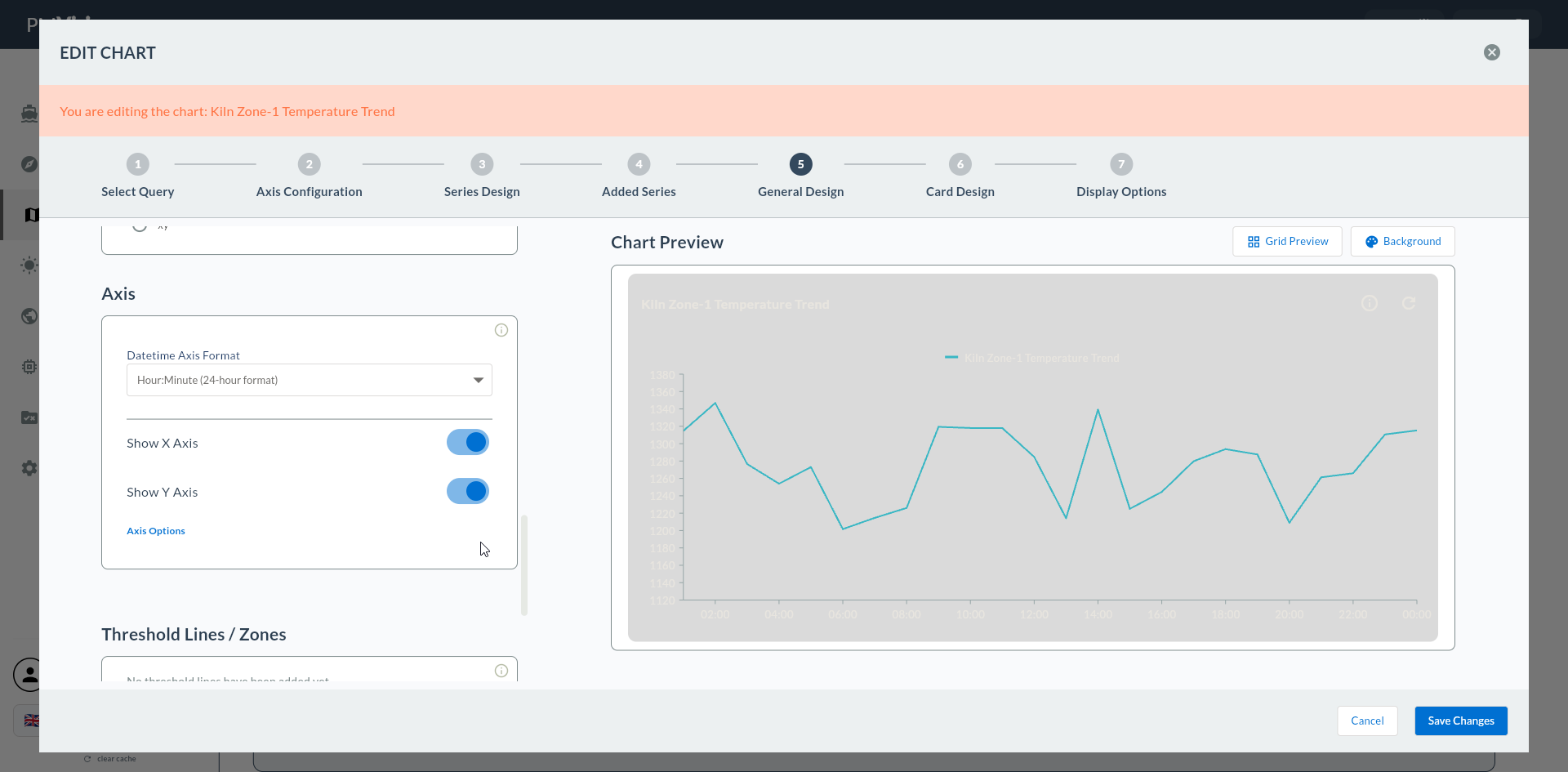
Sol tarafta seri tasarım formu, sağ tarafta canlı chart önizlemesi yer alır. Yaptığınız değişiklik anında preview'a yansır.
Sihirbaz rotası: /cartography/add/seriesdesign
Geri Tuşu Davranışı
Bu adımdan Back ile geri dönerseniz oluşturulmuş ilk seri konfigürasyonu silinir. Form değerlerini yeniden girmeniz gerekir.
1. Ekran Düzeni
2. Series Display
| Alan | Açıklama | Tip |
|---|---|---|
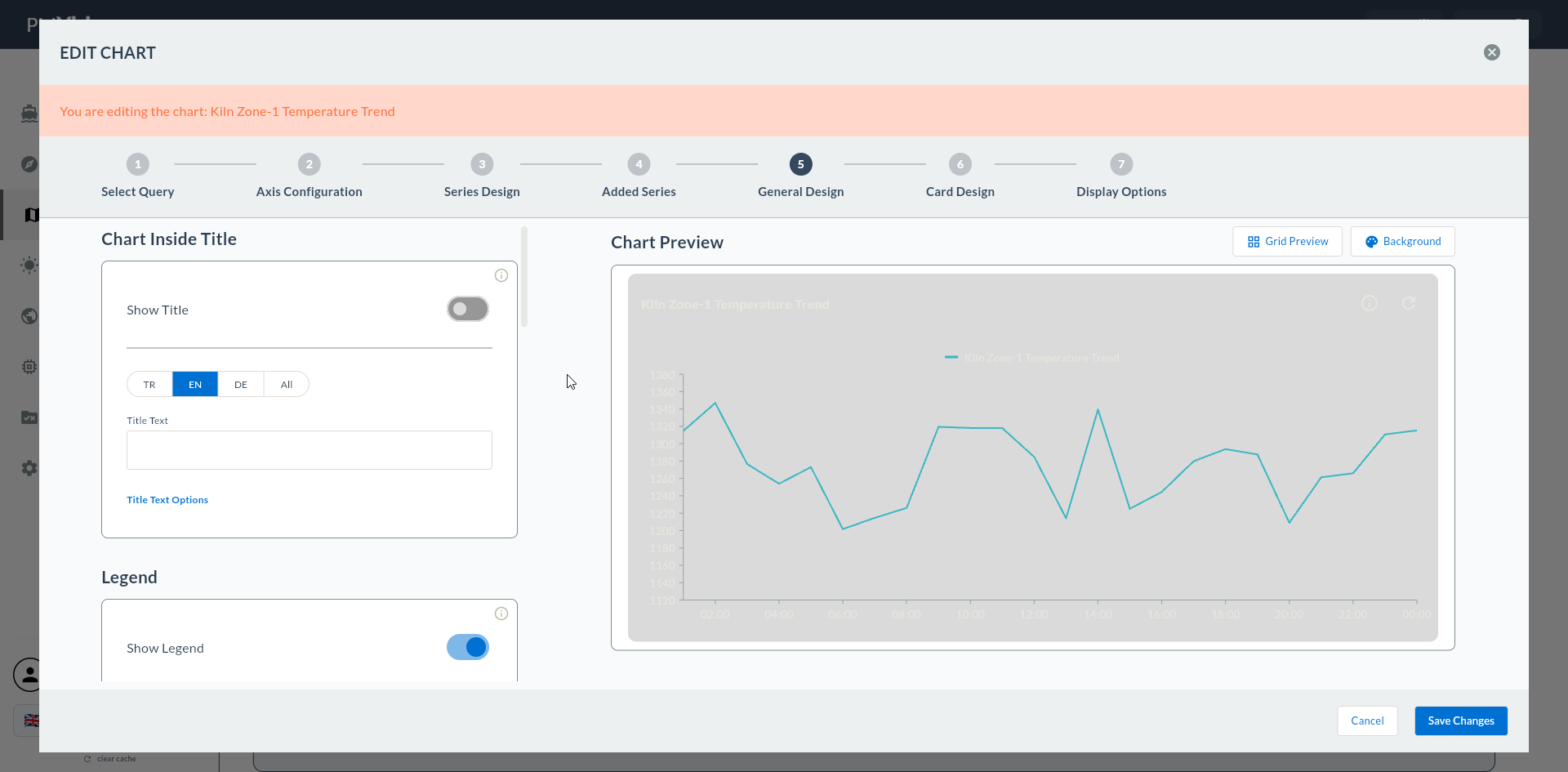
| Series Name | Legend'da görünecek seri adı | metin |
| Series Color | Çizgi / dolgu rengi | renk |
Anlamlı Series Name
Legend'da series_1, series_2 yerine Hat-3 Sıcaklık, Hat-4 Sıcaklık gibi isimler kullanın. Çoklu seriye geçince (Adım 6) hangi serinin hangi makineye ait olduğunu hızlıca seçebilirsiniz.
3. Data Label Settings
| Alan | Açıklama | Birim |
|---|---|---|
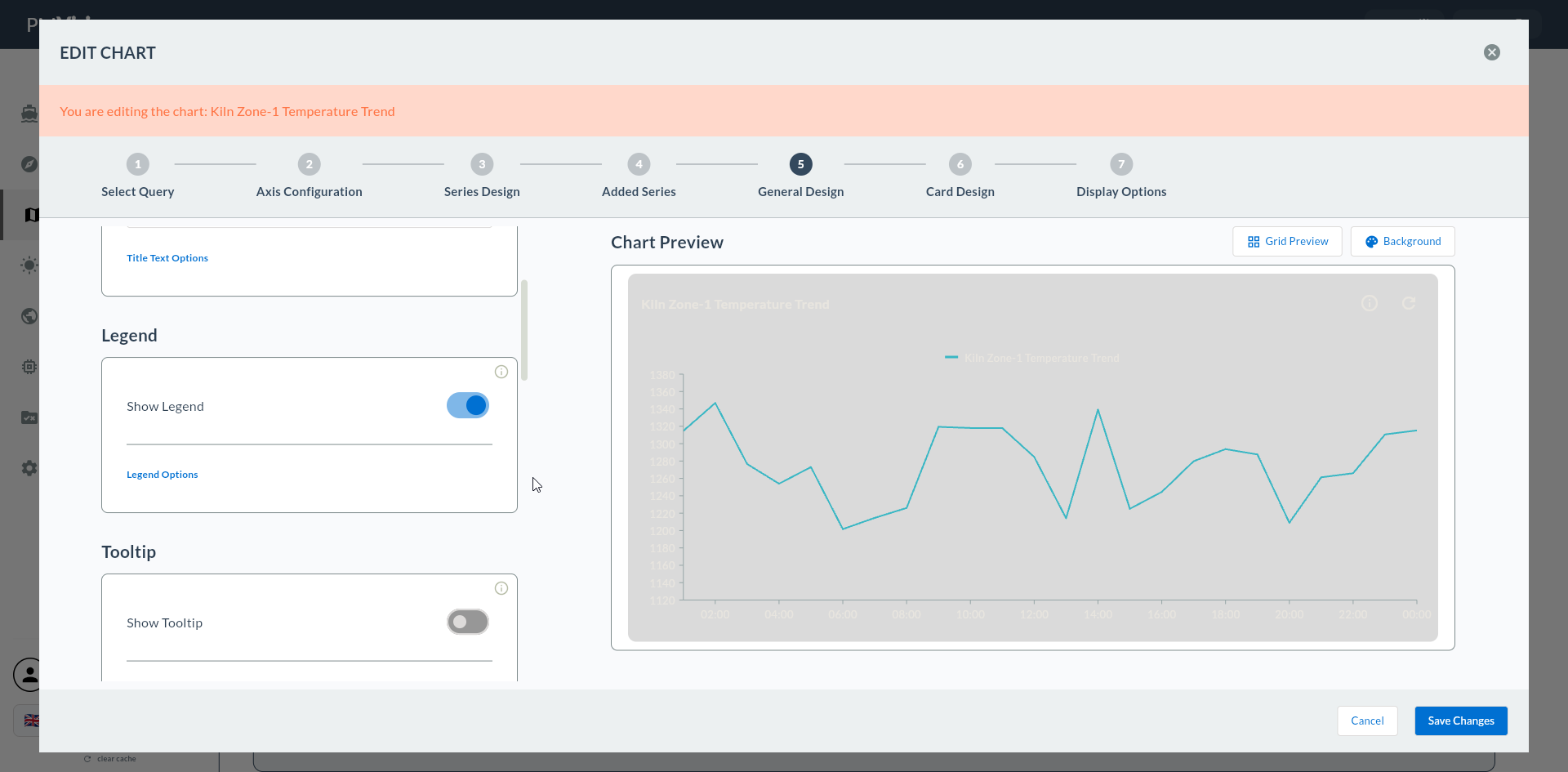
| Show Data Labels | Her veri noktasının üstünde değer etiketi | toggle |
| Data Label Text Color | Etiket yazı rengi | renk |
| Data Label Font Size | Etiket yazı boyutu | px |
| Data Label Position | Etiket konumu (top, middle, bottom, outside, vb.) | enum |
200+ Veri Noktasında Data Label'ı Kapatın
Çok noktalı Line/Area chart'larda etiketler iç içe geçer. Yoğun zaman serileri için Data Label'ı kapatın; tooltip ile değerleri spotlight'layın.
4. Column Settings (Yalnızca Column ve Bar)
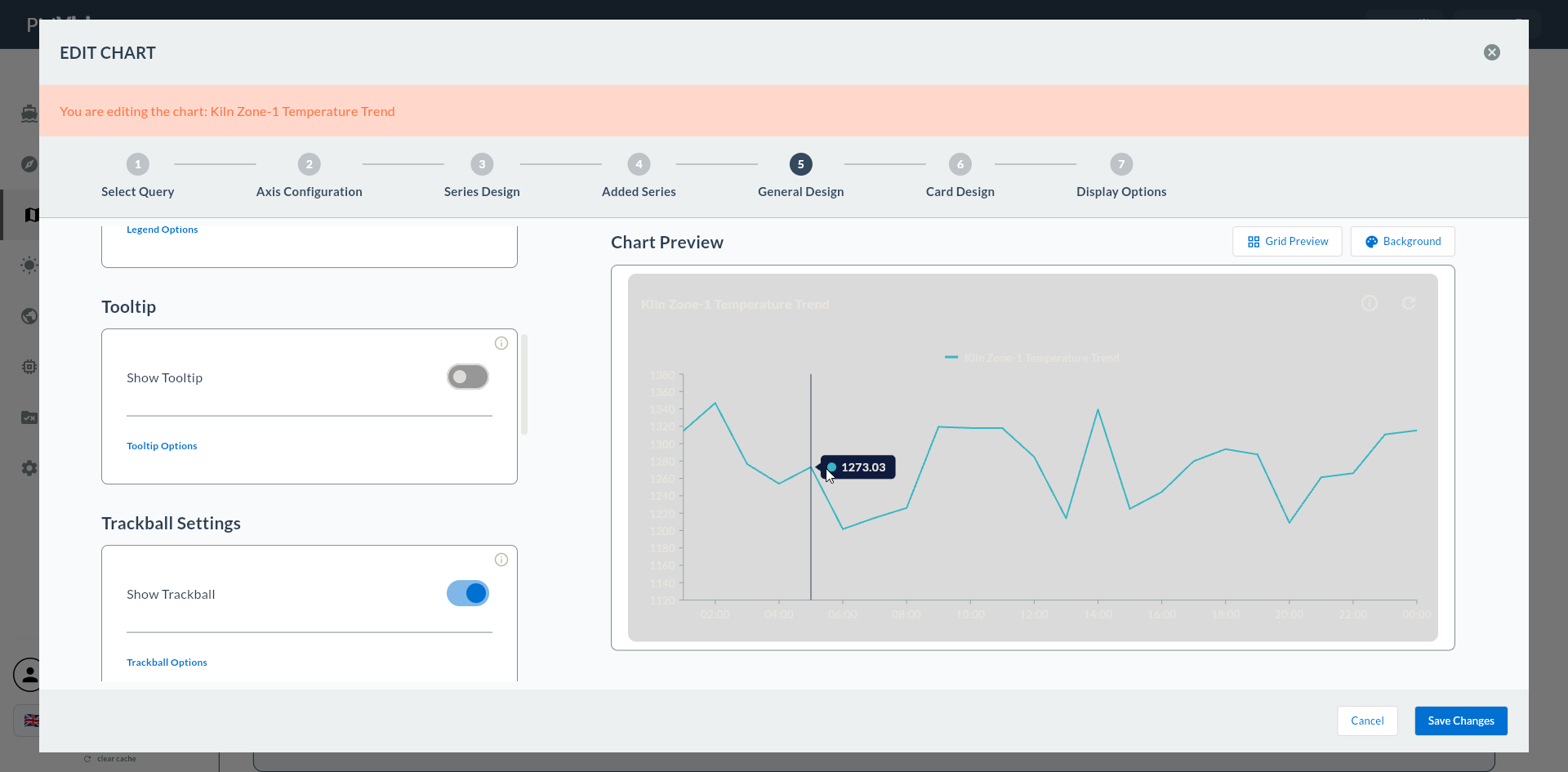
Column Series ve Bar Series seçtiyseniz aşağıdaki ek alanlar görünür. Line/Area/Spline/Step Line için bu bölüm ekranda yer almaz.
| Alan | Açıklama | Birim |
|---|---|---|
| Column Width | Çubuk genişliği | px |
| Column Spacing | İki çubuk arası boşluk | px |
Vardiya Bazlı Column
Vardiyalı kategori ekseninde 3 çubuk (V1/V2/V3) varsa Column Width'i 60-80 px aralığında, Column Spacing'i 10-15 px tutun; çubuklar net ayrılır ama çok dağılmaz.
5. Line / Area / Spline / Step Line Ek Ayarları
Bu chart tiplerinde Column Settings yerine Marker ve Stroke ayarları görünür:
| Alan | Açıklama | Hangi Tipte |
|---|---|---|
| Marker Visibility | Veri noktalarını sembolle göster | Line / Area / Spline |
| Marker Shape | Circle / Square / Diamond / Triangle | Line / Area / Spline |
| Stroke Width | Çizgi kalınlığı (px) | Line / Spline / Step Line |
| Animation | Yükleme animasyonu | Tüm Cartesian |
Spline Smoothing
Spline'da çizginin yumuşaklığı (tension) varsayılan değerle iyi sonuç verir; nadir durumlarda backend tarafında interpolasyon değiştirilir. UI'da Tension alanı bu sürümde sunulmaz.
6. Önizleme Donmuş Görünüyorsa
Önizleme paneli yenilenmiyorsa formdaki bir alanı yeniden tıklayıp odak değişikliği tetikleyin. Bu Cartography'nin reactive build mekanizmasının yenilenme tetiğidir.
7. Onaylama
Sağ üstteki Next butonuna tıkladığınızda flow.hasSeriesDesign = true işaretlenir ve 6. Seri Ekleme ekranına geçilir.