Veri Kaynağı / Klasör Taşıma
Bu sayfa, Pirivision Port modülünde bir veri kaynağının veya klasörün Move aksiyonuyla farklı bir konuma taşınmasını anlatır.
Taşıma işlemi; veri kaynaklarını tesis, sistem veya proje bazlı klasörlere düzenlemek için kullanılır. Hem veri kaynakları hem de klasörler taşınabilir.
Ön Koşul
Port listesinde en az bir veri kaynağı veya klasör bulunmalıdır. Ayrıca veri kaynağını taşımak istediğiniz hedef klasörün önceden oluşturulmuş olması gerekir.
1. Port Listesinde Öğeyi Bulun
Sol menüden Port modülüne tıklayın. Taşımak istediğiniz veri kaynağı veya klasörü listede bulun.
2. More Menüsünü Açın
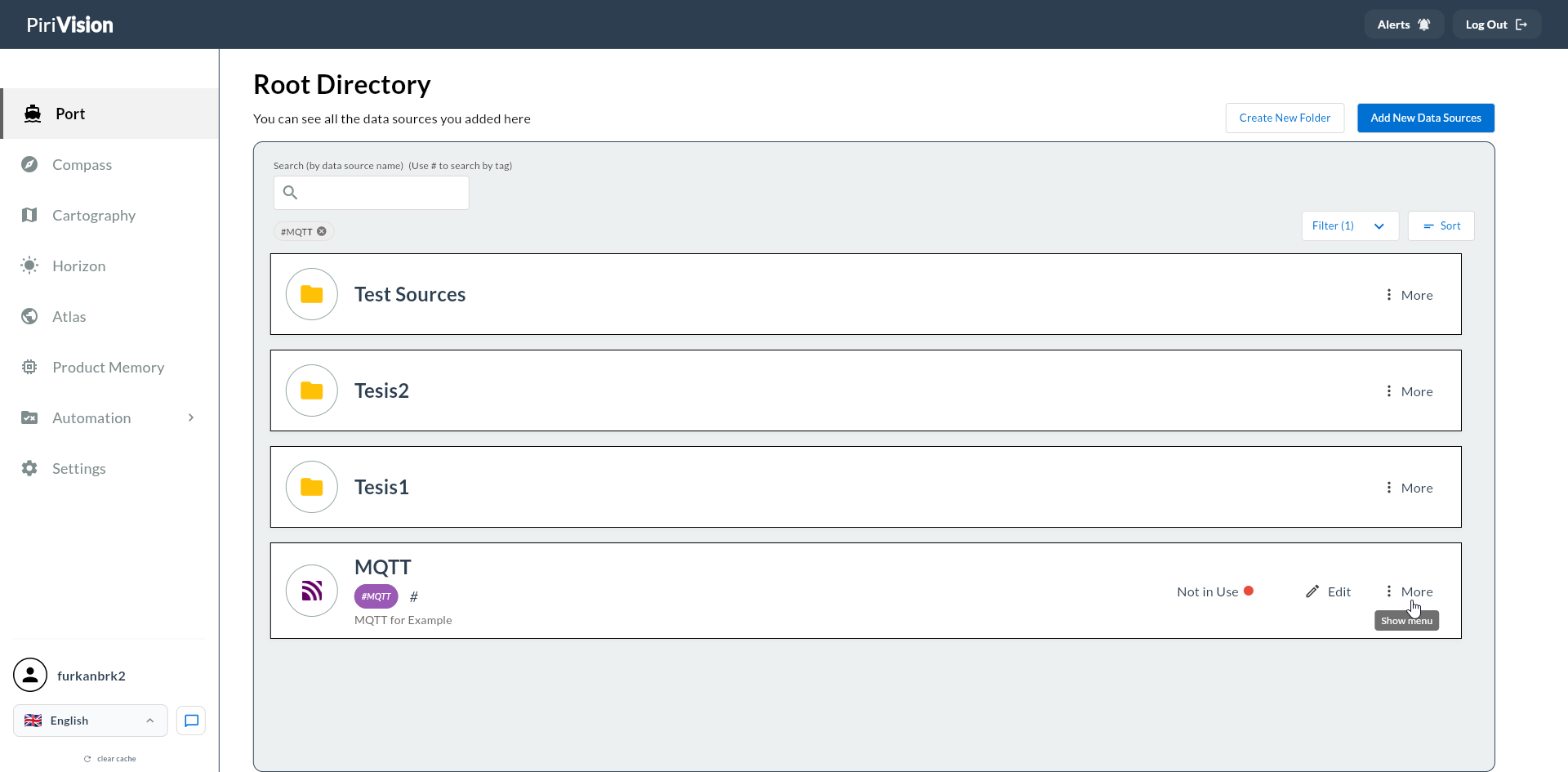
Veri kaynağı kartının sağ tarafındaki More (üç nokta) butonuna tıklayın.
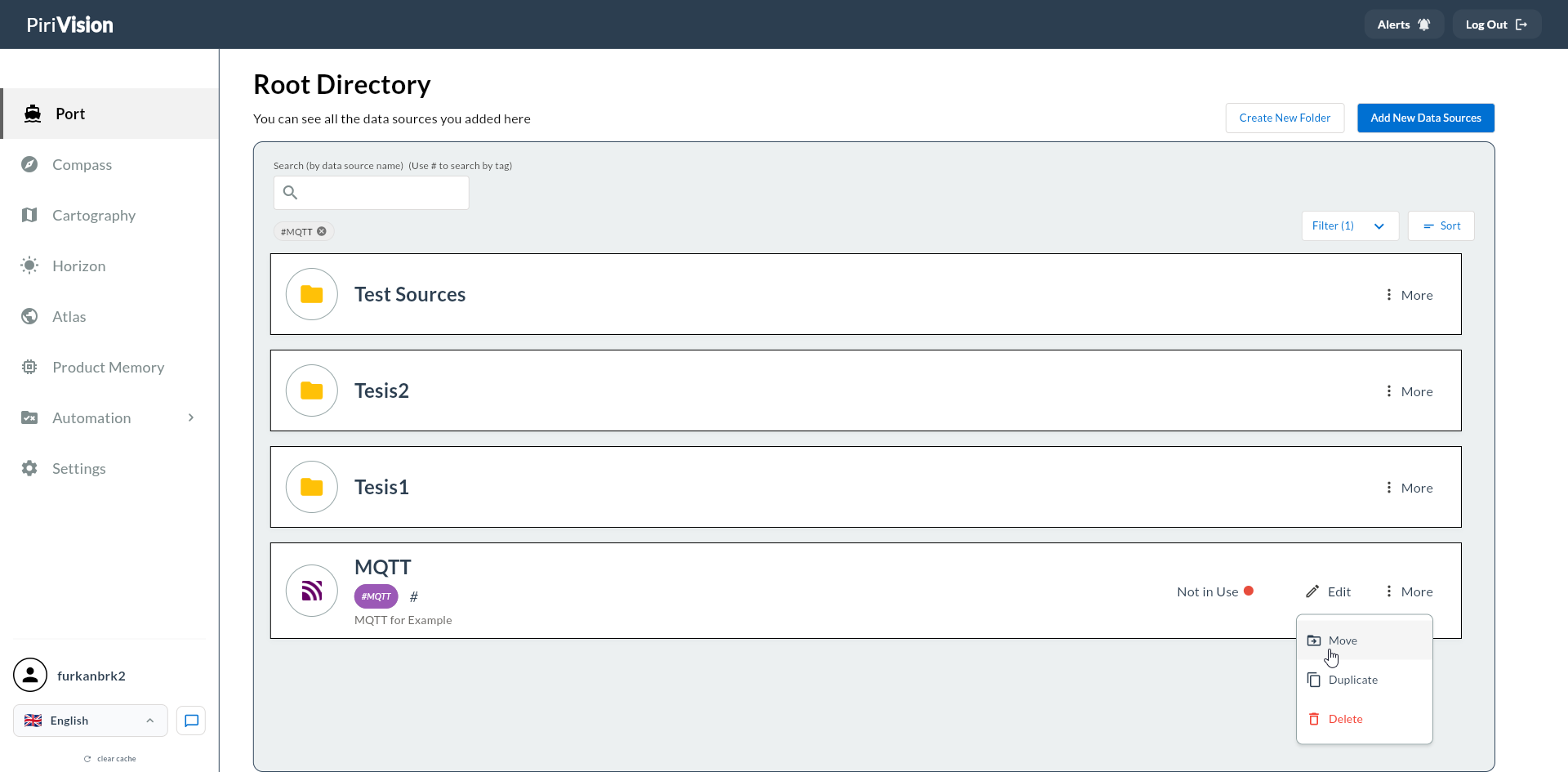
Açılan menüde Move seçeneğine tıklayın.
Tip
Klasörler için de aynı More → Move akışı geçerlidir.
3. Hedef Klasörü Seçin
"'[Kaynak Adı]' where to move?" diyaloğu açılır. Diyalogda tüm Port klasör ağacı görüntülenir.
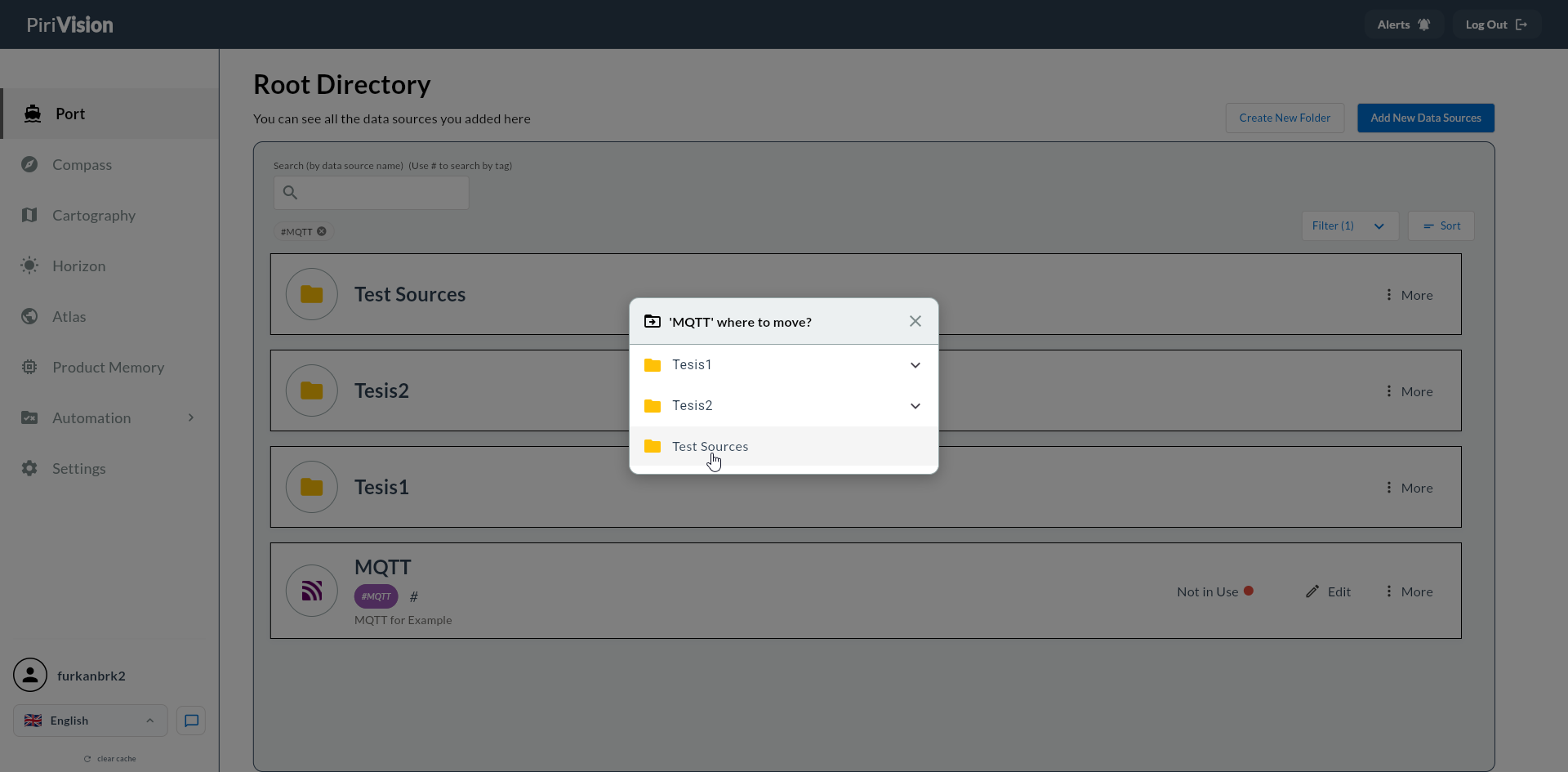
Diyalogda yapılabilecekler:
| Aksiyon | Açıklama |
|---|---|
| Klasöre tıkla | Klasörü genişlet / daralt |
| Klasör adına tıkla | O klasörü hedef olarak seçip taşıma işlemini başlatır |
4. Taşıma Tamamlanır
Hedef klasörü seçtikten sonra taşıma işlemi anında gerçekleşir. Onay diyaloğu açılmaz.
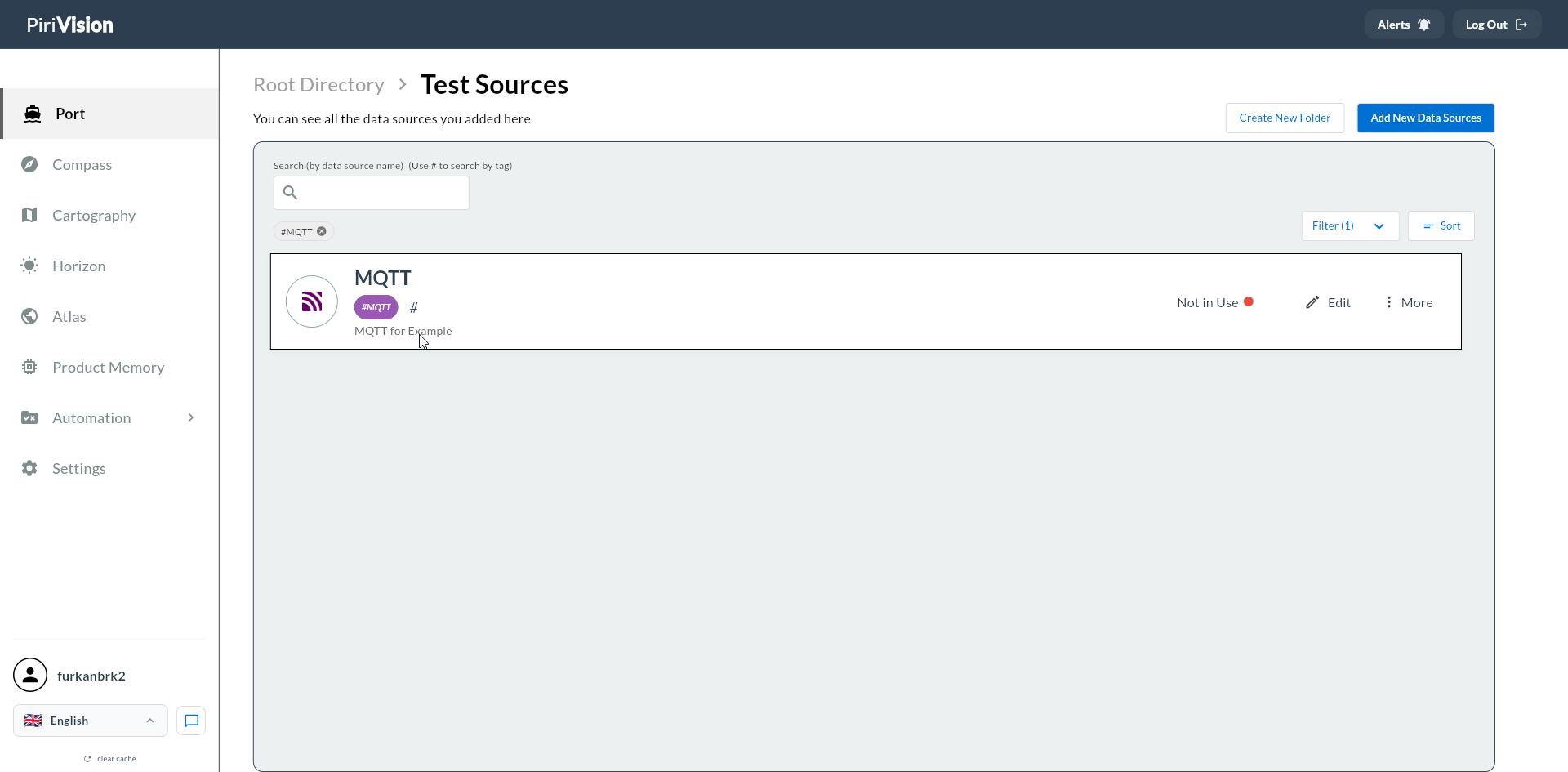
Taşıma sonrasında veri kaynağı hedef klasörün içinde görünür:
Root Directory görünümünde artık taşınan öğe listelenmez:
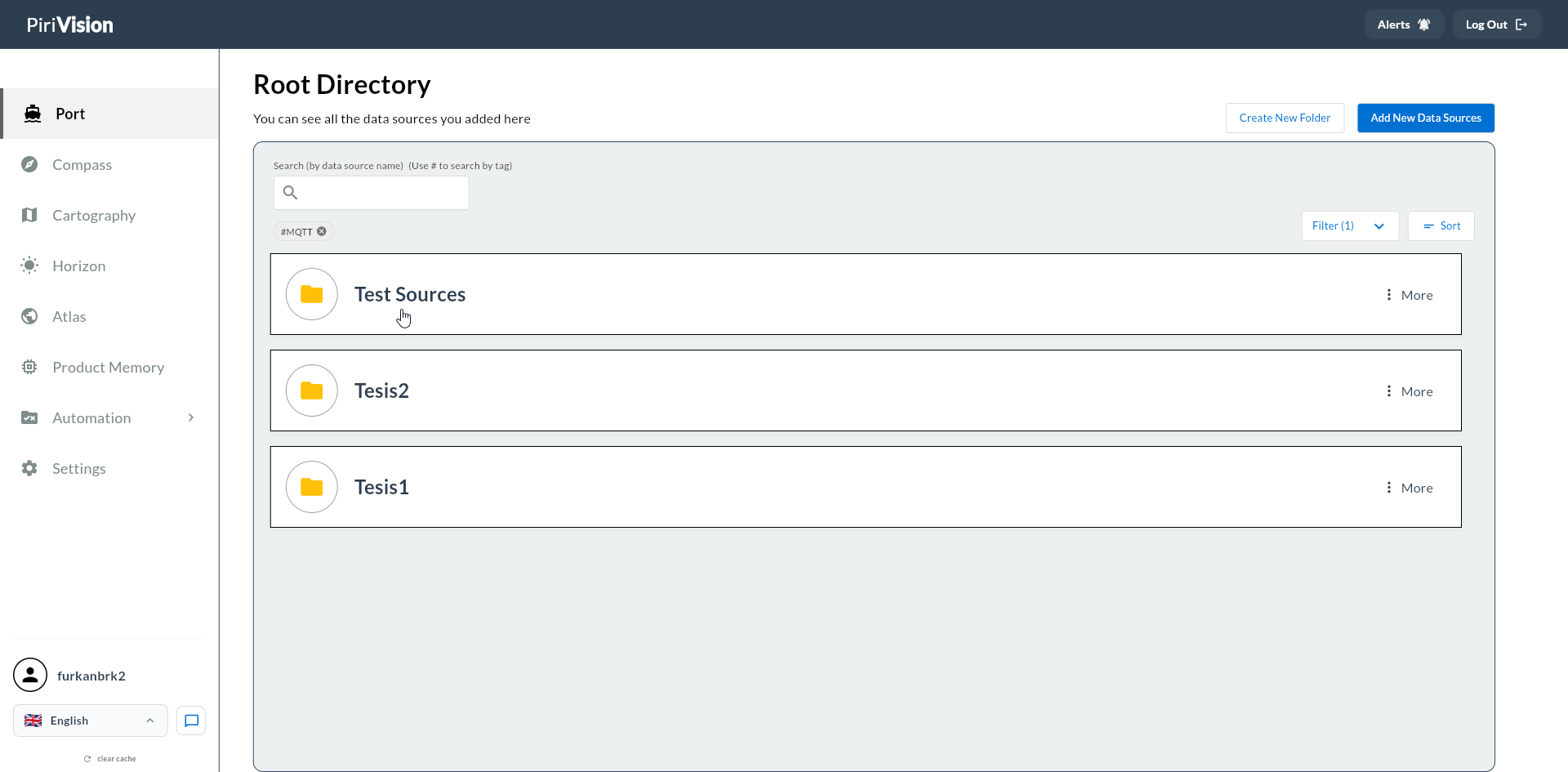
Success
Taşıma başarılı olursa öğe anında hedef klasörde görünür. Port listesi güncellenir.
5. ROOT'a Taşıma
Bir veri kaynağını herhangi bir alt klasörden çıkarıp kök dizine (PORT) taşımak için diyalogda Root Directory seçeneğini seçin.
6. Klasör Taşıma
Klasörler de veri kaynakları gibi taşınabilir. Klasör taşındığında içindeki tüm veri kaynakları da birlikte taşınır.
Derinlik Limiti
Port klasör yapısında veritabanı tarafından zorlanan bir maksimum derinlik limiti vardır. Bu limit aşılmaya çalışıldığında aşağıdaki hata alınır:
Bu durumda hedef klasörü daha üst bir seviyeye taşıyın veya farklı bir hedef seçin.
7. Sık Karşılaşılan Hatalar
| Hata / Belirti | Olası Neden | Çözüm |
|---|---|---|
move operation failed (depth limit may have been exceeded): ... |
Hedef klasörün derinliği maksimum limiti aşıyor | Daha az derin bir klasörü hedef olarak seçin |
| Öğe listede görünmüyor | Taşıma sonrası farklı klasörde | Breadcrumb navigasyonuyla hedef klasöre gidin |
| Diyalog boş görünüyor | Hiç klasör oluşturulmamış | Önce Create New Folder ile klasör oluşturun |
8. Sonraki Adım
Taşıma işlemi yalnızca Port listesi organizasyonunu etkiler. Veri kaynağını kullanan Compass sorguları, Cartography chart'ları ve dashboard'lar etkilenmez; çalışmaya devam eder.