Excel Sheet Seçimi
Bu sayfa, Pirivision Compass modülünde Port'a yüklenmiş bir Excel dosyasının sheet'ini seçip Compass kaydı olarak saklama sürecini anlatır.
Kaydedilen Excel sheet bağlantısı, Cartography modülünde tablo, grafik veya KPI widget'ı oluşturmak için kullanılır.
Ön Koşul — Port Veri Kaynağı
Bu sheet seçimini yapmak için Port modülünde bir Excel Offline veri kaynağı oluşturulmuş ve Excel dosyası yüklenmiş olmalıdır. Henüz yapılmamışsa önce Port'a gidin ve dosyayı yükleyin.
Seçim Öncesi Gerekli Bilgiler
Bu sayfadaki örnekler Demo Fabrika Excel dosyasını (Aylik_Uretim.xlsx) ve Port'taki Demo Fabrika - Excel veri kaynağını kullanır. Dosyayı kendi ortamınızda hazırlamak için bkz. Sentetik Veri Üretimi — Excel.
| Bilgi | Açıklama | Varsayılan | Örnek |
|---|---|---|---|
| Veri Kaynağı | Port modülünde yüklü Excel dosyası | — | Demo Fabrika - Excel |
| Sheet Adı | Seçilecek çalışma sayfası | — | Ocak |
| Kayıt Adı | Compass listesinde görünen isim | — | excel_aylik_uretim |
| Hedef Klasör | Kaydın yerleştirileceği Compass klasörü | Kök (Root) | Demo Fabrika / Excel |
Sheet Adı Kritik
Kayıt saklandıktan sonra Excel dosyasında sheet adı değiştirilirse kayıt hatalı çalışır. Sheet adlarını sabit tutun.
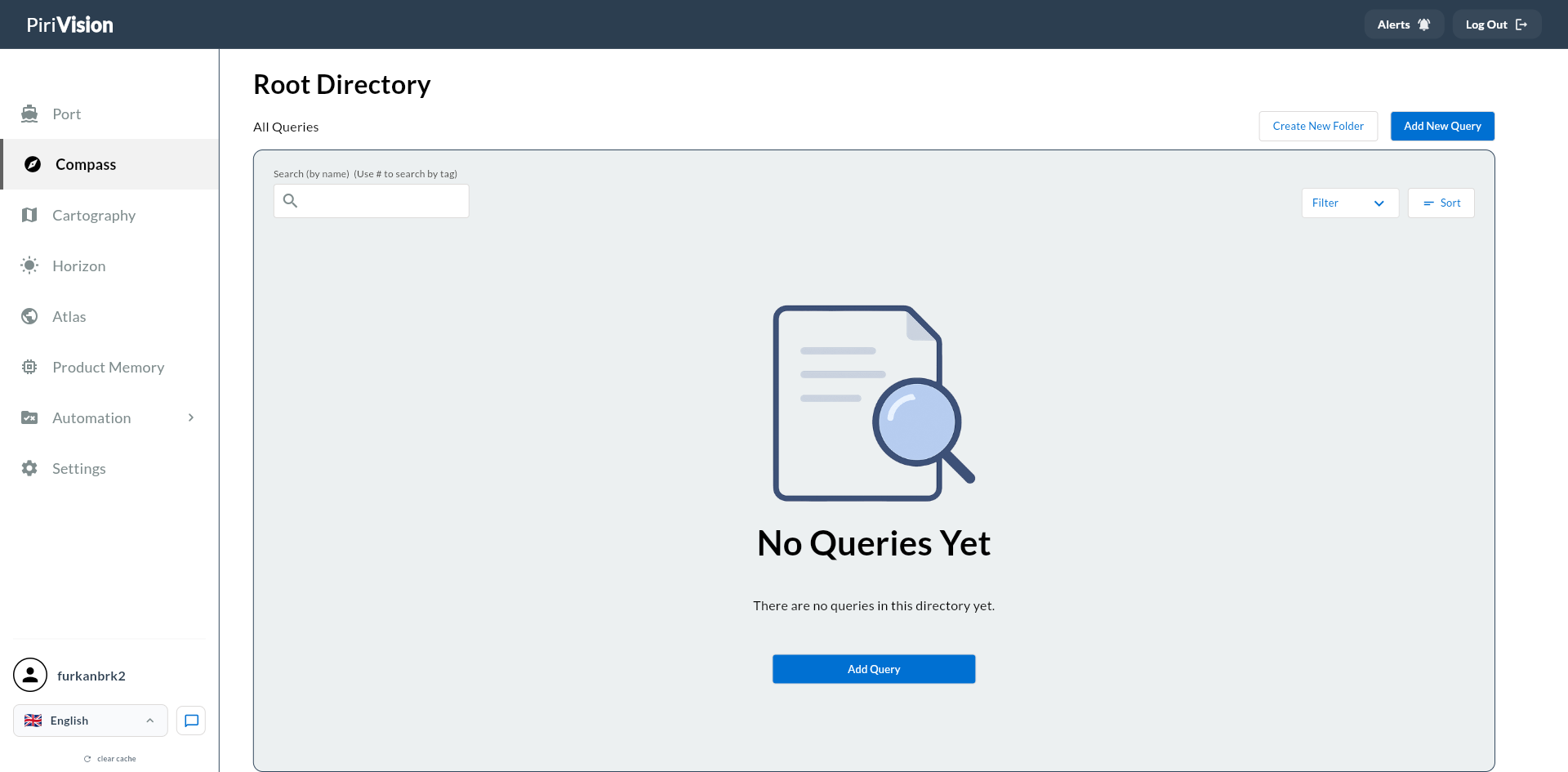
1. Compass Modülüne Girin
Sol menüden Compass modülüne tıklayın.
2. Yeni Excel Kaydı Oluşturun
Sağ üstteki Add New Query butonuna tıklayın. (UI'da "Query" terimi yer alır; Excel için bu eylem Compass'a yeni bir sheet bağlantısı eklemek anlamına gelir.)
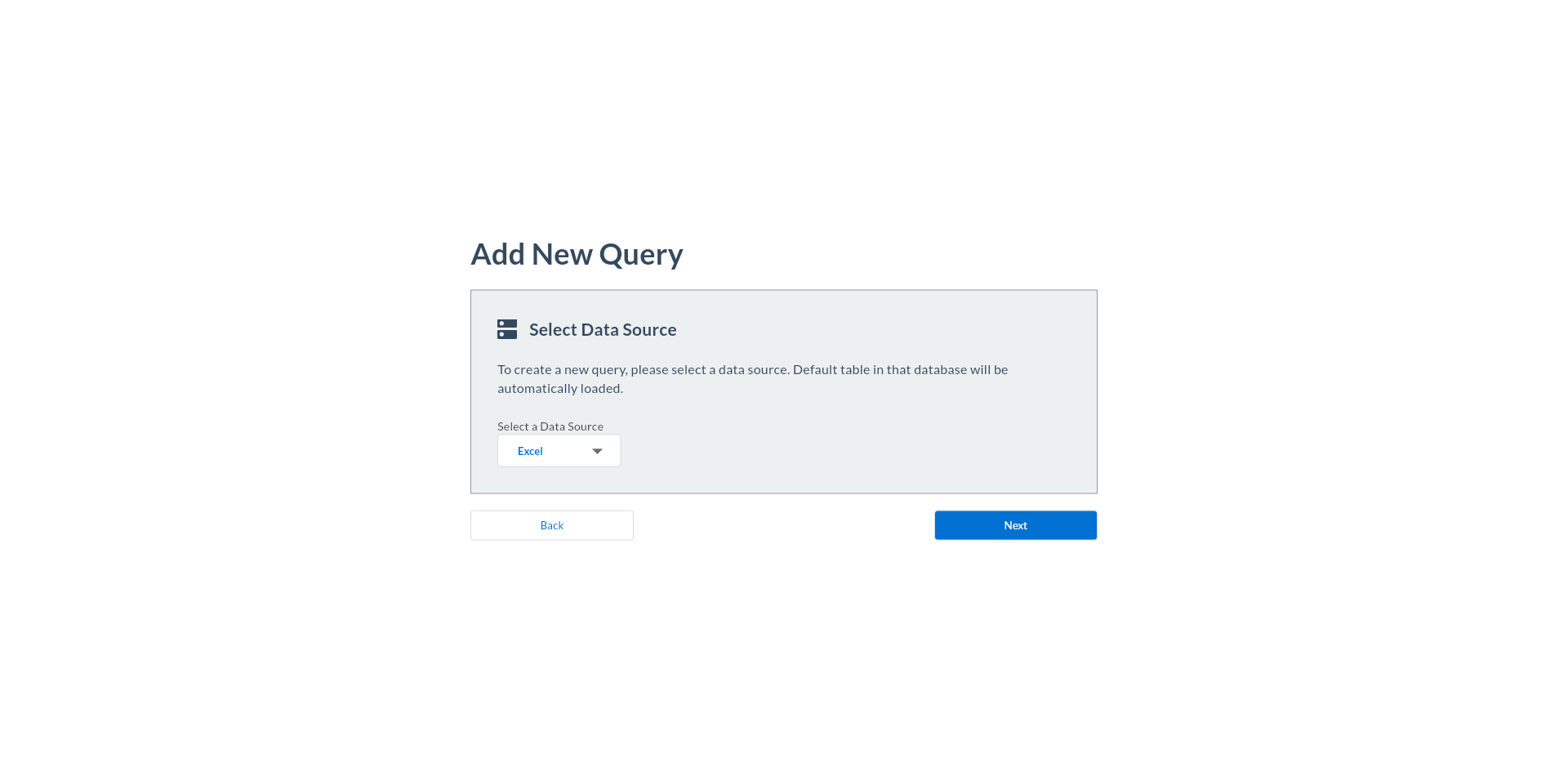
3. Excel Veri Kaynağı Seçin
Select Your Data Source ekranında Excel Offline kategorisindeki veri kaynağını seçin.
Next butonuna tıklayın.
4. Excel Sheet Seçim Ekranı Açılır
Excel veri kaynağı seçildikten sonra sheet seçim ekranı açılır.
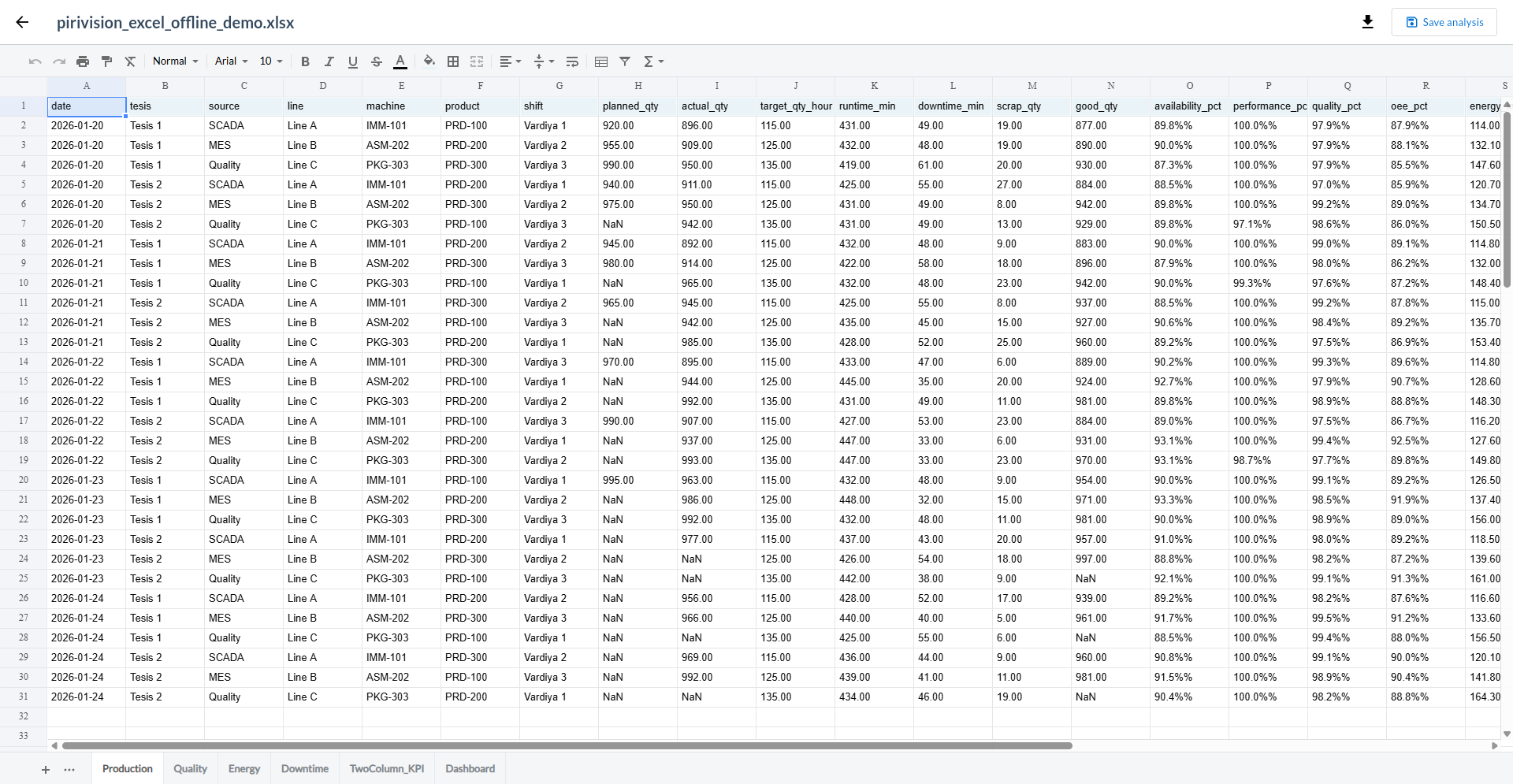
Ekranın yapısı:
| Bölüm | Açıklama |
|---|---|
| Sheet Sekmeleri | Yüklü Excel dosyasındaki tüm sheet'ler sekmeler halinde görünür |
| Veri Önizlemesi | Seçilen sheet'in ilk satırları tablo formatında görüntülenir |
| Excel Editörü | Univer entegrasyonuyla doğrudan veri düzenleme imkânı |
5. Sheet Seçin
Alt kısımdaki sekmelerden sorgulayacağınız sheet'e tıklayın.
Seçilen sheet'in verileri önizleme tablosunda görüntülenir.
Demo Fabrika — Aylik_Uretim.xlsx sheet'leri
Demo dosyası üç sheet içerir: Ocak, Subat, Mart.
Her sheet'te şu kolonlar bulunur:
| Kolon | Tip | Örnek |
|---|---|---|
Tarih |
Tarih | 2026-01-15 |
Hat |
Metin | HAT-1, HAT-2 |
Vardiya |
Metin | A, B, C |
Urun_Ailesi |
Metin | Profil, Boru |
Adet |
Sayı | 1240 |
Bu örnekte Ocak sekmesine tıklayın.
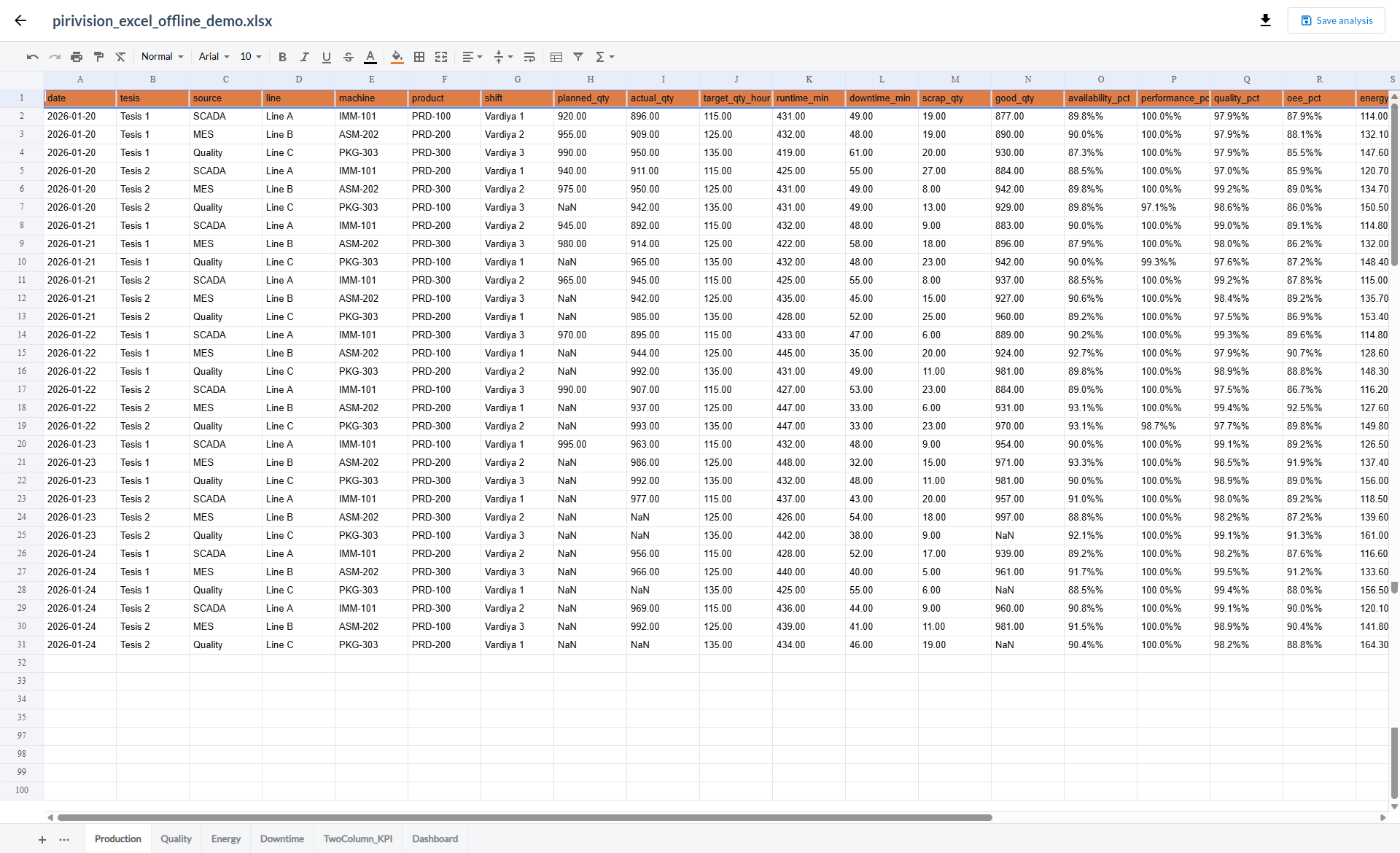
Excel Editörü
Sheet önizleme alanındaki Edit veya Open Editor butonuyla Compass içindeki Univer Excel editörü açılabilir. Veriler doğrudan editörde güncellenebilir; değişiklikler kaydedildiğinde dashboard'lar yeni veriyi otomatik yansıtır.
6. Sheet Kaydını Saklayın
Sheet seçildikten sonra sağ üstteki Save butonuna tıklayın. Kayıt paneli açılır.
7. Display Info — Ad ve Açıklama
| Alan | Zorunlu | Açıklama | Varsayılan | Örnek |
|---|---|---|---|---|
| Name | Evet | Compass listesinde görünen kayıt adı | — | excel_aylik_uretim |
| Description | Hayır | Kaydın amacını açıklayan metin | — | Aylik_Uretim.xlsx — Ocak sayfası aylık vardiya üretim verisi |
8. Location — Hedef Klasör
Target Folder alanından klasörü seçin. Seçilmezse kök dizine kaydedilir.
9. Kaydet Butonuna Tıklayın
Panelin alt kısmındaki Save butonuna tıklayın.
10. Listede Kontrol
Compass listesinde yeni Excel sheet kartı görünmelidir.

11. Sık Karşılaşılan Hatalar
| Hata / Belirti | Olası Neden | Çözüm |
|---|---|---|
| Sheet sekmeleri görünmüyor | Excel dosyası doğru yüklenmemiş | Port modülünde Excel veri kaynağını açın ve dosyayı yeniden yükleyin |
Demo dosyasında Ocak, Subat, Mart sekmeleri yok |
Yüklenen dosya beklenen yapıya uygun değil | Bkz. Sentetik Veri Üretimi — Excel |
| Veri önizlemesi boş | Seçilen sheet boş | Excel dosyasında sheet içeriğini kontrol edin |
"you already have a query named '...'" |
Aynı isimde Compass kaydı mevcut | Farklı bir ad seçin |
| Cartography'de veri yok | Sheet adı veya kolon yapısı değişmiş | Excel veri kaynağını güncelleyin; Compass kaydını yeniden açıp sheet'i kontrol edin |
Sonraki Adım
Excel sheet Compass'a kaydedildikten sonra Cartography modülünde bu kaydı kullanan bir chart veya tablo widget oluşturulabilir.