7. Genel Tasarım — Standart Cartesian
Bu adımda widget'ın chart-içi görsel ayarları yapılır: başlık, legend, tooltip, X/Y eksen başlıkları ve label'ları, plot alanı, zoom davranışı, trackball.
Sol tarafta yapılandırma formu, sağ tarafta canlı chart önizleme yer alır.
Sihirbaz rotası: /cartography/add/generaldesign
1. Ekran Düzeni
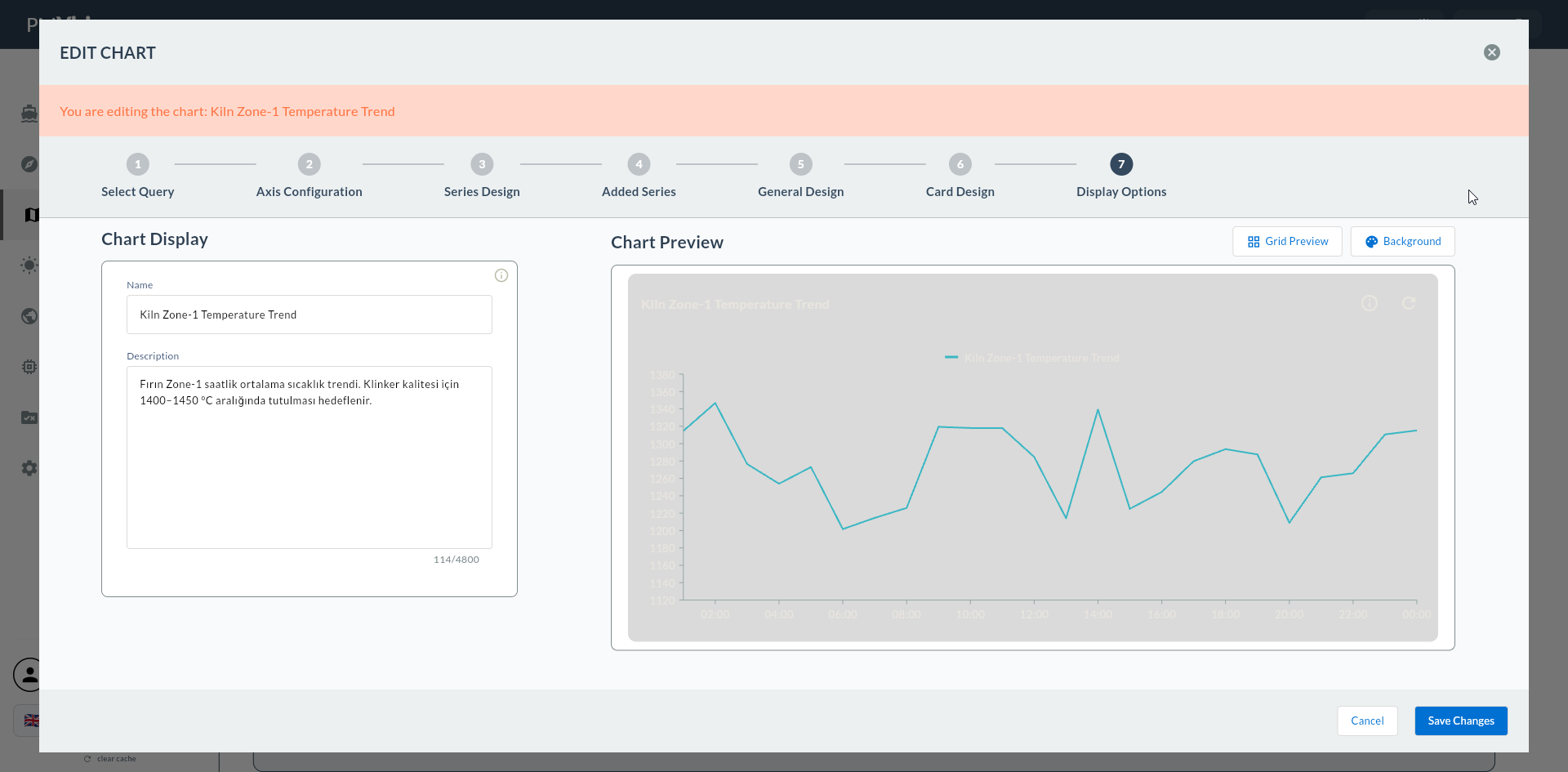
2. Chart Title
Widget'ın chart üzerindeki başlığı.
| Alan | Açıklama |
|---|---|
| Show Title | Başlık görünürlüğü (toggle) |
| Title Text | Başlık metni |
| Title Color | Başlık yazı rengi |
| Title Font Size | Başlık font boyutu (px) |
| Title Font Weight | Normal / Bold / SemiBold |
| Title Background Color | Başlık arka plan rengi |
| Title Border Color | Başlık çerçeve rengi |
| Title Border Width | Çerçeve kalınlığı (px) |
| Title Alignment | Sol / Orta / Sağ |
Kart Başlığı vs Chart Başlığı
Bu adımdaki Title chart üzerindeki başlıktır (örn. "Hat-3 Sıcaklık Trendi"). Kartın üst kısmındaki kart başlığı 8. Kart Tasarımı'nda ayrı bir alandır.
3. Legend
Çoklu seri için legend.
| Alan | Açıklama | Olası Değerler |
|---|---|---|
| Show Legend | Legend görünürlüğü | toggle |
| Legend Position | Konum | top / bottom / left / right |
| Legend Text Color | Yazı rengi | renk |
| Legend Font Size | Font boyutu | px |
| Legend Font Weight | Normal / Bold | enum |
| Legend Overflow Mode | Sığmama davranışı | wrap / scroll |
Tek Seri ise Legend Kapatın
Tek serili Line chart'ta legend yer kaplar. Show Legend = Off ile chart alanını büyütün.
4. Tooltip
Hover edildiğinde görünen detay kutusu.
| Alan | Açıklama |
|---|---|
| Show Tooltip | Tooltip görünürlüğü (toggle) |
| Tooltip Background Color | Arka plan rengi |
| Tooltip Border Color | Çerçeve rengi |
| Tooltip Border Width | Çerçeve kalınlığı (px) |
| Tooltip Text Alignment | Yazı hizası |
| Tooltip Text Color | Yazı rengi |
| Tooltip Font Size | Font boyutu (px) |
| Tooltip Font Weight | Normal / Bold |
5. X Axis (Eksen Etiketleri)
| Alan | Açıklama | Birim |
|---|---|---|
| X Axis Name | Eksen başlığı (örn. "Saat", "Vardiya") | metin |
| X Axis Title Font Size | Eksen başlığı font boyutu | px |
| X Axis Label Font Size | Eksen tick label font boyutu | px |
| X Axis Interval | Tick aralığı (boş bırakılırsa otomatik) | sayı |
| X Axis Minimum | Görüntülenecek min değer | sayı / tarih |
| X Axis Maximum | Görüntülenecek max değer | sayı / tarih |
DateTimeAxis Interval
DateTimeAxis seçtiyseniz Interval'ı boş bırakın; chart noktayı sayısına göre otomatik 1 saat / 1 gün ayarlar. Manuel set ederseniz boşluk veya yığılma olur.
6. Y Axis
| Alan | Açıklama | Birim |
|---|---|---|
| Y Axis Name | Eksen başlığı (örn. "Adet", "Sıcaklık") | metin |
| Y Axis Label Suffix | Sayıların yanına eklenecek birim (°C, bar, %) |
metin |
| Y Axis Title Font Size | Eksen başlığı font boyutu | px |
| Y Axis Label Font Size | Tick label font boyutu | px |
| Y Axis Interval | Tick aralığı | sayı |
| Y Axis Minimum | Görüntülenecek min değer | sayı |
| Y Axis Maximum | Görüntülenecek max değer | sayı |
Y Axis Label Suffix
Y eksenindeki sayıların yanına birim eklemek için Y Axis Label Suffix kullanın. Örn: 100 °C, 45 bar, 92 %. Bu eki hiçbir adımda Y Axis Column adıyla karıştırmayın — buradaki sadece görsel suffix'tir.
Y Axis Min/Max Sabitleme
OEE gibi 0-100 aralığında metriklerde Min=0, Max=100 sabitleyin. Aksi halde değerler 80-90 aralığındaysa eksen otomatik 80'den başlayıp dengesiz görünür.
7. Plot Area
Chart'ın çizim bölgesi.
| Alan | Açıklama | Birim |
|---|---|---|
| Plot Area Border Width | Çizim alanı çerçeve kalınlığı | px |
| Plot Area Background Color | Çizim alanı arka plan rengi | renk |
8. Zoom
Çoklu seri ve uzun zaman serileri için.
| Alan | Açıklama |
|---|---|
| Pinch Zoom | Touchpad pinch ile zoom (toggle) |
| Pan Mode | X / Y / XY pan |
| Zoom Mode | X / Y / XY zoom |
Pan Mode
Saatlik zaman serisi 24+ saat gösterilince Pan Mode = X seçin; kullanıcı X eksenini sürükleyebilir.
9. Trackball
Çoklu seri intersection için crosshair imleç.
| Alan | Açıklama | Birim |
|---|---|---|
| Trackball Line Width | Trackball çizgi kalınlığı | px |
| Trackball Tooltip Font Size | Trackball tooltip font boyutu | px |
Trackball Çoklu Seride Hayat Kurtarır
3+ seri içeren Line chart'ta trackball etkinleştirilirse hover sırasında tüm serilerin aynı X'teki değerleri tek tooltip'te listelenir.
10. Onaylama
Sağ üstteki Next butonuna tıkladığınızda flow.hasGeneralDesign = true işaretlenir.