REST API Veri Kaynağı Ekleme
Bu sayfa, Pirivision Port modülünde REST API veri kaynağı ekleme sürecini anlatır.
REST API bağlantısı oluşturulduktan sonra veri kaynağı Compass modülünde HTTP endpoint'lerine sorgu göndermek için kullanılabilir. Compass'ta hazırlanan sorgular daha sonra Cartography tarafında chart / KPI formatına dönüştürülür ve Horizon veya Atlas dashboardlarında kullanılır.
Ön Koşul
REST API veri kaynağı eklemeden önce şunlar hazır olmalıdır:
- Erişilebilir bir Base URL (örn.
https://api.example.com/v1) - Authentication türü ve kimlik bilgileri (None, Basic, Bearer Token, API Key)
- Gerekiyorsa Global Headers değerleri
Ekleme Öncesi Gerekli Bilgiler
| Bilgi | Açıklama | Varsayılan | Örnek |
|---|---|---|---|
| Name | Pirivision içinde veri kaynağına verilecek görünen isim | — | REST-API |
| Description | Veri kaynağının kullanım amacı | — | REST-API for Example |
| Base URL | Tüm isteklerin temel adresi | — | https://pirivision.digitheta.dev |
| Timeout | İstek zaman aşımı süresi (ms) | 5000 |
10000 |
| Retries | Başarısız istek yeniden deneme sayısı | 3 |
5 |
| Proxy | Proxy sunucu adresi (opsiyonel) | — | https://proxy.example.com:8080 |
| SSL Verify | SSL sertifikasını doğrula | OFF |
ON, OFF |
Base URL
Base URL; tüm Compass sorgularının temelini oluşturur. Spesifik path'ler (örn. /api/v1/products) Compass ekranında sorgu tanımı sırasında eklenir.
1. Port Modülüne Girin
Sol menüden Port modülüne tıklayın. Port, Pirivision'da veri kaynaklarının eklendiği, listelendiği, düzenlendiği ve test edildiği modüldür.
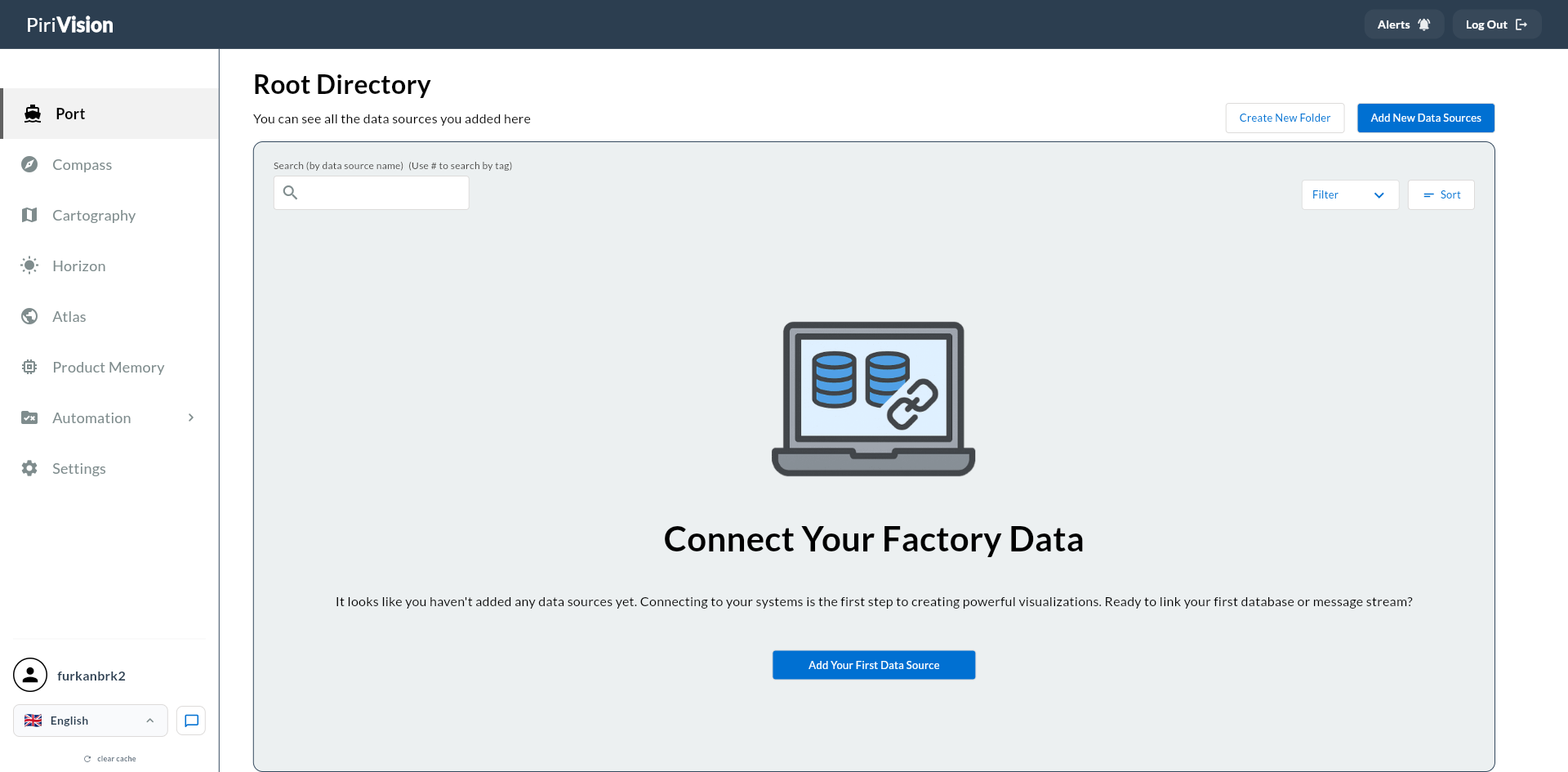
Eğer daha önce veri kaynağı eklenmediyse ekranda Connect Your Factory Data mesajı görünür.
Bu ekrandan veri kaynağı eklemek için:
- Add New Data Sources
- Add Your First Data Source
butonlarından biri kullanılabilir.
2. Yeni Veri Kaynağı Ekleme Akışını Başlatın
Sağ üstteki Add New Data Sources butonuna tıklayın.
Boş liste ekranındaysanız orta bölümdeki Add Your First Data Source butonu da aynı akışı başlatır.
3. REST API Veri Kaynağı Tipini Seçin
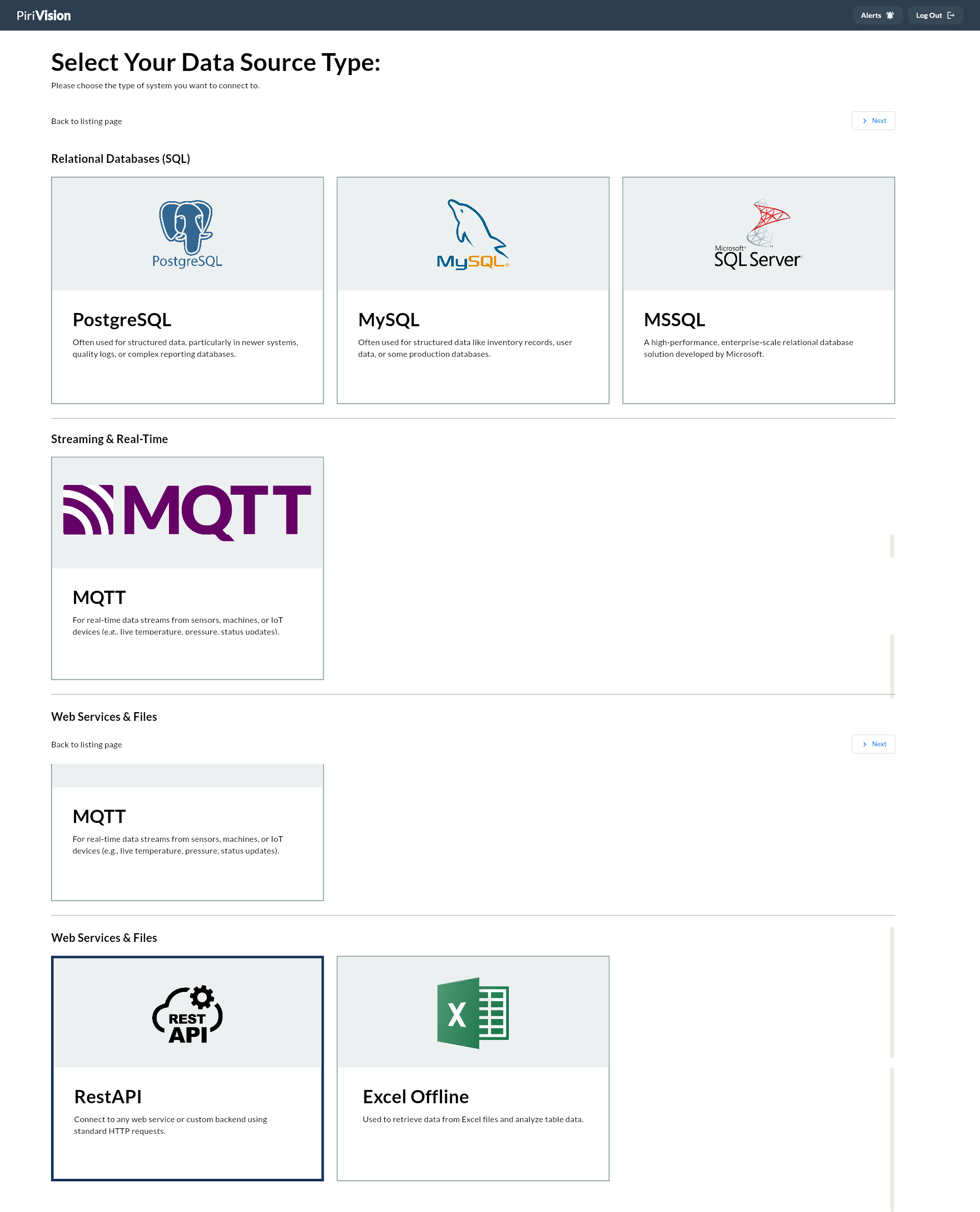
Açılan ekranda Select Your Data Source Type başlığı altında veri kaynağı tipleri listelenir.
REST API eklemek için:
- Web Services & Files bölümüne gidin.
- RestAPI kartını seçin.
- Sağ üstteki Next butonuna tıklayın.
Info
Pirivision'da web servislerine erişim için RestAPI seçeneği kullanılır. Excel dosyaları için Excel Offline, gerçek zamanlı IoT akışları için MQTT seçilmelidir.
4. REST API Formunu Doldurun
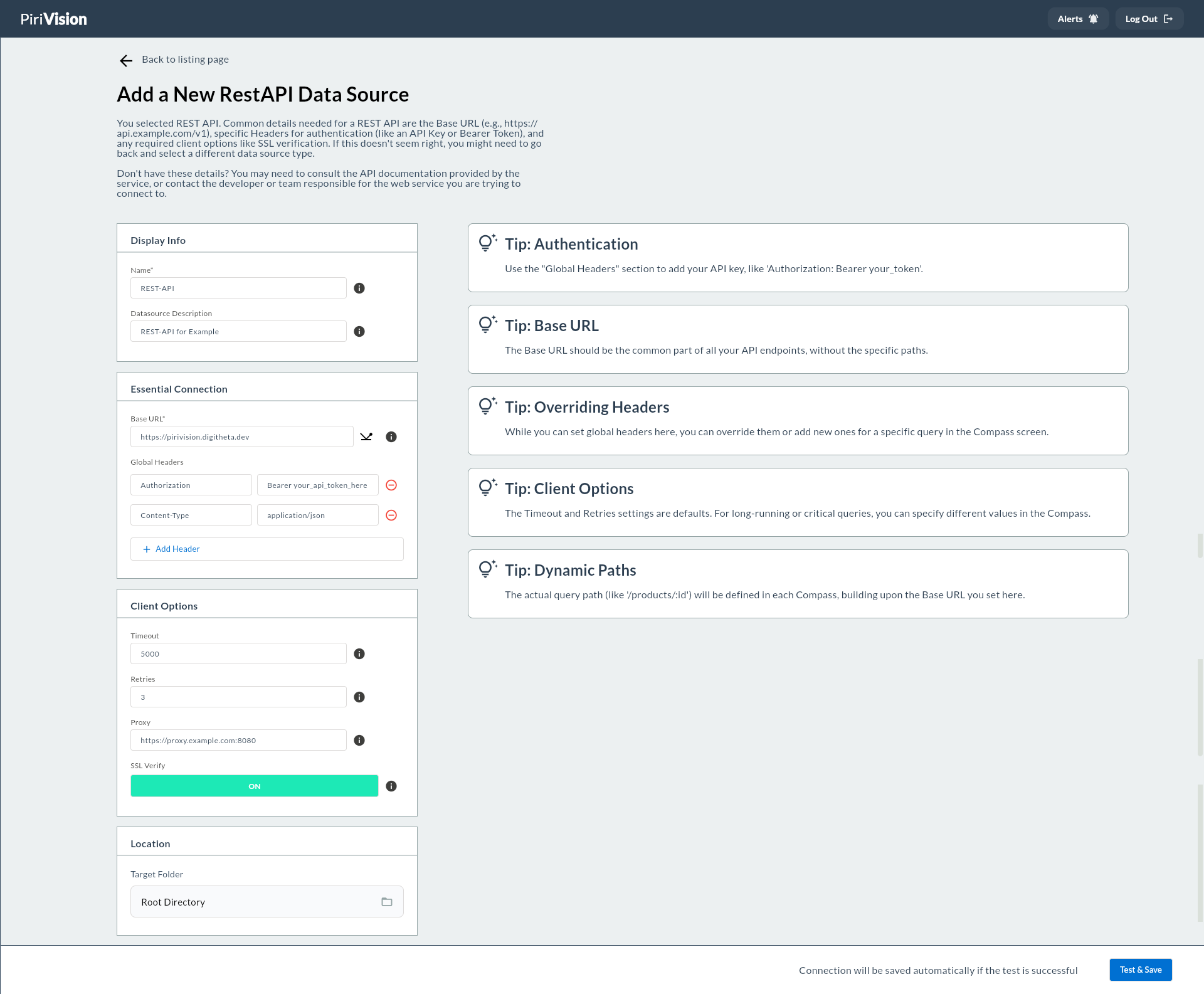
RestAPI seçildikten sonra Add a New RestAPI Data Source ekranı açılır.
Form dört ana bölümden oluşur:
- Display Info
- Essential Connection
- Client Options
- Location
5. Display Info
Display Info, veri kaynağının Pirivision arayüzünde nasıl görüneceğini belirler.
| Alan | Zorunlu | Açıklama | Varsayılan | Örnek |
|---|---|---|---|---|
| Name | Evet | Veri kaynağını Pirivision içinde tanımak için kullanılan isimdir. | — | REST-API |
| Description | Hayır | Veri kaynağının ne işe yaradığını açıklayan kısa nottur. | — | REST-API for Example |
Name
Bu veri kaynağını panellerde ve listelerde tanımak için kullanılır.
İyi örnekler:
Description
Bu bağlantının ne işe yaradığını açıklayan isteğe bağlı alandır.
Örnek:
6. Essential Connection
Essential Connection, REST API servisine bağlanmak için gereken temel yapılandırmayı içerir.
| Alan | Zorunlu | Açıklama | Varsayılan | Örnek |
|---|---|---|---|---|
| Base URL | Evet | Tüm API isteklerinin ortak taban adresidir. | — | https://pirivision.digitheta.dev |
| Global Headers | Hayır | Tüm isteklere otomatik eklenen başlıklar (anahtar-değer çiftleri). | — | Authorization: Bearer <token> |
Base URL
Tüm Compass sorgularının başlangıç noktasıdır. Spesifik API yolları (/api/v1/orders gibi) sorgu tanımında belirtilir.
Örnekler:
Warning
Base URL, path içermemelidir. Doğru: https://api.example.com — Yanlış: https://api.example.com/v1/data.
Ping URL — Bağlantı Testi
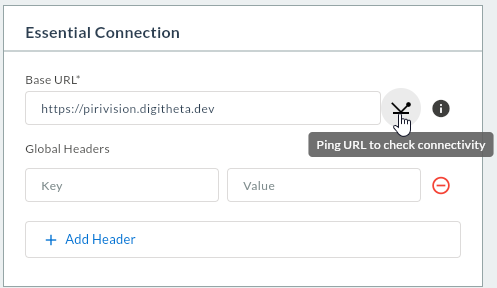
Base URL alanının sağındaki Ping ikonu, formu kaydetmeden önce REST API sunucusuyla bağlantı doğrulaması yapmaya yarar. Aynı kontrol Test & Save sırasında da otomatik olarak çalışır; ancak Ping butonu, formu hâlâ doldururken hızlı geri bildirim vermek için tasarlanmıştır.
Ne yapar?
Pirivision backend'i (/restapi endpoint, type=ping_url) Base URL'e bağlantı yalnızca (connectivityOnly=true) modunda istek gönderir:
| Aşama | Davranış |
|---|---|
| Hedef URL | Form'da girilen Base URL — değişiklik yapılmadan |
| Headers | O an form'a yazılı Global Headers satırları (boş key satırları atılır) |
| Method | GET — yanıt gövdesi okunmaz; yalnızca TCP/TLS handshake ve HTTP yanıtı doğrulanır |
| SSL | Form'daki SSL Verify anahtarı uygulanır (OFF → self-signed kabul edilir) |
| Timeout | Form'daki Timeout değeri (varsayılan 5000 ms) |
| Proxy | Form'da Proxy alanı doluysa istek proxy üzerinden geçer |
| Auth | Headers içine yazılı Authorization, X-API-Key gibi başlıklar otomatik gönderilir |
Sonuç yorumu
| Geri bildirim | Anlam | Yapılacak |
|---|---|---|
🟢 Connection successful! |
Sunucu yanıt verdi (2xx veya 3xx/4xx) | Bağlantı kurulabiliyor — kaydedebilirsiniz |
🟠 Connection successful! ama beklenen API yanıtı değil |
Reverse proxy / login sayfası dönmüş olabilir | URL'in API kökü olduğundan emin olun (/api/... Compass'ta verilir) |
🔴 Connection refused |
Sunucu portu kapalı veya servis ayakta değil | Servis durumu, port ve firewall kontrol edin |
🔴 i/o timeout |
Ağ erişimi yok veya yanıt yavaş | Timeout'u artırın; VPN / DNS doğrulayın |
🔴 x509: certificate signed by unknown authority |
Self-signed sertifika ve SSL Verify ON |
SSL Verify'ı OFF yapın veya sertifikayı sisteme tanımlayın |
🔴 401 / 403 döndü |
URL erişilebilir ama kimlik doğrulama başarısız | Global Headers'a Authorization ekleyin / değerini düzeltin |
🔴 404 döndü |
Base URL path içeriyor olabilir | Path'i kaldırın; /api/... Compass'ta tanımlanır |
Ping başarılı = sunucu erişilebilir
Pirivision 2xx olmayan yanıtları da bağlantı açısından "başarılı" sayar — çünkü amaç erişilebilirlik (host + port + TLS). Kimlik doğrulama hatasını (401/403) bağlantı testi geçemese de Pirivision yine "successful" gösterebilir; gerçek API çağrıları Compass'ta yapılır ve orada doğru endpoint + auth ile test edilmelidir.
Ne zaman manuel basılır, ne zaman otomatik çalışır?
| Senaryo | Davranış |
|---|---|
| Base URL henüz boşsa Ping butonuna basılırsa | Uyarı: Base URL alanını doldurun |
| Ping butonuna art arda basıldığında | İkinci tıklama yok sayılır (isPinging koruması) — sonucu bekleyin |
| Test & Save butonu basıldığında | Önce aynı ping testi otomatik çalışır; başarılıysa kayıt yapılır, başarısızsa kaydetme durur |
| Form'u sadece kaydetmek istiyorsanız | Yine de Test & Save çalıştırılır — Pirivision bağlantı testi geçmemiş bir REST API kaydı oluşturmaz |
Ping ne zaman güvenli alternatif?
Servis ayağa kalkma süresi uzun olan API'lerde (cold start), Test & Save'in ilk tıklamada timeout vermesi olağandır. Önce Ping ile ısıtın (cache açar, DNS çözer); ardından Test & Save ile kayıt edin.
Global Headers
Tüm Compass sorgularına otomatik olarak eklenen HTTP başlıklarıdır. Her satır bir anahtar-değer çiftidir.
Yaygın kullanım örnekleri:
| Anahtar | Değer Örneği | Açıklama |
|---|---|---|
Authorization |
Bearer eyJhbGci... |
JWT token kimlik doğrulaması |
Content-Type |
application/json |
İstek gövdesi formatı |
X-API-Key |
abc123def456 |
API anahtar doğrulama |
Accept |
application/json |
Yanıt formatı tercihi |
Yeni başlık eklemek için + Add Header butonuna tıklanır.
Senaryo Örnekleri
Senaryo 1 — JWT Bearer Token ile kimlik doğrulama
ERP veya MES gibi token tabanlı API'lerde kullanılır. Token genellikle https://api.ornek.com/token gibi bir endpoint'ten alınır ve süresi dolana kadar geçerlidir.
| Anahtar | Değer |
|---|---|
Authorization |
Bearer eyJhbGciOiJIUzI1NiIsInR5cCI6IkpXVCJ9.eyJ1c2VySWQiOiI0MiJ9.abc123 |
Senaryo 2 — API Key ile kimlik doğrulama
Sabit bir anahtar kullanan servislerde (hava durumu API'leri, bulut platformları vb.) kullanılır.
| Anahtar | Değer |
|---|---|
X-API-Key |
sk-prod-abc123def456ghi789 |
Senaryo 3 — İçerik türü ve kabul başlıkları
POST isteklerinde gövdenin JSON formatında olduğunu ve yanıtta da JSON beklendiğini belirtir.
| Anahtar | Değer |
|---|---|
Content-Type |
application/json |
Accept |
application/json |
Senaryo 4 — Çok kiracılı (multi-tenant) ERP entegrasyonu
Aynı API endpoint'i birden fazla tesis veya şirket için kullanıldığında hangi kiracıya ait verinin döneceğini belirler.
| Anahtar | Değer |
|---|---|
Authorization |
Bearer eyJhbGci... |
X-Tenant-ID |
fabrika-001 |
Accept |
application/json |
Override Headers
Global Headers bu veri kaynağı için varsayılan başlıkları belirler. Compass'ta bireysel sorgular için bu başlıklar geçersiz kılınabilir veya ek başlıklar eklenebilir.
7. Client Options
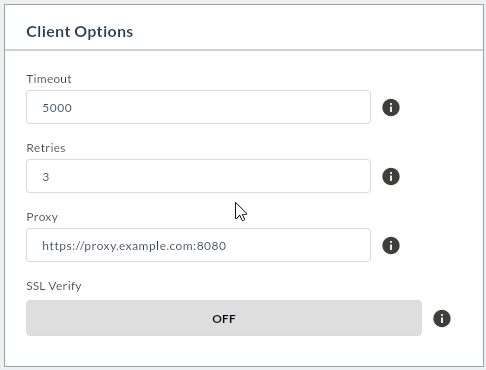
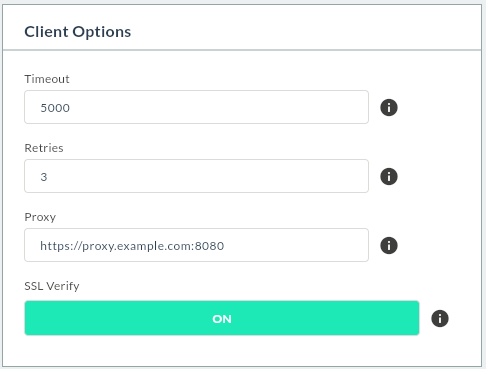
Client Options, REST API istemcisinin davranışını kontrol eden gelişmiş ayarları içerir.
| Alan | Zorunlu | Açıklama | Varsayılan | Örnek |
|---|---|---|---|---|
| Timeout | Hayır | İstek zaman aşımı süresi (milisaniye) | 5000 |
10000, 30000 |
| Retries | Hayır | Başarısız isteklerin yeniden deneme sayısı | 3 |
5, 0 |
| Proxy | Hayır | Tüm isteklerin geçirileceği proxy sunucu adresi | — | https://proxy.example.com:8080 |
| SSL Verify | Hayır | Sunucu SSL sertifikasının doğrulanması | OFF |
ON, OFF |
Timeout
API yanıtı bekleme süresidir. Bu süre aşılırsa istek zaman aşımı hatası döner.
Varsayılan değer:
Önerilen değerler:
5000   (hızlı API'ler için yeterli)
10000  (orta hızlı API'ler)
30000  (yavaş veya toplu veri döndüren API'ler)
Retries
Ağ hatası veya geçici servis kesintisi durumunda isteğin kaç kez yeniden deneneceğini belirler.
Varsayılan değer:
Proxy
İstekler bir proxy üzerinden yönlendirilecekse bu alan doldurulur.
Örnek:
SSL Verify
REST API sunucusunun SSL sertifikasının doğrulanıp doğrulanmayacağını belirler.
Varsayılan değer:
SSL Verify
Üretim ortamında güvenilir SSL sertifikaları olan API'ler için ON kullanılması önerilir. Self-signed sertifika kullanan iç servisler için OFF bırakılabilir.
8. Location
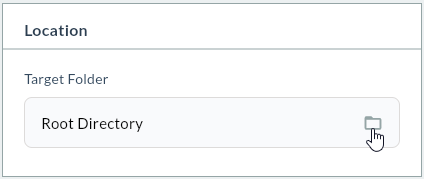
Location, oluşturulan veri kaynağının Pirivision klasör yapısında nerede saklanacağını belirtir.
| Alan | Açıklama | Varsayılan |
|---|---|---|
| Target Folder | Veri kaynağının kaydedileceği klasör | Root Directory |
Target Folder alanına tıklandığında klasör seçim diyaloğu açılır:
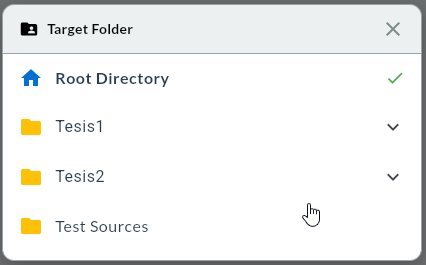
Örnek klasörleme:
PORT/
├── Tesis 1/
│   ├── REST APIs/
│   ├── SCADA/
│   └── ERP/
├── Tesis 2/
│   └── REST APIs/
└── Test Sources/
9. Test & Save ile Bağlantıyı Kaydedin
Tüm zorunlu alanlar doldurulduktan sonra sağ alttaki Test & Save butonuna tıklayın.
Bu işlem iki aşamalı çalışır:
- REST API Base URL'e bir ping isteği gönderilir ve erişilebilirlik test edilir.
- Test başarılıysa veri kaynağı otomatik olarak kaydedilir.
Ekranda şu bilgi yer alır:
Success
Test başarılı olursa REST API veri kaynağı Port ekranında listelenir ve Compass içinde HTTP sorgusu oluşturmak için kullanılabilir hale gelir.
Failure
Test başarısız olursa Base URL, ağ erişimi, SSL Verify ayarı ve Global Headers bilgilerini kontrol edin.
10. Veri Kaynağını Listede Kontrol Edin
Başarılı kayıt işleminden sonra Port ana ekranına dönüldüğünde oluşturulan REST API veri kaynağı listede görünür.
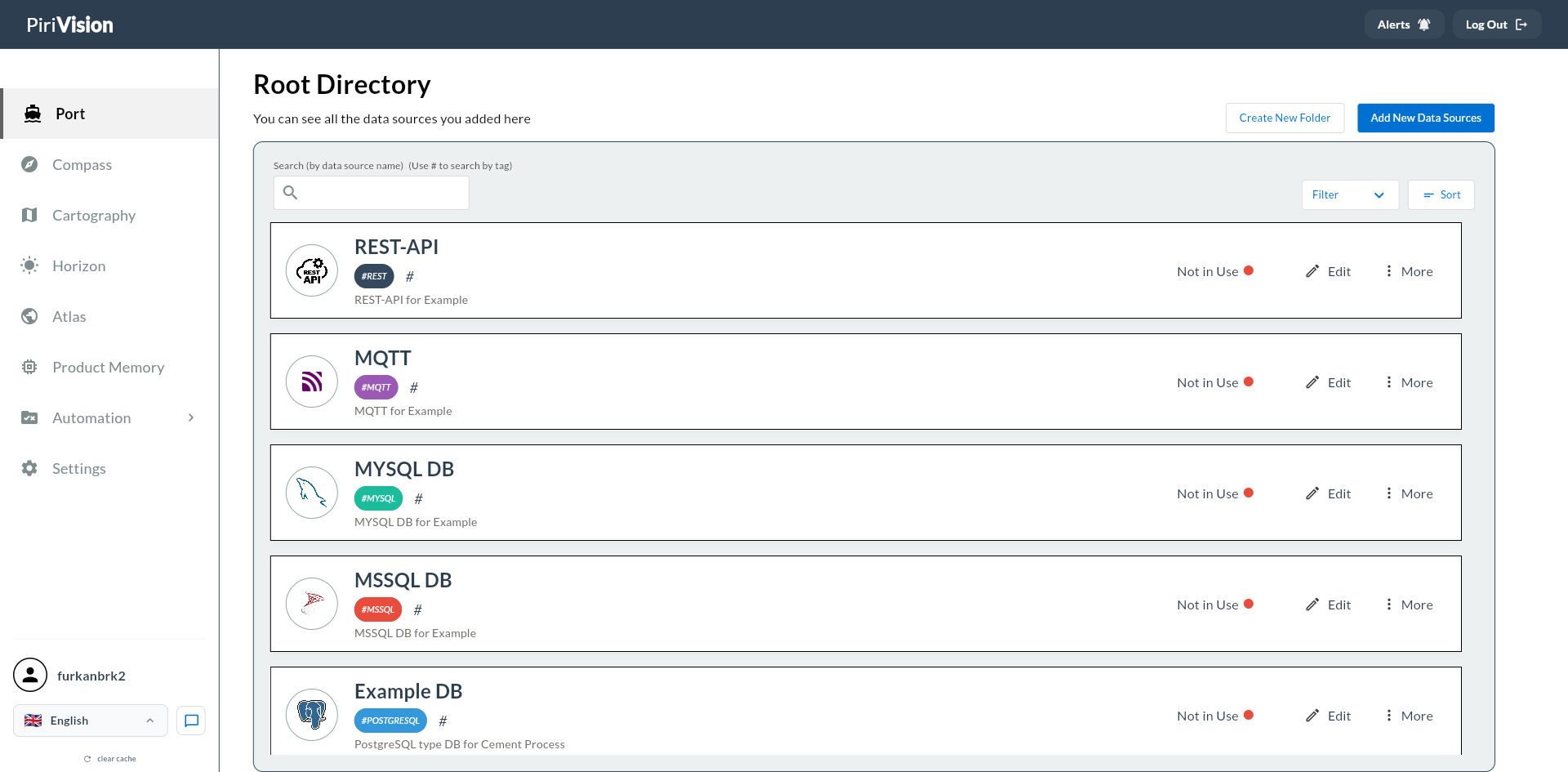
Liste kartında aşağıdaki bilgiler ve aksiyonlar yer alır:
| Alan / Aksiyon | Açıklama |
|---|---|
| Veri kaynağı ikonu | REST API veri kaynağı olduğunu gösterir. |
| Name | Veri kaynağı adı. |
| Description | Açıklama metni. |
| Kullanım durumu | In Use veya Not in Use bilgisi. |
| Edit | Bağlantı bilgilerini günceller. |
| More | Ek işlemler menüsünü açar. |
| ↳ Move | Veri kaynağını farklı bir klasöre taşır. → Veri Kaynağı Taşıma |
| ↳ Duplicate | Aynı ayarlarla yeni bir kopya oluşturur. → Veri Kaynağı Çoğaltma |
| ↳ Delete | Veri kaynağını kaldırır. → Veri Kaynağı Silme |
11. Sık Karşılaşılan Hatalar
| Hata / Belirti | Olası Neden | Çözüm |
|---|---|---|
| Bağlantı kurulamıyor | Base URL yanlış veya erişilemiyor | URL'i tarayıcıda açarak erişilebilirliği doğrulayın. |
Connection refused |
Hedef servis çalışmıyor | API servisinin ayakta olduğunu kontrol edin. |
| Timeout hatası | Ağ gecikmesi veya servis aşırı yüklü | Timeout değerini artırın veya ağ bağlantısını kontrol edin. |
401 Unauthorized |
Kimlik doğrulama başarısız | Global Headers'taki Authorization değerini kontrol edin. |
403 Forbidden |
Yetersiz izin | API token'ının yeterli yetkiye sahip olduğunu doğrulayın. |
404 Not Found |
Base URL yanlış path içeriyor | Base URL'in path içermediğinden emin olun. |
| SSL sertifika hatası | Self-signed sertifika veya sertifika uyumsuzluğu | SSL Verify'ı OFF yapın veya sertifikayı doğrulayın. |
| JSON parse hatası | API JSON formatında yanıt vermiyor | API'nin Content-Type: application/json döndürdüğünü kontrol edin. |
| Proxy üzerinden bağlanamıyor | Proxy yapılandırması yanlış | Proxy URL ve port bilgisini kontrol edin. |
| Kaydedilmiyor | Test başarısız | Test başarılı olmadan bağlantı kaydedilmez. |
12. Sonraki Adım
REST API veri kaynağı Port modülünde oluşturulduktan sonra süreç Compass, Cartography, Horizon ve Atlas adımlarıyla devam eder.
flowchart LR
    A["Port<br/>REST API Veri Kaynağı"] --> B["Compass<br/>HTTP Sorgusu"]
    B --> C["Cartography<br/>Chart / KPI"]
    C --> D["Horizon<br/>Sayfa / Board Hazırlama"]
    D --> E["Atlas<br/>Dashboard Görünümü"]
Dynamic Paths
Compass'ta REST API sorguları yazarken Base URL üzerine spesifik path eklenebilir (örn. /api/v1/orders?status=active). Böylece tek bir Base URL veri kaynağından farklı endpoint'lere birden fazla sorgu oluşturulabilir.
Özet
REST API veri kaynağı ekleme süreci:
- Port modülüne girilir.
- Add New Data Sources butonuna tıklanır.
- Veri kaynağı tipi olarak RestAPI seçilir (Web Services & Files bölümü).
- Display Info alanları doldurulur.
- Essential Connection bölümünde Base URL ve Global Headers girilir.
- Client Options ayarları yapılandırılır (Timeout, Retries, Proxy, SSL Verify).
- Target Folder seçilir.
- Test & Save ile bağlantı test edilir ve kaydedilir.
- Veri kaynağı Port listesinde kontrol edilir.
- Compass modülünde HTTP sorgusu oluşturulur.