4. Radial Gauge Axis Design
Bu adım Radial Gauge'un tüm görsel yapılandırmasını kapsayan özel ekrandır: gauge'un sayısal aralığı, açı yapılandırması, renkli zonlar (range bands), ibre tipi ve değer kaynağı.
Standart Cartesian'da olduğu gibi Y axis dropdown'u görmezsiniz; bunun yerine radialgaugeaxisdesign ekranı açılır.
Sihirbaz rotası: /cartography/add/radialgaugeaxisdesign
Ön Koşul
- adımda bir Compass kaydı seçilmiş ve sorgu sonucu yüklenmiş olmalıdır.
Bu Ekran Tüm Görsel Ayarları İçerir
Radial Gauge'da Adım 5/6/7 atlanır. Bu adımda Axis Range, renkli bantlar, ibre, etiket ve değer kaynağı hepsi burada yapılır.
1. Ekran Düzeni
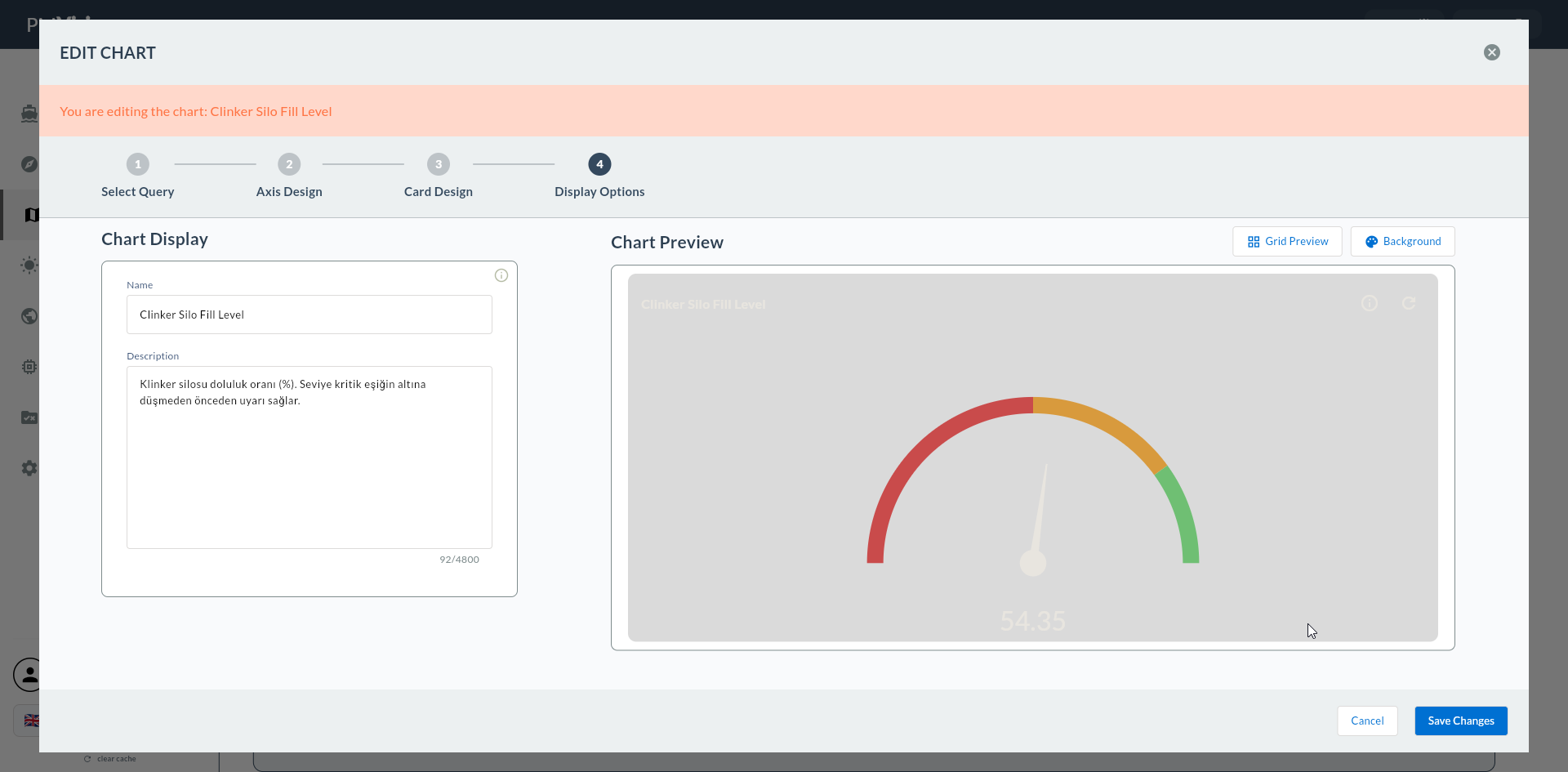
Sol tarafta yapılandırma formu, sağ tarafta canlı gauge önizlemesi yer alır.
2. Axis Range
Gauge'un sayısal aralığı ve açı yapılandırması.
| Alan | Açıklama | Örnek |
|---|---|---|
| Min Değer | Gauge'un sıfır noktası | 0 |
| Max Değer | Gauge'un tam dolu noktası | 100 (OEE), 1200 (sıcaklık) |
| Tick Interval | Skala çizgisi aralığı | 10, 20 |
| Başlangıç Açısı | İbre yayının başlangıç açısı (°) | 135 |
| Bitiş Açısı | İbre yayının bitiş açısı (°) | 405 |
OEE Gauge için Açı Önerisi
Başlangıç = 135°, Bitiş = 405° — yarım daireden biraz fazla, alt ortada label'a yer kalır.
Max Aşımı
Değer Max'ı aşabiliyorsa Max'ı 120 veya 150 ayarlayın; ibre skala dışına çıkmaz. Örn. anlık akım bazen 110A görür ama Max 100 ise gauge "kırılır".
3. Range Bands (Renkli Zonlar)
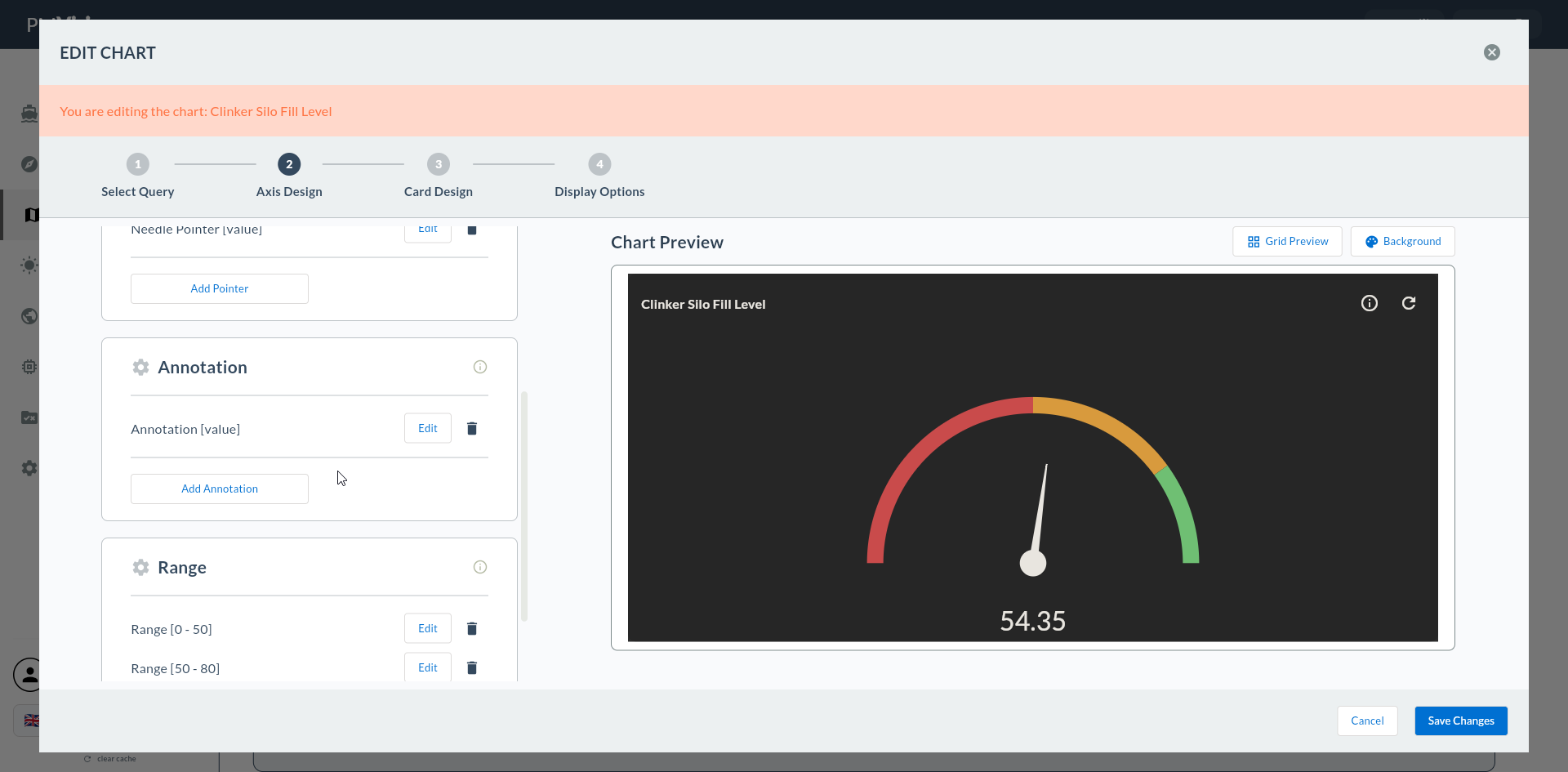
Gauge yayında renkli bantlarla operatör hızlı görsel okuma yapar.
| Alan | Açıklama |
|---|---|
| Band Min | Bant alt sınırı |
| Band Max | Bant üst sınırı |
| Band Rengi | Bantın rengi |
Birden fazla bant eklenebilir. Tipik 3-bantlı kurgu:
| Bant | Min - Max | Renk |
|---|---|---|
| Kötü | 0 - 60 | 🔴 Kırmızı |
| Orta | 60 - 85 | 🟡 Sarı |
| İyi | 85 - 100 | 🟢 Yeşil |
Tesis Standardına Göre Eşik
OEE bantları sektör ve tesis standardına göre farklılaşır. Operatöre verilen hedeflerle aynı eşikleri kullanın; aksi halde gauge yanıltıcı olur.
4. Pointer (İbre)
| Alan | Açıklama | Olası Değerler |
|---|---|---|
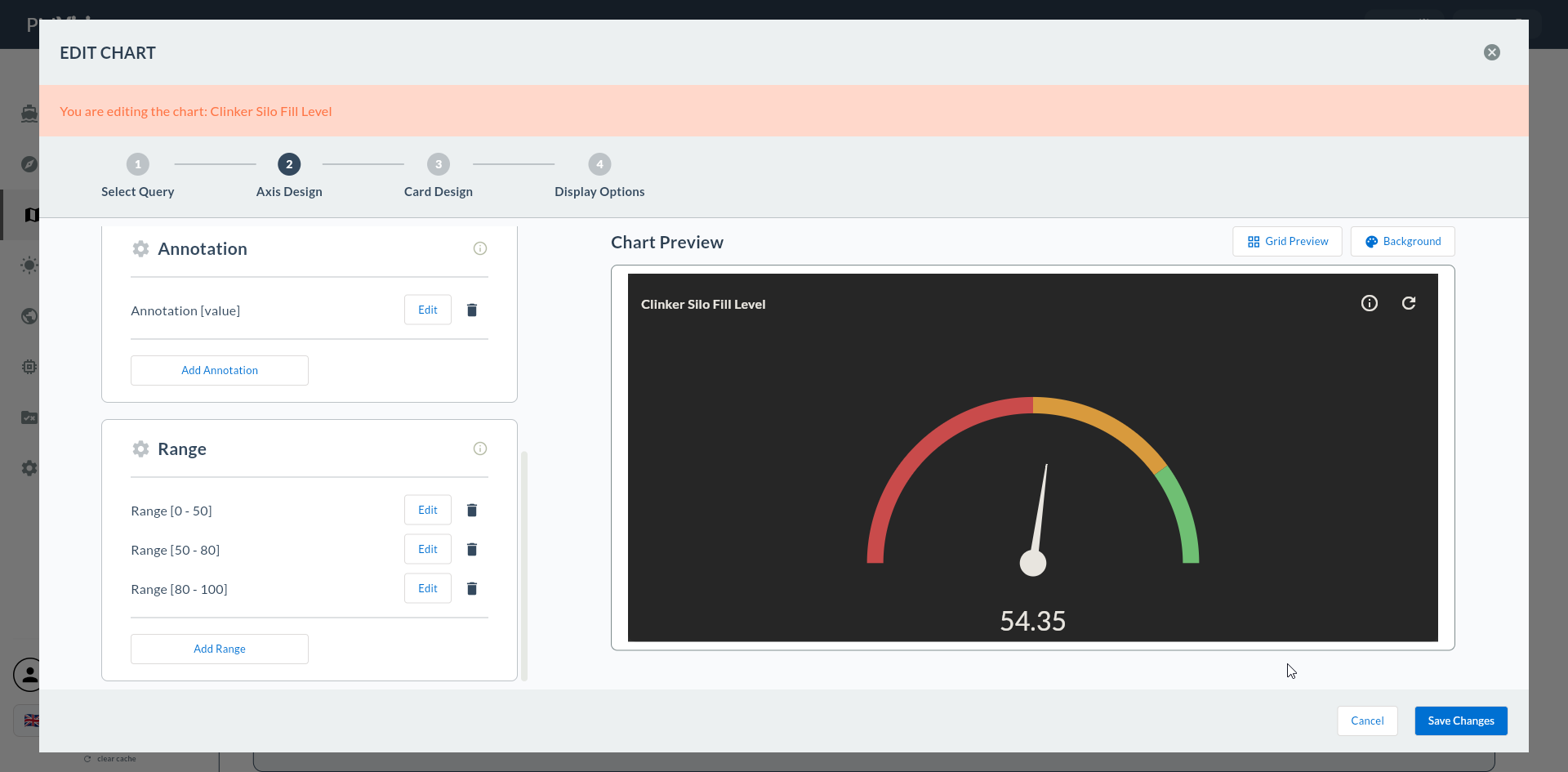
| Pointer Tipi | İbre tipi | Needle (klasik ibre) / Range (yelpaze) |
| Pointer Rengi | İbre rengi | renk |
| Pointer Kalınlığı | İbre kalınlığı (Needle için) | px |
Pointer Tipi Seçimi
- Needle: Klasik gösterge görünümü; analog tachometre / OEE.
- Range: İbre yerine değere kadar bir yelpaze dolar; ilerleme yüzdesi gibi.
5. Annotations (Merkezdeki Değer Etiketi)
Gauge ortasında değerin sayısal gösterimi.
| Alan | Açıklama | Örnek |
|---|---|---|
| Format | Değer format string | {0}%, {0} °C, {0} bar |
| Font Boyutu | Etiket font boyutu | px |
| Renk | Etiket rengi | renk |
| Konum | Etiketin gauge içindeki konumu | center / bottom |
Format String
{0} placeholder'ı gerçek değer ile değiştirilir. Örn. {0}% yazarsanız 92.5 değeri 92.5% olarak görünür.
6. Value Source (Değer Kaynağı)
| Alan | Açıklama |
|---|---|
| Değer Kolonu | Compass kaydından gauge'a beslenecek sayısal kolon |
Value Source Boş Kalırsa
Bu alan dolu değilse Next butonu uyarı verir: "Please select a value source column".
7. Onaylama
Sağ üstteki Next butonuna tıkladığınızda flow.hasAxisDesign = true işaretlenir ve doğrudan 8. Kart Tasarımı'na geçilir (5, 6, 7 atlanır).
8. Sonraki Adım
5, 6, 7 Atlanır
Radial Gauge'da tüm görsel ayarlar bu adımda yapıldığı için Seri Tasarımı, Seri Ekleme ve Genel Tasarım atlanır.