4. Axis Configuration — Standart Cartesian
Bu adımda Compass kaydından dönen kolonlar widget'ın X ve Y eksenlerine atanır. Standart Cartesian akışında Stack By, Low/High, Color By gibi alanlar görünmez — sadece X ve Y mapping'i yapılır.
Sihirbaz rotası: /cartography/add/axisconfig
Ön Koşul
- adımda bir Compass kaydı seçilmiş ve sorgu sonucu yüklenmiş olmalıdır. Sorgu sonucu boş kolonsa ekranda "No columns available from this query" uyarısı gösterilir.
1. Ekran Düzeni
Sol tarafta dropdown'lar (X axis tipi ve kolonu, Y axis tipi ve kolonu), sağ tarafta sorgu sonucunun ilk satırlarını gösteren Data Preview tablosu yer alır.
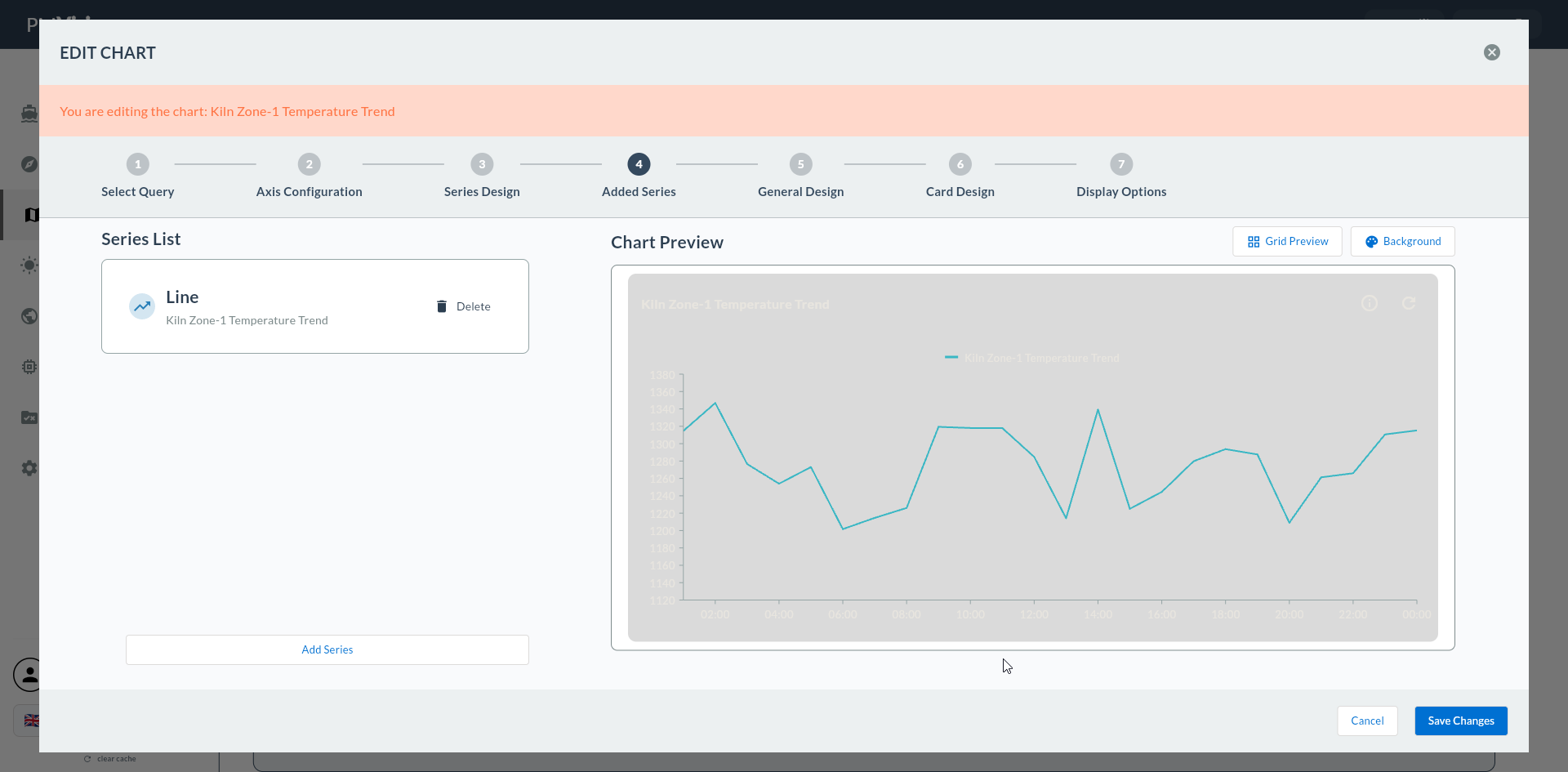
2. X Axis
| Alan | Açıklama | Olası Değerler |
|---|---|---|
| X Axis Type | X ekseninin veri tipi | CategoryAxis, DateTimeAxis, NumericAxis |
| X Axis Column | X eksenine bağlanacak sorgu kolonu | Sorgu sonucundaki kolon adları |
X Axis Type Seçim Rehberi
| Tip | Ne zaman seçilir | Standart Cartesian örneği |
|---|---|---|
| DateTimeAxis | Tarih/saat bazlı zaman serisi | Saatlik sıcaklık trendi (Line) |
| CategoryAxis | Kategorik veriler (vardiya, hat, ürün adı) | Vardiya bazlı üretim (Column / Bar) |
| NumericAxis | Sayısal X | Sıcaklık - basınç ilişkisi (Line) |
Step Line ile DateTimeAxis
Step Line'ı set point izleme için kullanıyorsanız DateTimeAxis seçin; basamaklar zamana yayılır ve değişiklik anları net görünür.
3. Y Axis
| Alan | Açıklama |
|---|---|
| Y Axis Type | Tipik olarak NumericAxis (sayısal) |
| Y Axis Column | Y eksenine bağlanacak değer kolonu |
Birim Gösterimi
Y axis label'ında birim göstermek istiyorsanız (örn. °C, bar, kWh) bunu 7. Genel Tasarım adımındaki Y Axis Label Suffix alanından ekleyebilirsiniz. Bu adımda yalnızca kolonun bağlanması yapılır.
Y Axis Dropdown Gri
Y axis dropdown'u boş veya gri görünüyorsa Compass kaydınız sayısal kolon döndürmüyor demektir. Sorguyu CAST veya ::NUMERIC ile sayısal kolon dönecek hale getirip tekrar deneyin.
4. Standart Cartesian'a Özel Notlar
| Chart Tipi | Önerilen X Axis Type | Notlar |
|---|---|---|
| Line | DateTime / Numeric | Zaman serisi için DateTime; scatter benzeri için Numeric |
| Area | DateTime / Numeric | Line ile aynı; dolgu altında alan render edilir |
| Spline | DateTime / Numeric | Aynı; veri yumuşatılmış çizgi olarak çizilir |
| Column | Category | Çubukların kategorilere yaslanması için |
| Bar | Category | Yatay yönde aynı mantık |
| Step Line | DateTime / Category | Set point değişiminde kategorik de tercih edilebilir |
Bu Akışta Görmediğiniz Alanlar
- Stack By Column: Standart akışta yok. Yığılı görünüm için → Stacked Akışı
- Low / High Value: Standart akışta yok. Aralık çubuğu için → Range Column Akışı
5. Data Preview Doğrulaması
Sağ taraftaki Data Preview tablosu Compass kaydının ilk birkaç satırını gösterir. X ve Y kolonlarının doğru veri tiplerinde geldiğini buradan doğrulayın:
- X kolonu sıralı mı? (timestamp ascending, kategori beklenen sırada)
- Y kolonu sayısal mı? (
123.45gibi sayı;"123"string değil) - Null değer var mı? (Line/Area'da çizgi kırılır)
Null Değer Yönetimi
Sensör kesintisinde oluşan null Y değerleri Line/Area chart'ta çizgiyi böler. Compass tarafında COALESCE(value, prev_value) ya da forward-fill ile boşlukları doldurmak grafiği daha okunaklı yapar.
6. Onaylama
Sağ üstteki Next butonuna tıkladığınızda eksen ataması doğrulanır ve chart modeli üretilir. Bir eksen seçimi eksikse uyarı gelir: "Please select a valid chart type and configure axes".