4. Two-Column Data Config — Two-Column List
Bu adım Two-Column List'in özel veri yapılandırma ekranıdır. Label Column (sol etiket) ve Value Column (sağ değer) Compass kaydından dönen kolonlardan seçilir.
Sihirbaz rotası: /cartography/add/twocolumnlistdataconfig
Ön Koşul
- adımda bir Compass kaydı seçilmiş ve sorgu sonucu yüklenmiş olmalıdır.
1. Ekran Düzeni
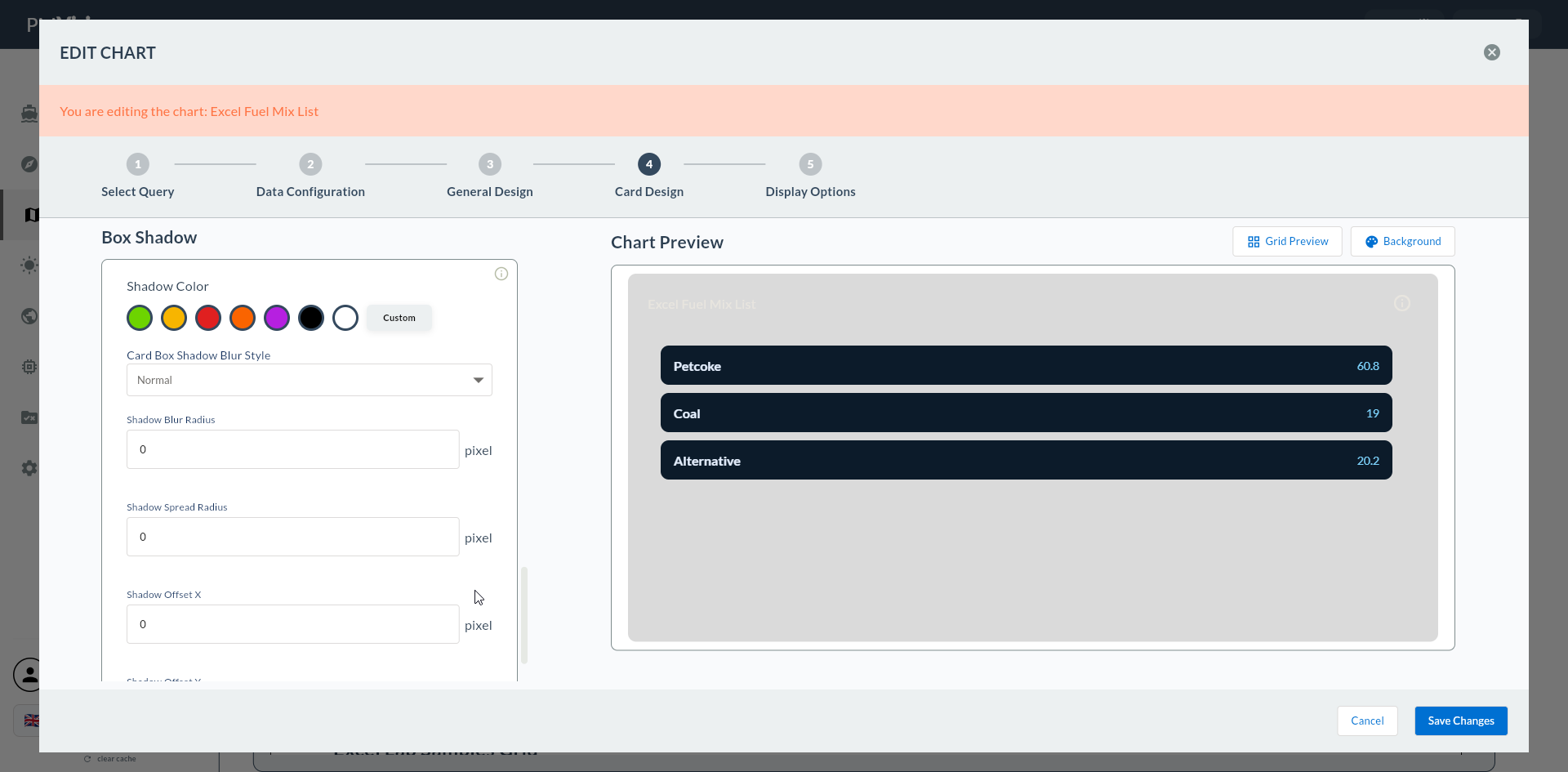
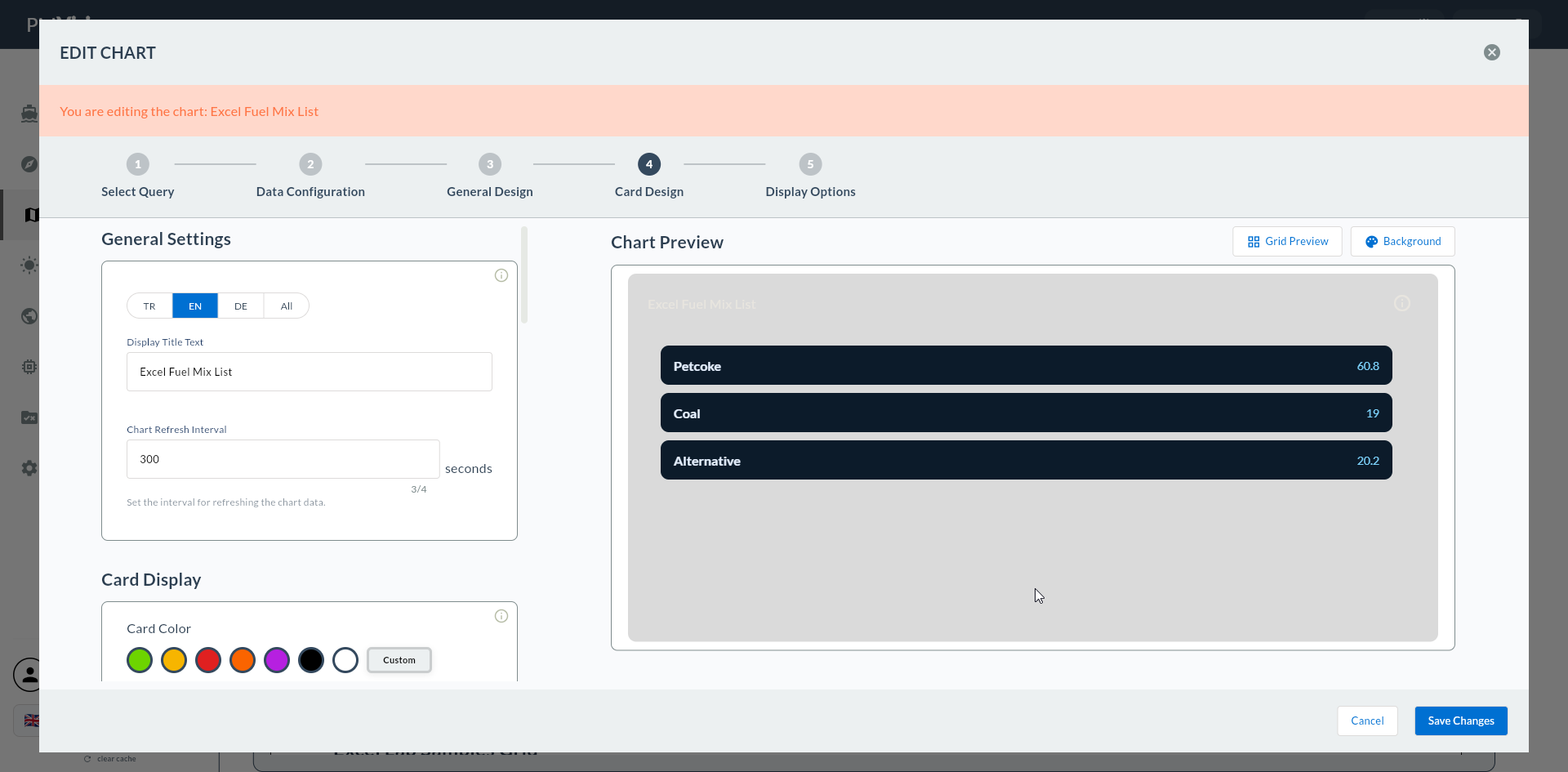
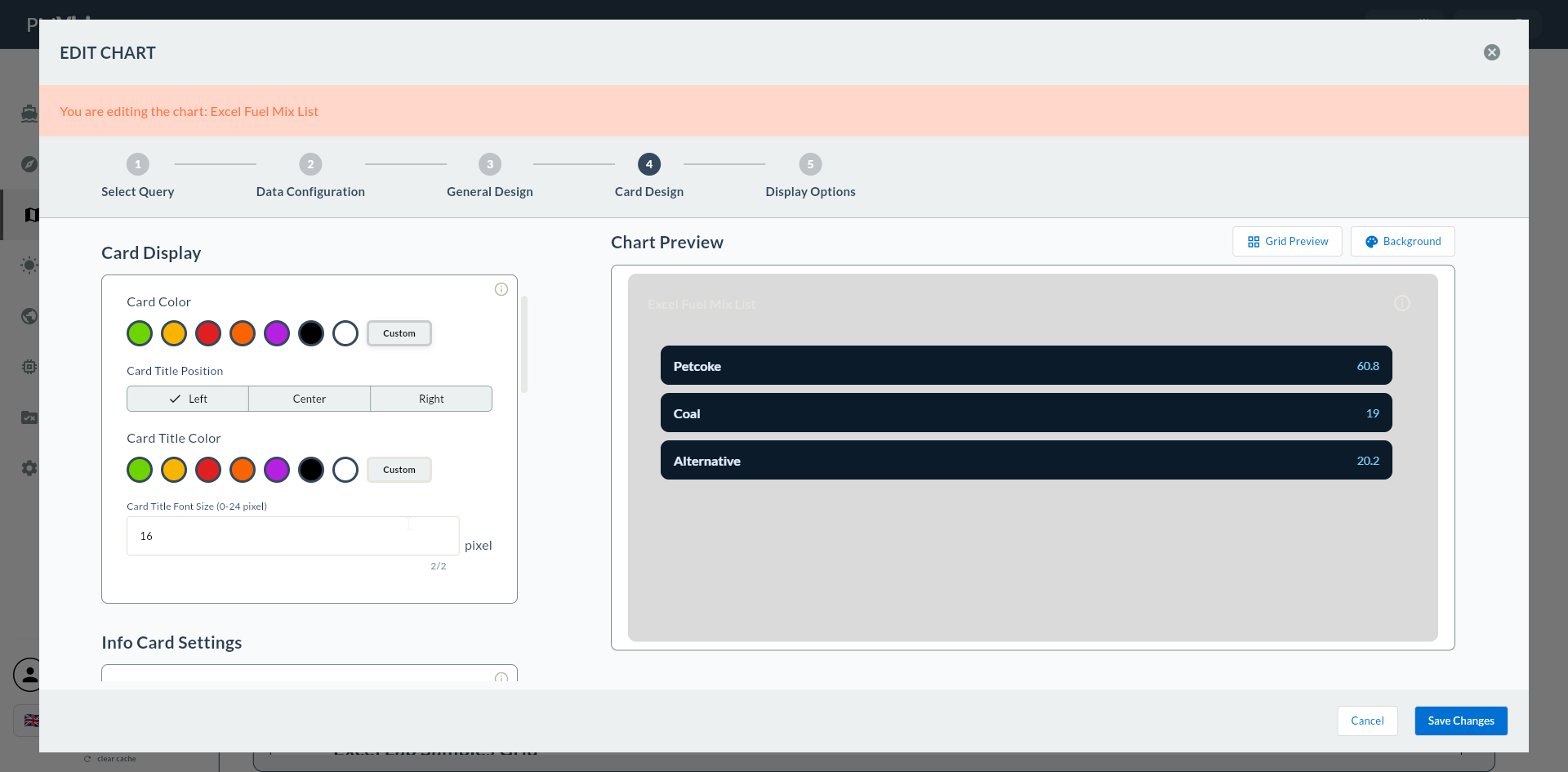
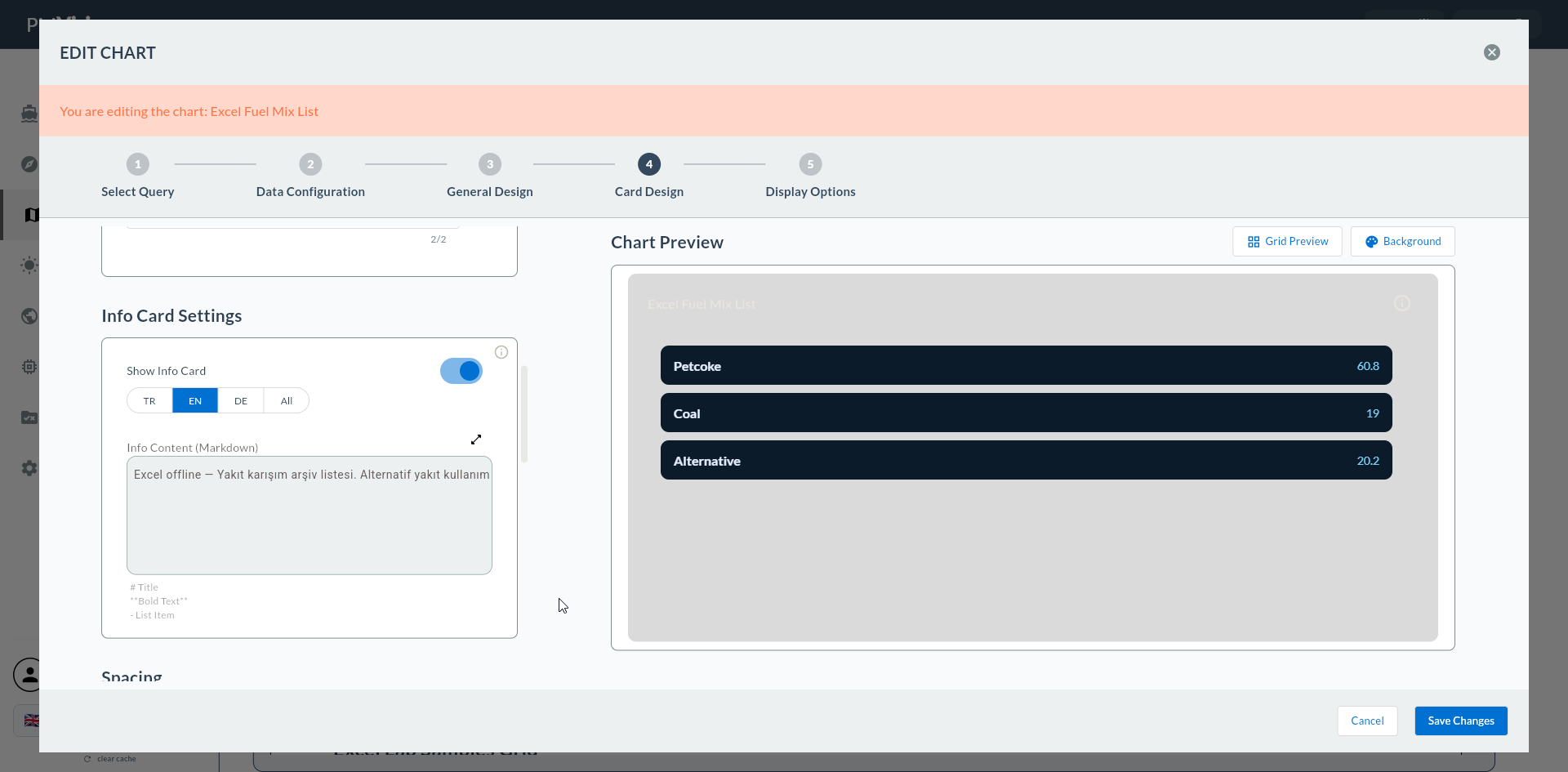
Sol tarafta Label Column ve Value Column dropdown'ları, sağ tarafta canlı iki kolonlu liste önizlemesi yer alır.
2. Label Column
| Alan | Açıklama |
|---|---|
| Label Column | Sol tarafta etiket olarak görünecek kolon |
Örnek değerler:
- parametre_adi
- vardiya
- sensor_adi
Label Column Boş Kalırsa
Bu alan dolu değilse Next butonu uyarı verir: "Please select a Label column".
3. Value Column
| Alan | Açıklama |
|---|---|
| Value Column | Sağ tarafta değer olarak görünecek kolon |
Örnek değerler:
- parametre_deger
- uretim_adet
- son_okuma
Value Column Boş Kalırsa
Bu alan dolu değilse Next butonu uyarı verir: "Please select a Value column".
Sayısal vs Text Değer
Value Column hem sayısal hem text kolon kabul eder. Sayısal değerler için Adım 7'de format ayarlanabilir; text değerler olduğu gibi gösterilir.
4. Liste Önizlemesi
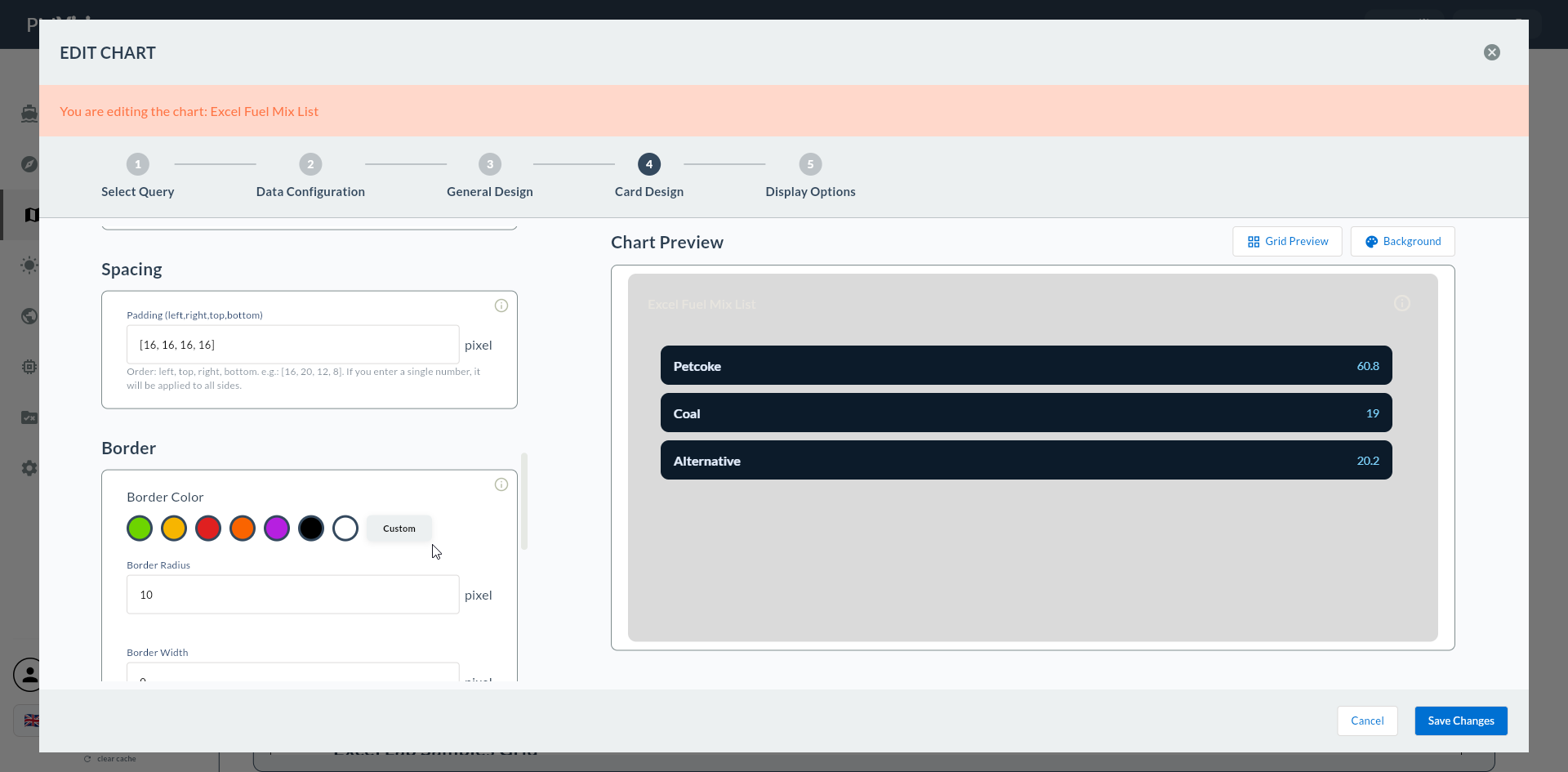
Mapping doğru kurulduğunda sağ taraf iki kolonlu bir liste olarak güncellenir. Her satır bir satır:
| Label | Value |
|---|---|
| Vardiya | V1 (06-14) |
| Üretim Adedi | 1.245 |
| Hedef | 1.500 |
| OEE | %82 |
| Sorumlu | Ahmet Y. |
Değer Sıralaması
Liste önizlemesi sorgu sırasını korur. SQL'de ORDER BY sira ile satırları belli bir sırada (önemden önemsize, alfabetik vb.) gösterin.
5. Sık Karşılaşılan Hatalar
| Belirti | Olası Neden | Çözüm |
|---|---|---|
| Önizleme boş | Label/Value kolon adları boş | Her iki dropdown'ı doldurun |
| Aynı kolon hem Label hem Value | Yanlışlıkla aynı seçildi | Farklı kolonlar seçin |
| Çok uzun etiket taşıyor | Label metni kart genişliğine sığmıyor | Compass'ta LEFT(label, 30) ile kısaltın |
6. Onaylama
Sağ üstteki Next butonuna tıkladığınızda flow.hasColumnListDataConfig = true işaretlenir ve doğrudan 7. Genel Tasarım'a geçilir (5, 6 atlanır).