MySQL Veri Kaynağı Düzenleme
Bu sayfa, Pirivision Port modülünde daha önce eklenmiş bir MySQL veri kaynağının Edit aksiyonuyla güncellenmesini anlatır.
MySQL sunucusu taşındığında, şifre rotasyonu yapıldığında, veritabanı adı değiştiğinde veya veri kaynağı farklı bir klasöre taşınmak istendiğinde bu akış kullanılır.
Ön Koşul
Port listesinde en az bir MySQL veri kaynağı kayıtlı olmalıdır. Henüz eklenmemişse önce MySQL Veri Kaynağı Ekleme sayfasına bakın.
1. Port Listesinde Veri Kaynağını Bulun
Sol menüden Port modülüne tıklayın. Düzenlemek istediğiniz MySQL veri kaynağını listede bulun.
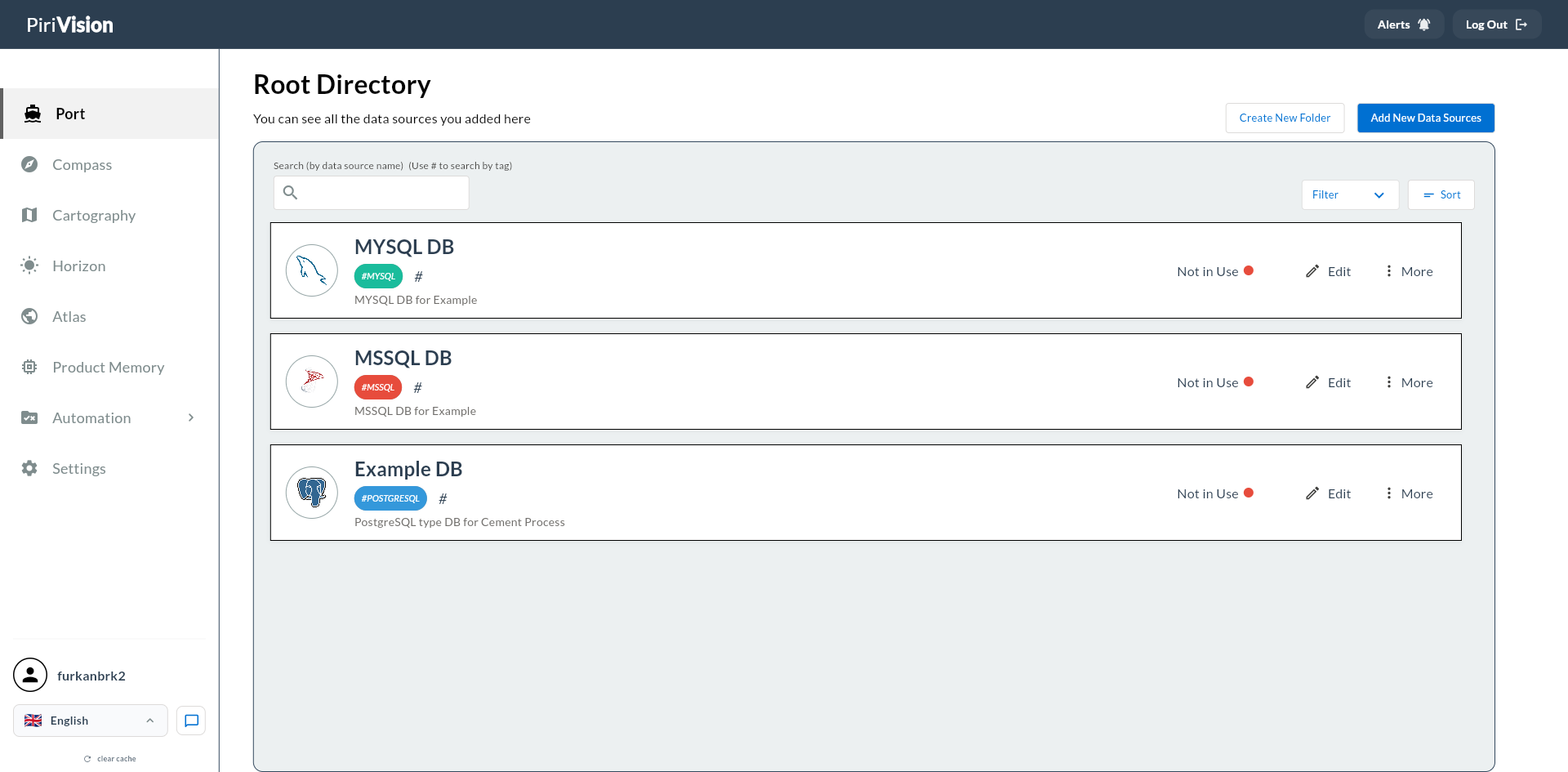
Listede arama çubuğunu kullanarak veri kaynağı adını veya #etiket ile filtreleme yapabilirsiniz.
2. Edit Butonuna Tıklayın
Veri kaynağı kartının sağ tarafında Edit butonu (kalem ikonu) yer alır.
Edit butonuna tıklayın.
Tip
Kart üzerinde doğrudan Edit butonu görünür. More menüsünden erişim gerekmez.
3. Düzenleme Formu Açılır
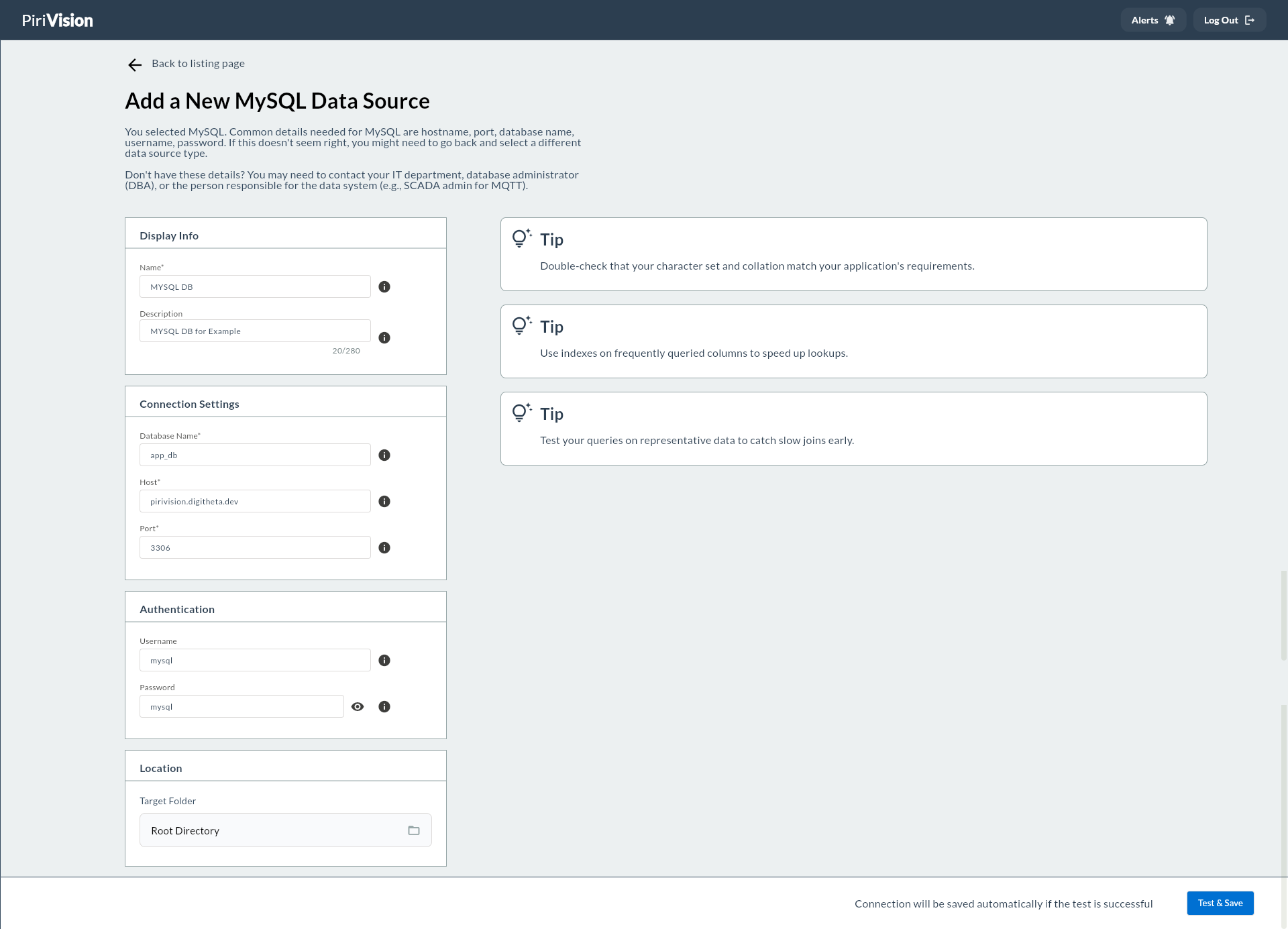
Edit tıklandığında form, mevcut değerler önceden dolu şekilde açılır. Bu, yeni veri kaynağı ekleme formuyla aynı ekrandır; fark yalnızca alanlardaki değerlerin dolu gelmesi ve altta Test and Update butonunun bulunmasıdır.
4. Değiştirilebilen Alanlar
Aşağıdaki alanlar düzenlenebilir:
| Bölüm | Alan | Zorunlu | Varsayılan | Açıklama |
|---|---|---|---|---|
| Display Info | Name | Evet | — | Veri kaynağının Pirivision içindeki görünen adı |
| Display Info | Description | Hayır | — | Kısa açıklama metni |
| Connection Settings | Database Name | Evet | — | Bağlanılacak veritabanının adı |
| Connection Settings | Host | Evet | — | Sunucunun IP veya domain adresi |
| Connection Settings | Port | Evet | 3306 |
MySQL bağlantı portu |
| Authentication | Username | Evet | — | MySQL kullanıcı adı |
| Authentication | Password | Evet | — | Kullanıcı şifresi |
| Location | Target Folder | Hayır | — | Veri kaynağının Port klasör yapısındaki konumu |
MySQL'de Schema Yok
MySQL veri kaynağında PostgreSQL'deki gibi ayrı bir Schema alanı bulunmaz. Tablolar doğrudan veritabanı altında yer alır. Compass'ta sorgu yazarken tablo adını doğrudan kullanabilirsiniz (örn. SELECT * FROM production_logs). Birden fazla veritabanına aynı bağlantıyla erişmek için database_adi.tablo_adi notasyonu kullanılır.
Değiştirilemeyen Alan
| Alan | Durum |
|---|---|
| Veri kaynağı tipi | MySQL olarak sabit kalır; PostgreSQL, MSSQL vb. türlere dönüştürülemez. |
5. Test and Update Butonu
Tüm alanlar güncellendikten sonra sağ alttaki Test and Update butonuna tıklayın.
Bu işlem iki aşamada çalışır:
- Girilen bağlantı bilgileriyle MySQL bağlantısı test edilir.
- Test başarılıysa güncellenen değerler kaydedilir.
Formun alt kısmında şu bilgi görünür:
Success
Test başarılı olursa güncellenen veri kaynağı Port listesine yönlendirilir. Bağlantıya ait Compass sorgu önbelleği otomatik geçersiz kılınır; sorgular en güncel bağlantı üzerinden çalışır.
Failure
Test başarısız olursa güncellenmiş bilgiler kaydedilmez. Host, port, database name, username, password ve ağ erişimini kontrol edin.
6. Sık Karşılaşılan Hatalar
| Hata / Belirti | Olası Neden | Çözüm |
|---|---|---|
a datasource with this name already exists, please choose a different name |
Aynı isimde başka bir veri kaynağı mevcut | Farklı bir Name değeri girin |
you do not have permission to update this datasource or the datasource was not found |
Veri kaynağı başka bir kullanıcıya ait veya silinmiş | Port listesini yenileyin; gerekirse yönetici ile iletişime geçin |
user not found |
Oturum süresi dolmuş | Yeniden giriş yapın |
update failed: ... |
Bağlantı test başarısız | Bağlantı parametrelerini ve ağ erişimini doğrulayın |
Access denied for user '...'@'...' |
Kullanıcı adı veya şifre yanlış | MySQL kimlik bilgilerini doğrulayın |
Unknown database '...' |
Database Name yanlış | MySQL sunucusundaki gerçek veritabanı adını kontrol edin |
Can't connect to MySQL server on '...' |
Sunucuya erişilemiyor | Host, port ve ağ erişimini kontrol edin |
host '...' is not allowed to connect |
Uzak bağlantıya izin verilmemiş | MySQL'de GRANT ... TO 'user'@'%' ile izin verin |
| Timeout | Sunucuya erişim yok | Firewall ve VPN ayarlarını kontrol edin |
7. Sonraki Adım
Veri kaynağı güncellendikten sonra bu kaynağı kullanan Compass sorguları otomatik olarak yeni bağlantı parametrelerini kullanır. Sorgunun hâlâ doğru çalıştığını Compass üzerinde test sorgusu çalıştırarak doğrulayabilirsiniz.
flowchart LR
    A["Port<br/>MySQL Düzenlendi"] --> B["Compass<br/>Sorgu Doğrulama"]
    B --> C["Cartography<br/>Chart / KPI (değişiklik yok)"]
Özet
MySQL veri kaynağı düzenleme süreci:
- Port modülüne girilir.
- Listede MySQL veri kaynağı bulunur.
- Kart üzerindeki Edit butonuna tıklanır.
- Form mevcut değerlerle dolu açılır.
- İlgili alanlar güncellenir.
- Test and Update ile bağlantı test edilip kaydedilir.
- Compass'ta sorgu doğrulaması yapılır.