MQTT Veri Kaynağı Ekleme
Bu sayfa, Pirivision Port modülünde MQTT veri kaynağı ekleme sürecini anlatır.
MQTT bağlantısı oluşturulduktan sonra veri kaynağı Compass modülünde gerçek zamanlı sensör ve IoT verilerine erişmek için kullanılabilir. Compass'ta hazırlanan sorgular daha sonra Cartography tarafında chart / KPI formatına dönüştürülür ve Horizon veya Atlas dashboardlarında kullanılır.
Ön Koşul
MQTT veri kaynağı eklemeden önce broker bağlantı bilgileriniz hazır olmalıdır:
- Broker adresi (host/IP) ve port (varsayılan: tcp 1883, ws 8083, ssl 8883, wss 8084)
- Protokol seçimi (
tcp,ws,ssl,wss) - Authentication gerekiyorsa kullanıcı adı/şifre
Ekleme Öncesi Gerekli Bilgiler
| Bilgi | Açıklama | Varsayılan | Örnek |
|---|---|---|---|
| Name | Pirivision içinde veri kaynağına verilecek görünen isim | — | Fabrika MQTT |
| Description | Veri kaynağının kullanım amacı | — | MQTT for Example |
| Protocol | MQTT bağlantı protokolü | tcp |
ws, wss, tcp, ssl |
| Host | MQTT broker'ın IP adresi veya hostname'i | — | <mqtt-sunucu>, 192.168.1.10 |
| Port | MQTT broker'ın dinlediği port | 8083 |
1883, 8083, 8883 |
| Path | WebSocket bağlantısı için yol (ws/wss protokollerinde) | /mqtt |
/mqtt |
| Keep Alive Time | Bağlantı canlılık kontrol aralığı (saniye) | 60 |
30, 60, 120 |
| Username | Broker kimlik doğrulama kullanıcı adı (opsiyonel) | — | mqtt |
| Password | Broker kimlik doğrulama şifresi (opsiyonel) | — | mqtt |
Bağlantı Protokolü
Protokol seçimi broker yapılandırmasına göre belirlenir:
- tcp — Standart MQTT (varsayılan port: 1883)
- ssl — Güvenli MQTT / TLS (varsayılan port: 8883)
- ws — WebSocket üzerinden MQTT (varsayılan port: 8083)
- wss — Güvenli WebSocket üzerinden MQTT (varsayılan port: 8084)
Keep Alive
Keep Alive aralığı; broker ile istemci arasında yanıt vermeyen bağlantıların tespit edilmesini sağlar. Tipik değer 60 saniyedir.
1. Port Modülüne Girin
Sol menüden Port modülüne tıklayın. Port, Pirivision'da veri kaynaklarının eklendiği, listelendiği, düzenlendiği ve test edildiği modüldür.
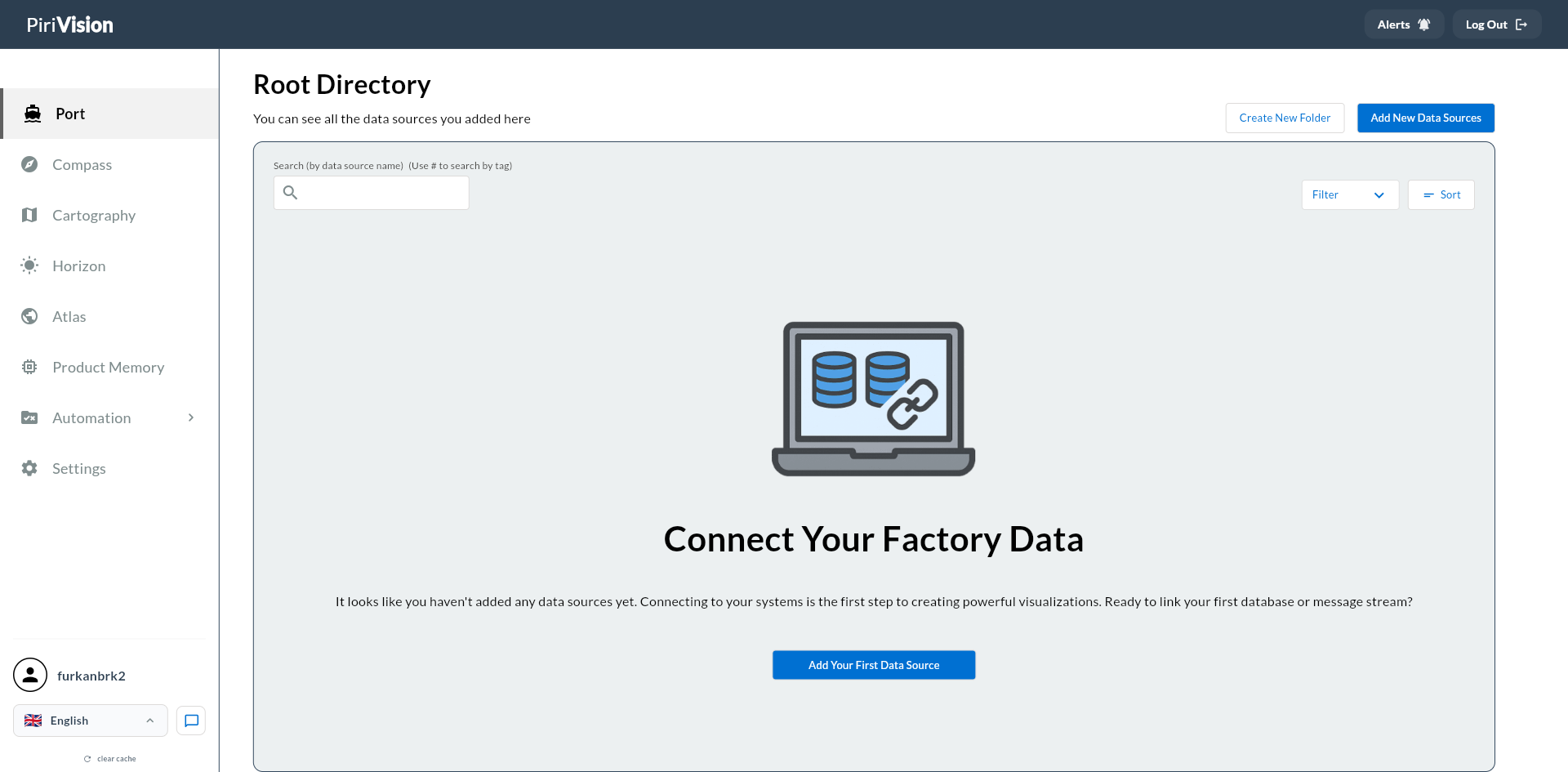
Eğer daha önce veri kaynağı eklenmediyse ekranda Connect Your Factory Data mesajı görünür.
Bu ekrandan veri kaynağı eklemek için:
- Add New Data Sources
- Add Your First Data Source
butonlarından biri kullanılabilir.
2. Yeni Veri Kaynağı Ekleme Akışını Başlatın
Sağ üstteki Add New Data Sources butonuna tıklayın.
Boş liste ekranındaysanız orta bölümdeki Add Your First Data Source butonu da aynı akışı başlatır.
3. MQTT Veri Kaynağı Tipini Seçin
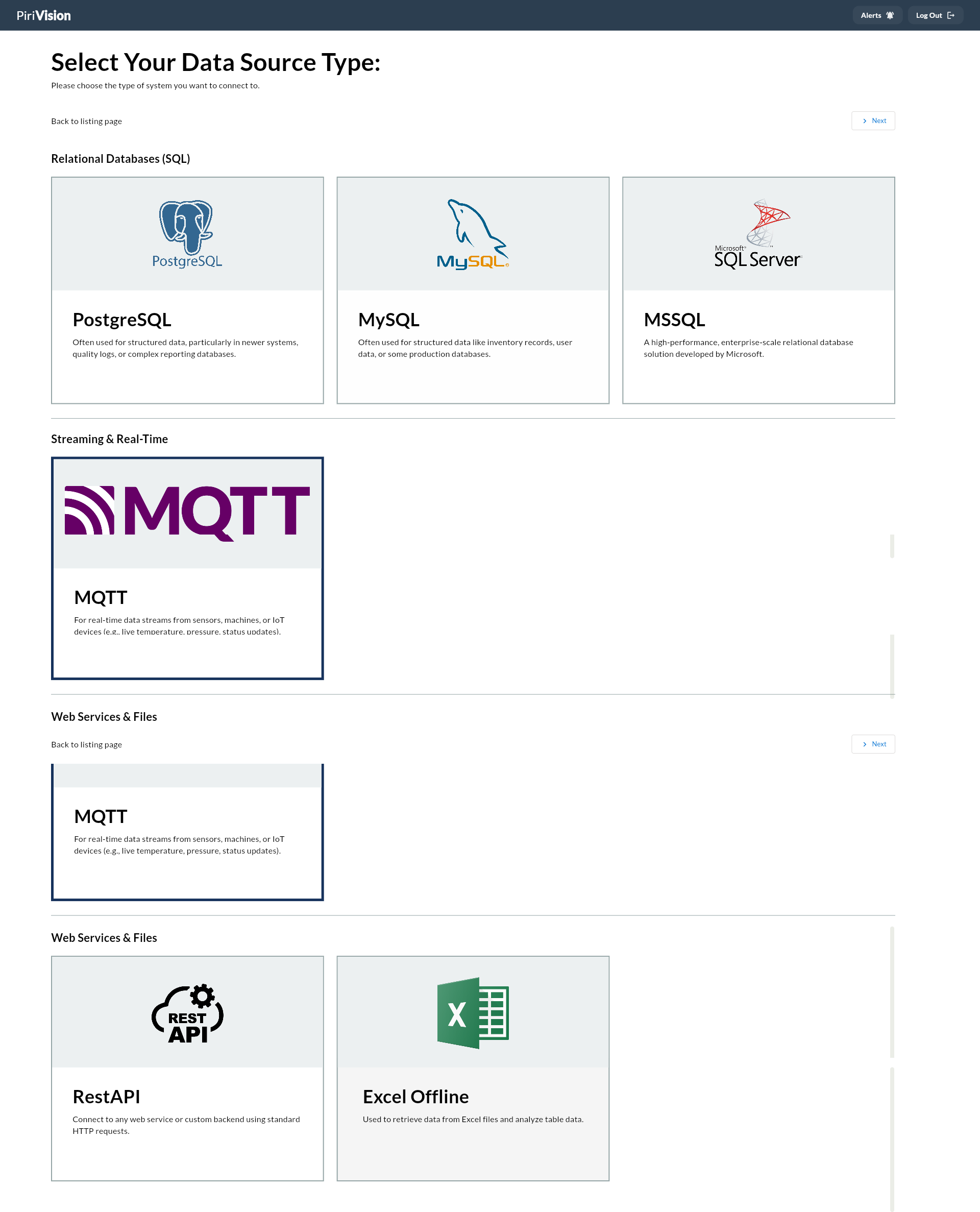
Açılan ekranda Select Your Data Source Type başlığı altında veri kaynağı tipleri listelenir.
MQTT eklemek için:
- Streaming & Real-Time bölümüne gidin.
- MQTT kartını seçin.
- Sağ üstteki Next butonuna tıklayın.
Info
Pirivision'da gerçek zamanlı veri akışı için MQTT bağlantısı kullanılır. İlişkisel veritabanları için Relational Databases (SQL), web servisleri için Web Services & Files bölümleri incelenebilir.
4. MQTT Formunu Doldurun
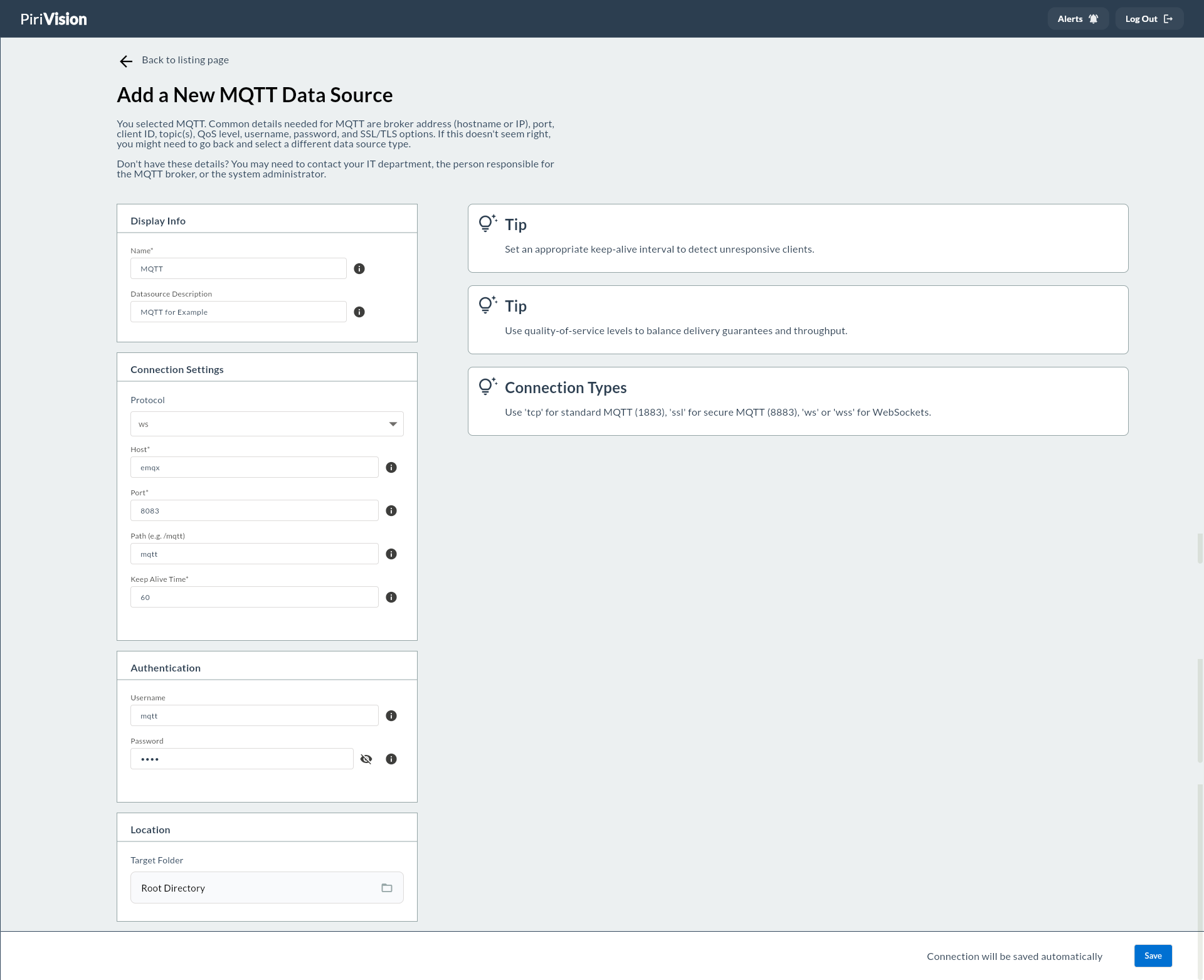
MQTT seçildikten sonra Add a New MQTT Data Source ekranı açılır.
Form üç ana bölümden oluşur:
- Display Info
- Connection Settings
- Authentication
- Location
5. Display Info
Display Info, veri kaynağının Pirivision arayüzünde nasıl görüneceğini belirler.
| Alan | Zorunlu | Açıklama | Varsayılan | Örnek |
|---|---|---|---|---|
| Name | Evet | Veri kaynağını Pirivision içinde tanımak için kullanılan isimdir. | — | Fabrika MQTT |
| Description | Hayır | Veri kaynağının ne işe yaradığını açıklayan kısa nottur. | — | MQTT for Example |
Name
Bu veri kaynağını panellerde ve listelerde tanımak için kullanılır.
İyi örnekler:
Description
Bu bağlantının ne işe yaradığını açıklayan isteğe bağlı alandır.
Örnek:
6. Connection Settings
Connection Settings, MQTT broker'a bağlanmak için gerekli teknik bilgileri içerir.
| Alan | Zorunlu | Açıklama | Varsayılan | Örnek |
|---|---|---|---|---|
| Protocol | Evet | Bağlantı protokolü (WebSocket veya TCP tabanlı) | ws |
ws, tcp, ssl |
| Host | Evet | MQTT broker'ın IP adresi veya hostname'i | — | <mqtt-sunucu> |
| Port | Evet | Broker'ın dinlediği port numarası | 8083 |
1883, 8083 |
| Path | Hayır | WebSocket yolu; yalnızca ws ve wss protokollerinde gereklidir |
/mqtt |
/mqtt |
| Keep Alive Time | Evet | Bağlantı canlılık ping aralığı (saniye) | 60 |
30, 60, 120 |
Protocol
Protokol seçimi broker'ın desteklediği iletim türüne göre yapılır.
| Protokol | Kullanım Senaryosu | Tipik Port |
|---|---|---|
ws |
Web tabanlı uygulamalar (HTTP üzerinden) | 8083 |
wss |
Güvenli web bağlantısı (HTTPS/TLS) | 8084 |
tcp |
Standart MQTT istemcileri | 1883 |
ssl |
TLS şifreli MQTT istemcileri | 8883 |
Host
MQTT broker'ın çalıştığı sunucunun ağ adresidir.
Varsayılan değer: (broker kurulumuna göre değişir)
Örnekler:
Warning
Pirivision sunucusunun MQTT broker host adresine ağ üzerinden erişebilmesi gerekir.
Port
Varsayılan değer:
Protokole göre tipik port değerleri:
Path
Yalnızca ws ve wss protokollerinde gereklidir. Broker'ın WebSocket endpoint yolunu belirtir.
Varsayılan değer:
Keep Alive Time
Broker ile istemci arasında bağlantı canlılığını kontrol eden ping aralığıdır. Saniye cinsindendir.
Varsayılan değer:
Tip
Sık veri gönderen IoT cihazları için düşük değer (örn. 30) uygundur. Uzun aralıklı sensörler için 60 veya 120 tercih edilebilir.
7. Authentication
Authentication bölümünde broker kimlik doğrulama bilgileri girilir. MQTT broker kimlik doğrulama gerektirmiyorsa bu alanlar boş bırakılabilir.
| Alan | Zorunlu | Açıklama | Varsayılan | Örnek |
|---|---|---|---|---|
| Username | Hayır | MQTT broker kullanıcı adı | — | mqtt |
| Password | Hayır | Broker kimlik doğrulama şifresi | — | mqtt |
Güvenlik
Üretim ortamında broker erişimini username/password ile kısıtlamak önerilir. Anonim bağlantılara izin verilen ortamlarda bu alanlar boş bırakılabilir.
8. Location
Location, oluşturulan veri kaynağının Pirivision klasör yapısında nerede saklanacağını belirtir.
| Alan | Açıklama | Varsayılan |
|---|---|---|
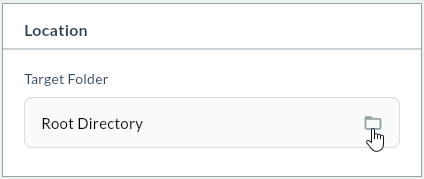
| Target Folder | Veri kaynağının kaydedileceği klasör | Root Directory |
Target Folder alanına tıklandığında klasör seçim diyaloğu açılır:
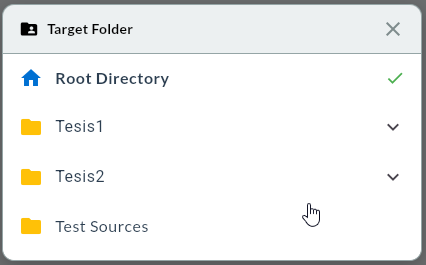
Örnek klasörleme:
PORT/
├── Tesis 1/
│   ├── MQTT Sensörler/
│   ├── SCADA/
│   └── Enerji/
├── Tesis 2/
│   └── MQTT/
└── Test Sources/
9. Save ile Bağlantıyı Kaydedin
Tüm zorunlu alanlar doldurulduktan sonra sağ alttaki Save butonuna tıklayın.
Ekranda şu bilgi yer alır:
MQTT Bağlantı Testi
MQTT veri kaynağı kaydedilirken SQL veri kaynaklarının aksine anlık bir bağlantı testi yapılmaz. Bağlantı durumu Compass modülünde topic bazında doğrulanabilir.
Success
Kayıt başarılı olursa MQTT veri kaynağı Port ekranında listelenir ve Compass içinde gerçek zamanlı veri sorgularında kullanılabilir hale gelir.
Failure
Veri kaynağı oluşturulduktan sonra broker'a bağlanılamıyorsa host, port, protocol ve ağ erişimi bilgilerini kontrol edin.
10. Veri Kaynağını Listede Kontrol Edin
Başarılı kayıt işleminden sonra Port ana ekranına dönüldüğünde oluşturulan MQTT veri kaynağı listede görünür.
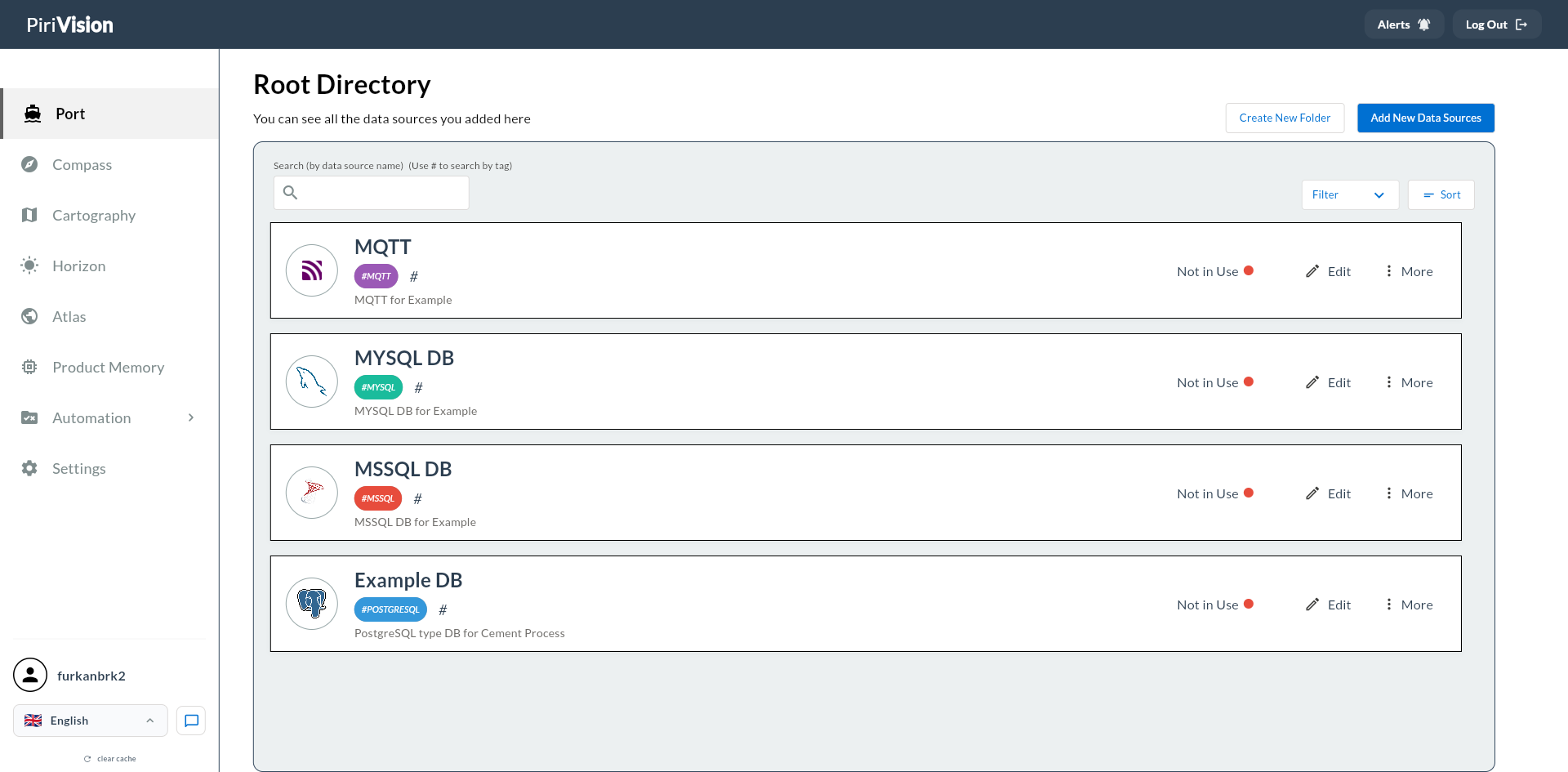
Liste kartında aşağıdaki bilgiler ve aksiyonlar yer alır:
| Alan / Aksiyon | Açıklama |
|---|---|
| Veri kaynağı ikonu | MQTT veri kaynağı olduğunu gösterir. |
| Name | Veri kaynağı adı. |
| Description | Açıklama metni. |
| Kullanım durumu | In Use veya Not in Use bilgisi. |
| Edit | Bağlantı bilgilerini günceller. |
| More | Ek işlemler menüsünü açar. |
| ↳ Move | Veri kaynağını farklı bir klasöre taşır. → Veri Kaynağı Taşıma |
| ↳ Duplicate | Aynı ayarlarla yeni bir kopya oluşturur. → Veri Kaynağı Çoğaltma |
| ↳ Delete | Veri kaynağını kaldırır. → Veri Kaynağı Silme |
11. Sık Karşılaşılan Hatalar
| Hata / Belirti | Olası Neden | Çözüm |
|---|---|---|
| Broker'a bağlanılamıyor | Host yanlış veya erişilemiyor | IP/hostname bilgisini ve ağ erişimini kontrol edin. |
| Timeout / bağlantı kesilmesi | Port yanlış veya firewall engeli var | Broker portu ve güvenlik duvarı kurallarını kontrol edin. |
Connection refused |
Broker servisi çalışmıyor | MQTT broker servisinin (EMQX vb.) çalışır durumda olduğunu doğrulayın. |
| Kimlik doğrulama hatası | Username/password yanlış | Broker kimlik bilgilerini doğrulayın. |
| WebSocket bağlantısı kurulamıyor | Protocol veya Path yanlış | ws/wss seçiminde Path alanının /mqtt olduğunu kontrol edin. |
| Veri gelmiyor ama bağlantı kuruldu | Topic kaydı yapılmamış | Compass modülünde bu veri kaynağı için topic tanımı yapın. |
| SSL/TLS sertifika hatası | Broker sertifikası güvenilir değil | Broker TLS yapılandırmasını ve sertifika geçerliliğini kontrol edin. |
| Kaydedilmiyor | Zorunlu alan eksik | Host ve Port alanlarının dolu olduğunu kontrol edin. |
12. Sonraki Adım
MQTT veri kaynağı Port modülünde oluşturulduktan sonra süreç Compass, Cartography, Horizon ve Atlas adımlarıyla devam eder.
flowchart LR
    A["Port<br/>MQTT Veri Kaynağı"] --> B["Compass<br/>MQTT Topic Sorgusu"]
    B --> C["Cartography<br/>Chart / KPI"]
    C --> D["Horizon<br/>Sayfa / Board Hazırlama"]
    D --> E["Atlas<br/>Dashboard Görünümü"]
Gerçek Zamanlı Veri Akışı
MQTT veri kaynakları Compass'ta özel bir MQTT Explorer ekranıyla yönetilir. Topic'ler burada tanımlanır ve gerçek zamanlı veri akışı bu sayede Cartography widget'larına bağlanır.
Özet
MQTT veri kaynağı ekleme süreci:
- Port modülüne girilir.
- Add New Data Sources butonuna tıklanır.
- Veri kaynağı tipi olarak MQTT seçilir (Streaming & Real-Time bölümü).
- Display Info alanları doldurulur.
- Connection Settings alanları doldurulur (Protocol, Host, Port, Path, Keep Alive Time).
- Authentication bilgileri girilir (opsiyonel).
- Target Folder seçilir.
- Save ile bağlantı kaydedilir.
- Veri kaynağı Port listesinde kontrol edilir.
- Compass modülünde MQTT topic sorgusu oluşturulur.