3. Compass Kaydı Seçimi — Linear Gauge
Bu adımda Linear Gauge widget'ın çalışacağı Compass kaydı seçilir. Kaydınız tek satır, tek sayısal değer döndürmelidir.
Sihirbaz rotası: /cartography/add/selectcompass
1. Compass Kayıt Listesi
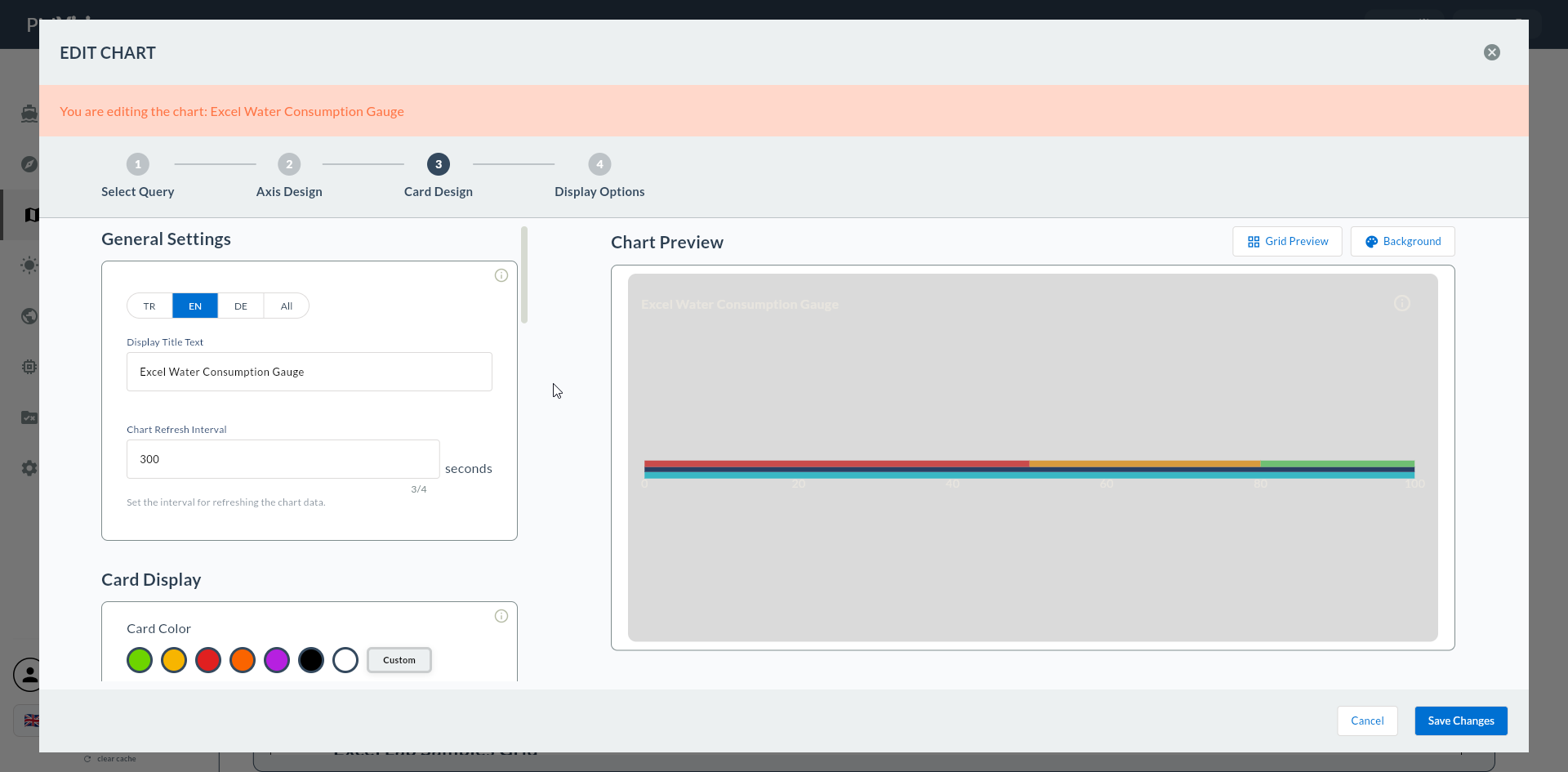
2. Linear Gauge'a Uygun Kayıt Yapısı
-- Tank doluluk oranı
SELECT tank_doluluk_yuzde
FROM tank_durum
WHERE tank_id = 1
ORDER BY ts DESC
LIMIT 1;
| Kolon | Adım 4'teki rol | Tip |
|---|---|---|
| Tek sayısal kolon | Value Source | NUMERIC |
Tek Satır Şart
Sorgu birden fazla satır dönerse gauge yalnızca ilk satırı kullanır. LIMIT 1 ile garanti altına alın.
3. Linear Gauge'a Uygun Veri Kaynakları
| Veri Kaynağı | Linear Gauge'a Uygunluk |
|---|---|
| MQTT (canlı) | ✅ İdeal |
| PostgreSQL / MSSQL / MySQL | ✅ Uygun |
| REST API | ✅ Uygun |
| Excel Offline | ⚠️ Sınırlı |
4. Kayıt Arama ve Tag Filtresi
| Aksiyon | Etki |
|---|---|
| Arama kutusu | Anlık filtre |
| Tag filtresi | Sadece kullanılan tag'ler |
| Clear | Filtreleri temizle |
5. Kaydı Onaylayın
Bir kayda tıklandığında satır vurgulanır. Sağ üstteki Next butonuyla ilerleyin.
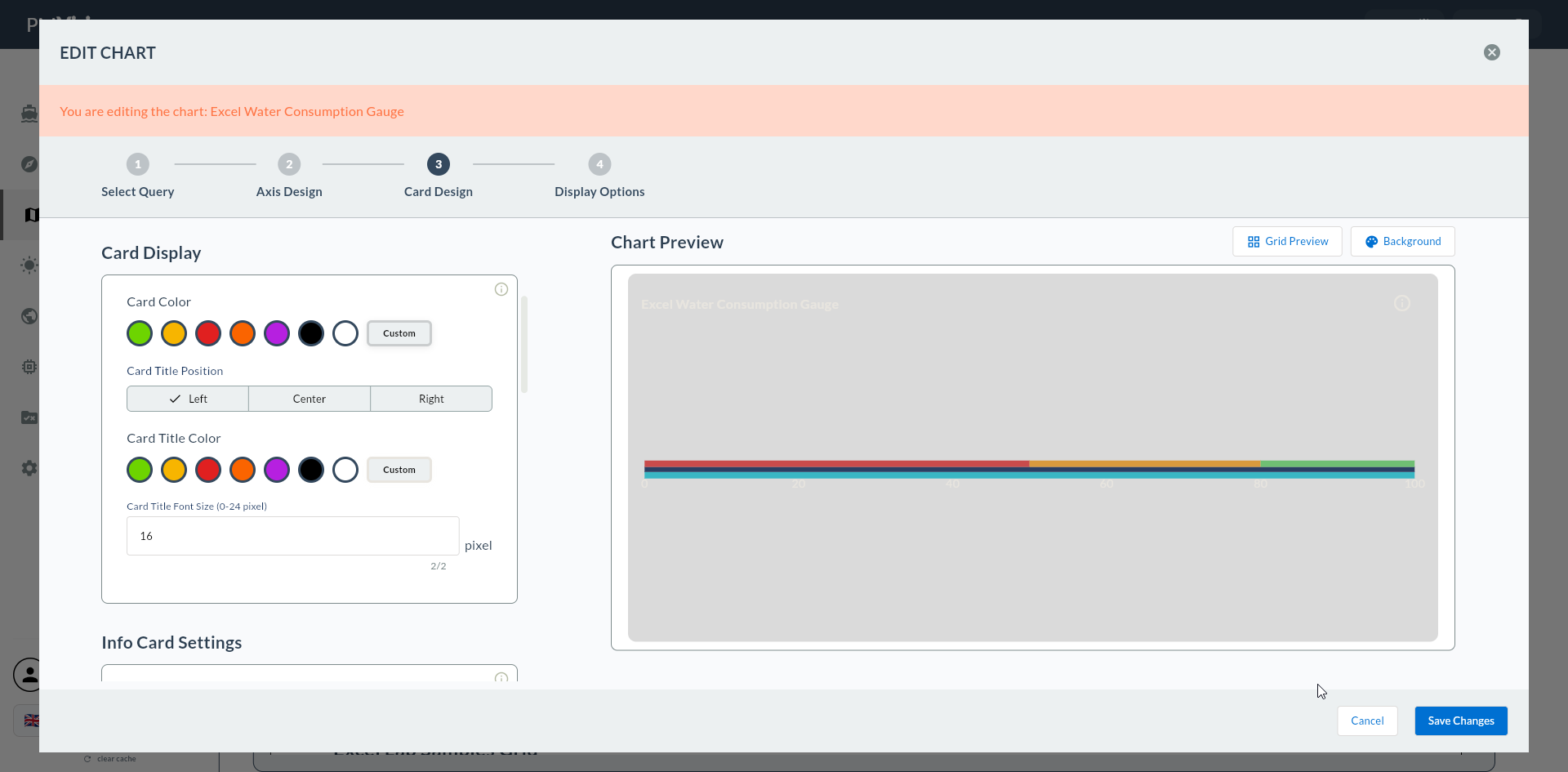
Kayıt Seçilmeden İlerleme
Hiçbir kayıt seçili değilse Next uyarı verir.
6. Excel Offline Sheet Seçimi
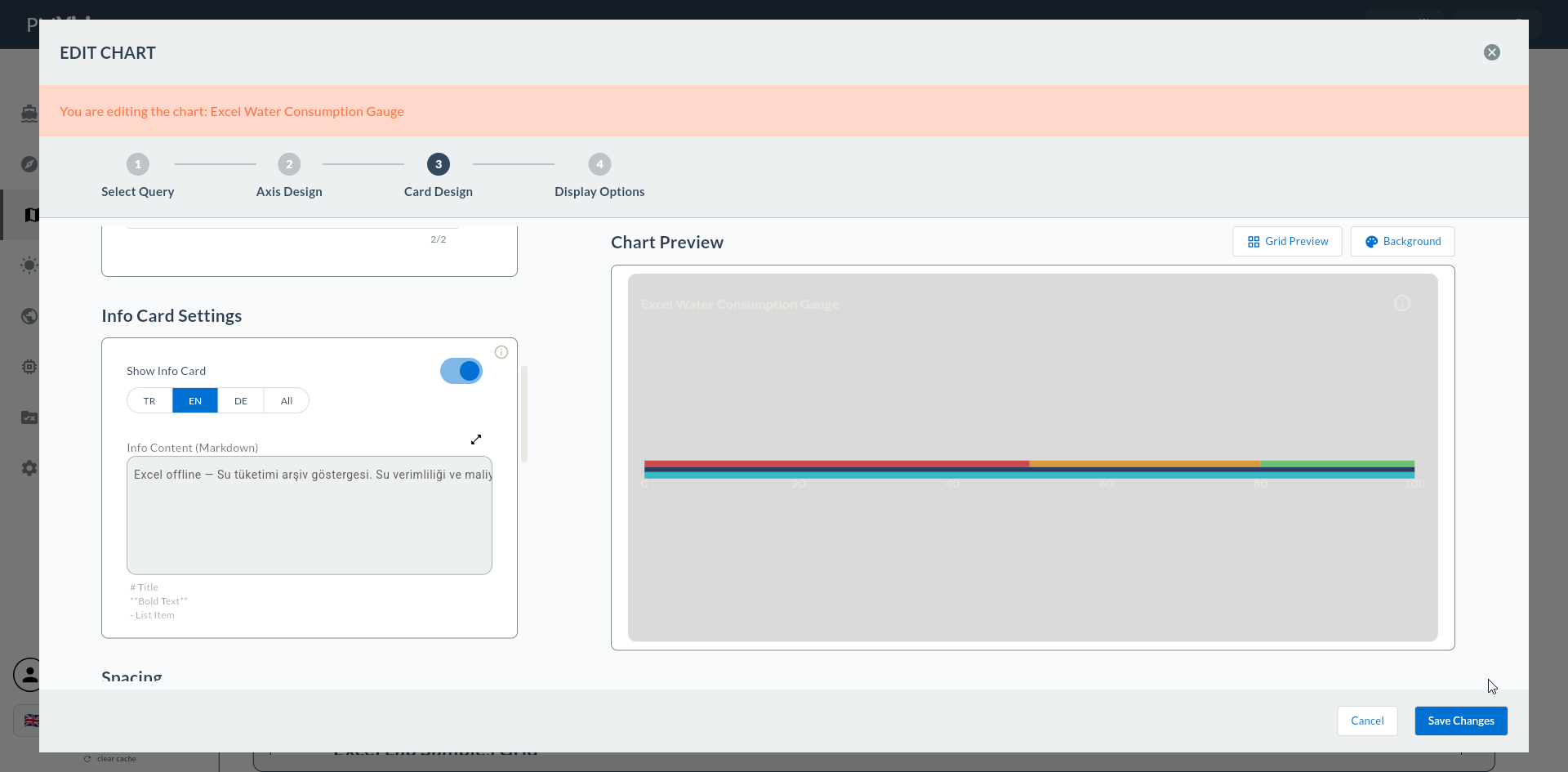
Excel kaydında ek olarak Sheet dropdown'ı belirir.
7. Önizleme Çalıştırması
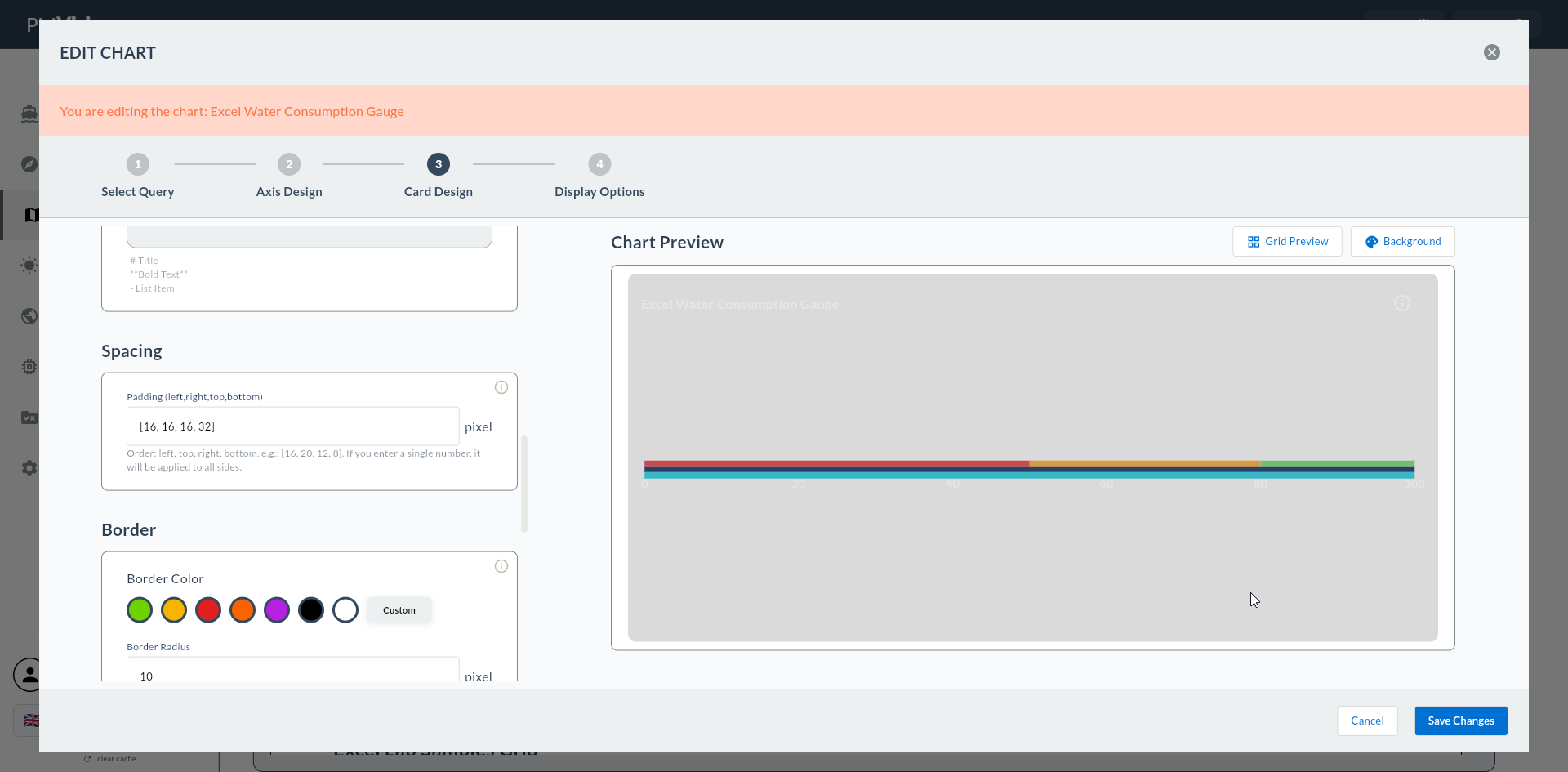
Next butonuna basıldığında kayıt çalıştırılır ve sonuç bellekte tutulur.
8. Sık Karşılaşılan Hatalar
| Belirti | Olası Neden | Çözüm |
|---|---|---|
| Gauge'da değer 0 | Boş satır | Kayıdı Compass'ta test edin |
| Birden çok değer | LIMIT 1 eksik |
SQL'e LIMIT 1 ekleyin |
| Value Source dropdown'u boş | Sayısal kolon yok | CAST(... AS NUMERIC) ile sayısal kolon dönün |