MSSQL Veri Kaynağı Ekleme
Bu sayfa, Pirivision Port modülünde Microsoft SQL Server (MSSQL) veri kaynağı ekleme sürecini anlatır.
MSSQL bağlantısı başarıyla oluşturulduktan sonra veri kaynağı Compass modülünde T-SQL sorguları için kullanılabilir. Compass'ta hazırlanan sorgular daha sonra Cartography tarafında chart / KPI formatına dönüştürülür ve Horizon veya Atlas dashboardlarında kullanılır.
Ön Koşul
MSSQL veri kaynağı eklemeden önce şunlar hazır olmalıdır:
- SQL Server host/IP ve port (varsayılan: 1433); Named Instance kullanılıyorsa instance adı
- Veritabanı adı
- Authentication türü (SQL Server / Windows Authentication) ve kimlik bilgileri
- TCP/IP protokolünün hedef sunucuda etkin olması
Ekleme Öncesi Gerekli Bilgiler
| Bilgi | Açıklama | Varsayılan | Örnek |
|---|---|---|---|
| Name | Pirivision içinde veri kaynağına verilecek görünen isim | — | MES SQL Server |
| Description | Veri kaynağının kullanım amacı | — | MSSQL type DB for MES Data |
| Database Name | Bağlanılacak veritabanı adı | — | mes_production |
| Host | SQL Server sunucusunun IP adresi veya domain adresi | — | pirivision.digitheta.dev |
| Port | SQL Server bağlantı portu | 1433 |
14330, 1500 |
| Username | Veritabanı kullanıcı adı (SQL auth) | — | postgres |
| Password | Kullanıcı şifresi | — | postgres |
Varsayılan SQL Server Portu
SQL Server için varsayılan port 1433 değeridir. Adlandırılmış instance kullanılıyorsa (SERVER\INSTANCE) genellikle dinamik port kullanır; bu durumda SQL Server Configuration Manager üzerinden TCP portunu sabitleyip o portu girmeniz gerekir.
Authentication Modu
Pirivision MSSQL bağlantısı SQL Server Authentication (kullanıcı adı + şifre) modunda çalışır. Windows Authentication (Integrated Security) bu sürümde desteklenmez.
1. Port Modülüne Girin
Sol menüden Port modülüne tıklayın. Port, Pirivision'da veri kaynaklarının eklendiği, listelendiği, düzenlendiği ve test edildiği modüldür.
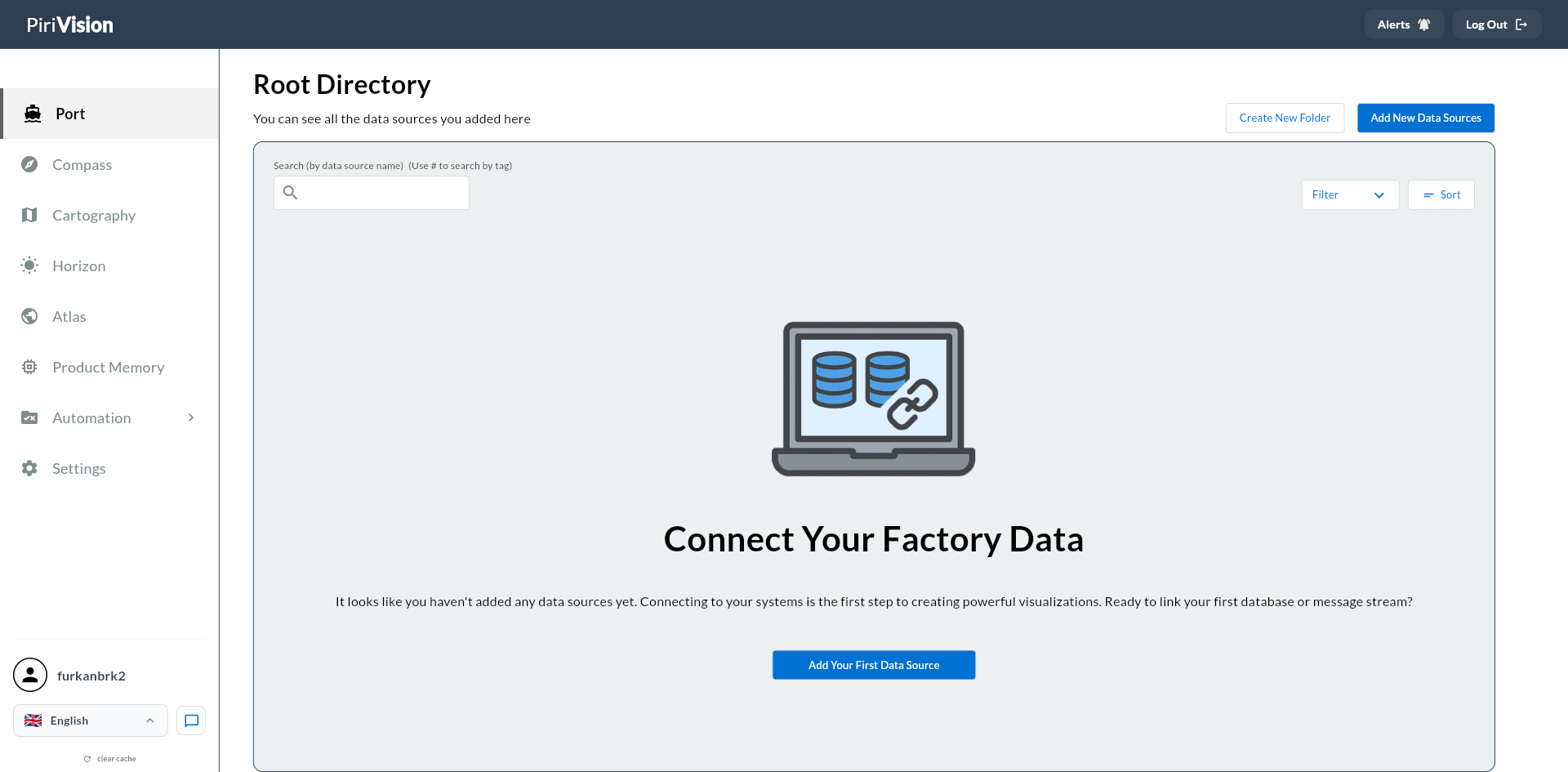
Eğer daha önce veri kaynağı eklenmediyse ekranda Connect Your Factory Data mesajı görünür.
Bu ekrandan veri kaynağı eklemek için:
- Add New Data Sources
- Add Your First Data Source
butonlarından biri kullanılabilir.
2. Yeni Veri Kaynağı Ekleme Akışını Başlatın
Sağ üstteki Add New Data Sources butonuna tıklayın.
Boş liste ekranındaysanız orta bölümdeki Add Your First Data Source butonu da aynı akışı başlatır.
3. MSSQL Veri Kaynağı Tipini Seçin
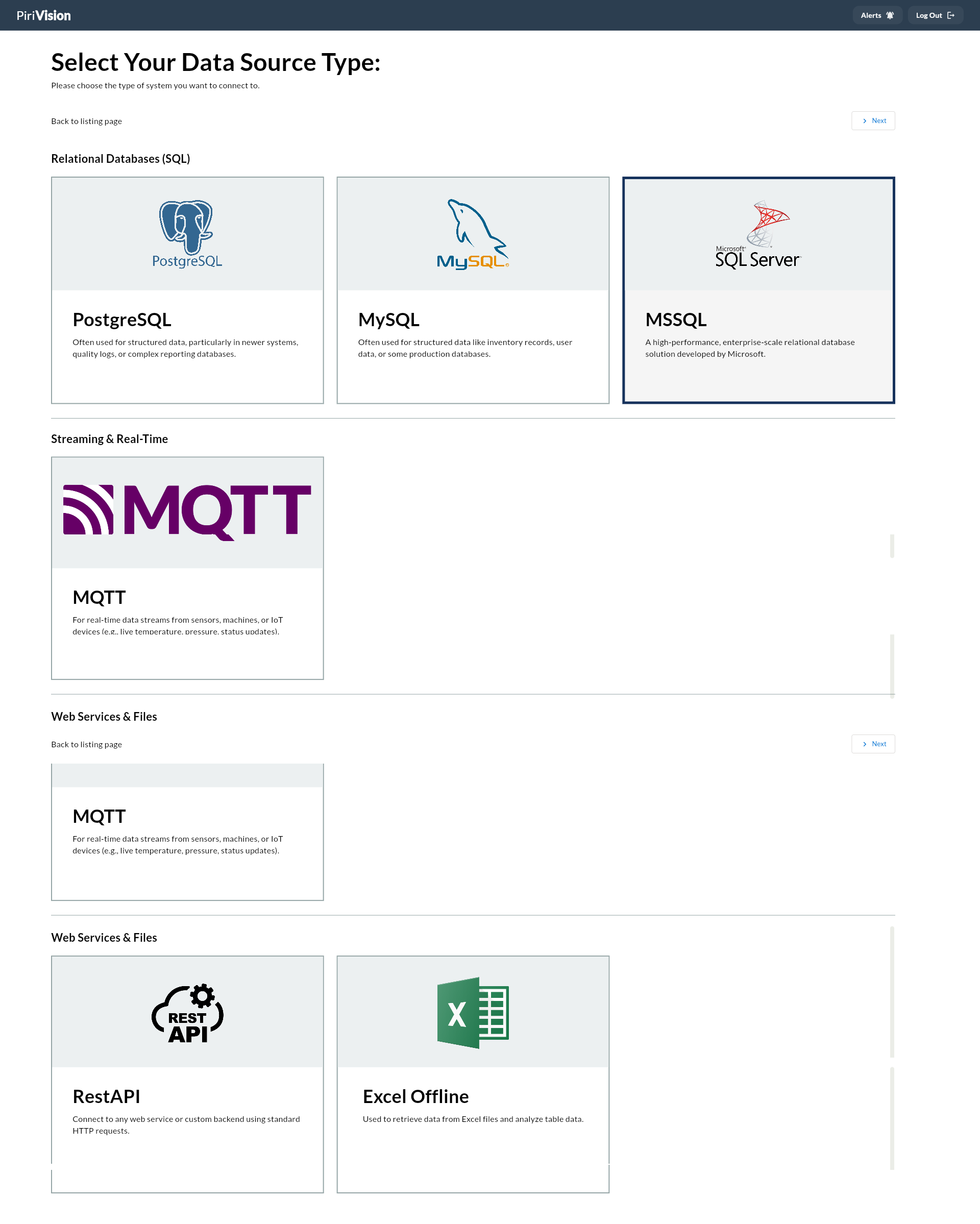
Açılan ekranda Select Your Data Source Type başlığı altında veri kaynağı tipleri listelenir.
MSSQL eklemek için:
- Relational Databases (SQL) bölümüne gidin.
- MSSQL kartını seçin.
- Sağ üstteki Next butonuna tıklayın.
Info
Pirivision'da ilişkisel veritabanı bağlantıları için PostgreSQL, MySQL ve MSSQL seçenekleri kullanılabilir.
4. MSSQL Formunu Doldurun
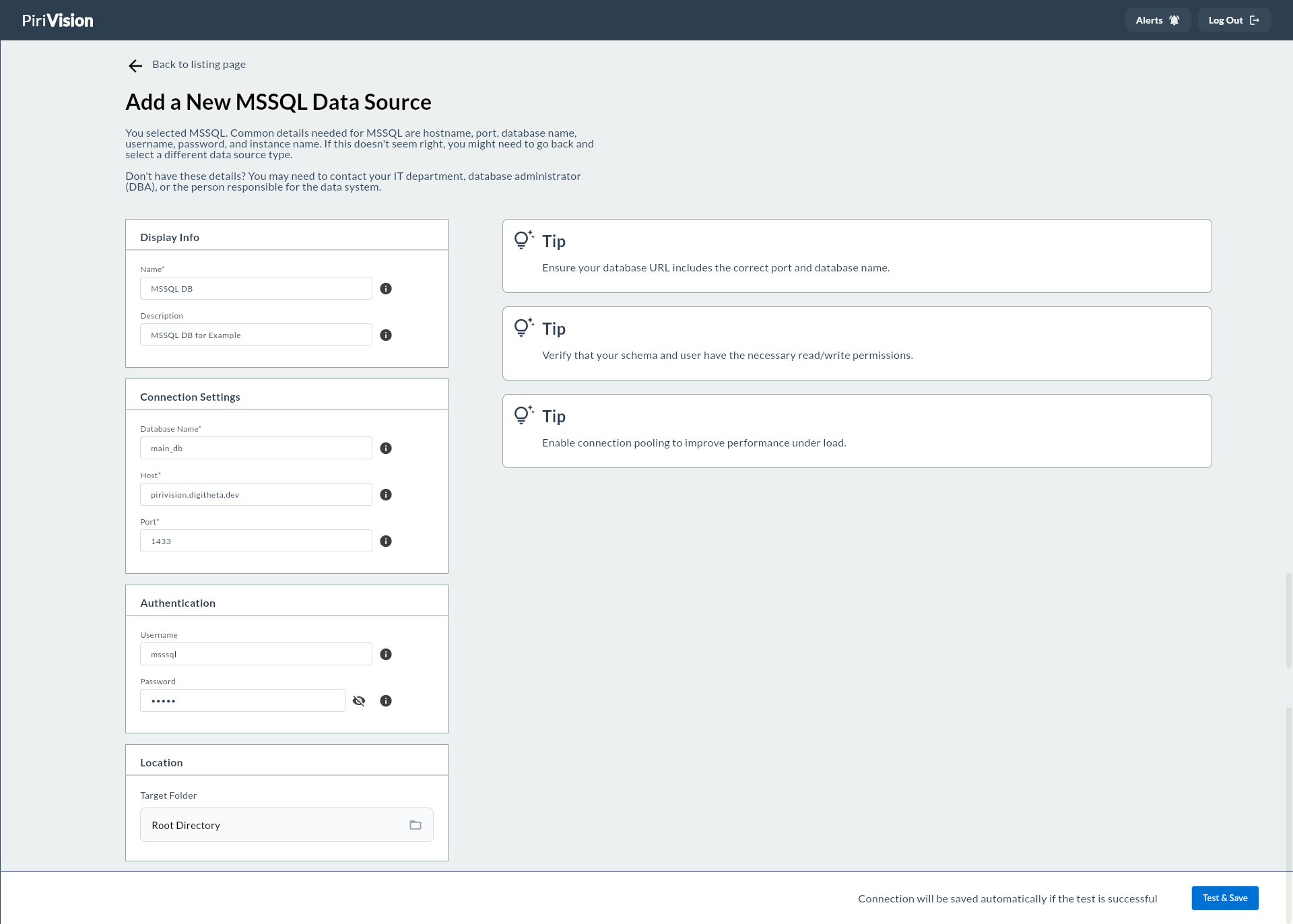
MSSQL seçildikten sonra Add a New MSSQL Data Source ekranı açılır.
Form dört ana bölümden oluşur:
- Display Info
- Connection Settings
- Authentication
- Location
PostgreSQL ile fark
PostgreSQL formundaki Schema alanı MSSQL formunda bulunmaz. SQL Server'da schema (örn. dbo) sorgu içinde tablo adının önüne eklenerek (dbo.production_logs) belirtilir.
5. Display Info
Display Info, veri kaynağının Pirivision arayüzünde nasıl görüneceğini belirler.
| Alan | Zorunlu | Açıklama |
|---|---|---|
| Name | Evet | Veri kaynağını Pirivision içinde tanımak için kullanılan isimdir. |
| Description | Hayır | Veri kaynağının ne işe yaradığını açıklayan kısa nottur. |
Name
Bu veri kaynağını panellerde ve listelerde tanımak için kullanılır.
İyi örnekler:
Kötü örnekler:
İsimlendirme Önerisi
Veri kaynağı adında tesis, sistem ve veri tipi bilgisini birlikte kullanın. Örneğin: Tesis2_MES_MSSQL.
Description
Bu bağlantının ne işe yaradığını açıklayan isteğe bağlı alandır.
Örnek:
6. Connection Settings
Connection Settings, SQL Server sunucusuna bağlanmak için gerekli teknik bilgileri içerir.
| Alan | Zorunlu | Açıklama | Varsayılan | Örnek |
|---|---|---|---|---|
| Database Name | Evet | Bağlanmak istediğiniz veritabanının adıdır. | — | mes_production |
| Host | Evet | SQL Server sunucusunun IP adresi veya domain adresidir. | — | pirivision.digitheta.dev |
| Port | Evet | SQL Server bağlantı dinlediği porttur. | 1433 |
14330, 1500 |
Database Name
Sunucu üzerinde bağlanılacak veritabanının tam adıdır.
Örnekler:
Note
SQL Server'da veritabanı adı büyük/küçük harfe duyarlı değildir (default collation), ancak yazım hatası bağlantının düşmesine neden olur. SSMS ile Object Explorer → Databases altındaki adı bire bir kopyalayın.
Host
SQL Server'ın çalıştığı sunucunun ağ adresidir.
Örnekler:
Warning
Pirivision sunucusunun SQL Server host adresine ağ üzerinden erişebilmesi gerekir. Kendi bilgisayarınızdan SSMS ile bağlanabilmeniz, Pirivision sunucusunun da erişebileceği anlamına gelmeyebilir. Firewall, security group ve port-forwarding ayarlarını kontrol edin.
Adlandırılmış Instance (Named Instance)
SERVERNAME\INSTANCENAME formatındaki adlandırılmış instance'lar bu form üzerinden doğrudan girilemez. SQL Server Configuration Manager'da TCP portunu sabitleyin ve Host olarak sadece sunucu adını/IP'sini, Port olarak sabitlenmiş portu girin.
Port
SQL Server bağlantı portudur.
Varsayılan değer:
Özel kurulum örnekleri:
TCP/IP Aktif mi?
SQL Server kurulumlarında TCP/IP protokolü varsayılan olarak kapalı gelebilir. SQL Server Configuration Manager → SQL Server Network Configuration → Protocols for ... altında TCP/IP Enabled olmalı ve servisin yeniden başlatılması gerekir.
7. Authentication
Authentication bölümünde veritabanı kullanıcı bilgileri girilir.
| Alan | Zorunlu | Açıklama | Örnek |
|---|---|---|---|
| Username | Evet | SQL Server kullanıcı adı (SQL Authentication) | postgres |
| Password | Evet | Kullanıcıya ait şifre | postgres |
Username
Veritabanına bağlanmak ve sorgu çalıştırmak için yetkilendirilmiş SQL login adıdır.
Örnekler:
Yetki Önerisi
Dashboard okumaları için sadece gerekli tablolara okuma yetkisi olan ayrı bir kullanıcı/login kullanmak daha güvenlidir (örn. pirivision_readonly).
Windows Authentication
Bu sürüm yalnızca SQL Server Authentication (mixed mode) destekler. Sunucu sadece "Windows Authentication mode" olarak yapılandırılmışsa SSMS üzerinden mixed mode'a geçirilmesi ve servisin yeniden başlatılması gerekir.
Password
Bu kullanıcıya ait paroladır. Şifre alanı gizli tutulur. Gerekirse göz ikonuyla geçici olarak görüntülenebilir.
Güvenlik
Veritabanı şifresini dokümanlarda, ekran görüntülerinde veya paylaşılabilir ortamlarda açık şekilde göstermeyin. Pirivision için ayrı bir login/kullanıcı kullanın.
8. Location
Location, oluşturulan veri kaynağının Pirivision klasör yapısında nerede saklanacağını belirtir.
| Alan | Açıklama | Örnek |
|---|---|---|
| Target Folder | Veri kaynağının kaydedileceği klasör | PORT |
Target Folder alanına tıklandığında klasör seçim diyaloğu açılır:
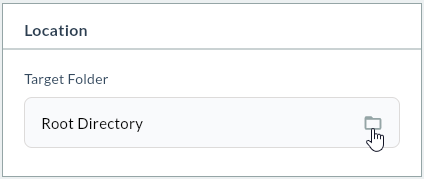
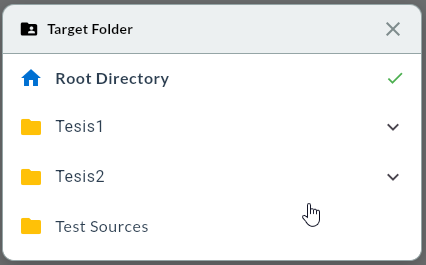
Örnek klasörleme:
9. Test & Save ile Bağlantıyı Kaydedin
Tüm zorunlu alanlar doldurulduktan sonra sağ alttaki Test & Save butonuna tıklayın.
Bu işlem iki aşamalı çalışır:
- SQL Server bağlantısı test edilir.
- Test başarılıysa veri kaynağı otomatik olarak kaydedilir.
Ekranda şu bilgi yer alır:
Success
Test başarılı olursa MSSQL veri kaynağı Port ekranında listelenir ve Compass içinde sorgu oluşturmak için kullanılabilir hale gelir.
Failure
Test başarısız olursa host, port, database name, username, password ve ağ erişimi bilgilerini kontrol edin.
10. Veri Kaynağını Listede Kontrol Edin
Başarılı kayıt işleminden sonra Port ana ekranına dönüldüğünde oluşturulan MSSQL veri kaynağı listede görünür.
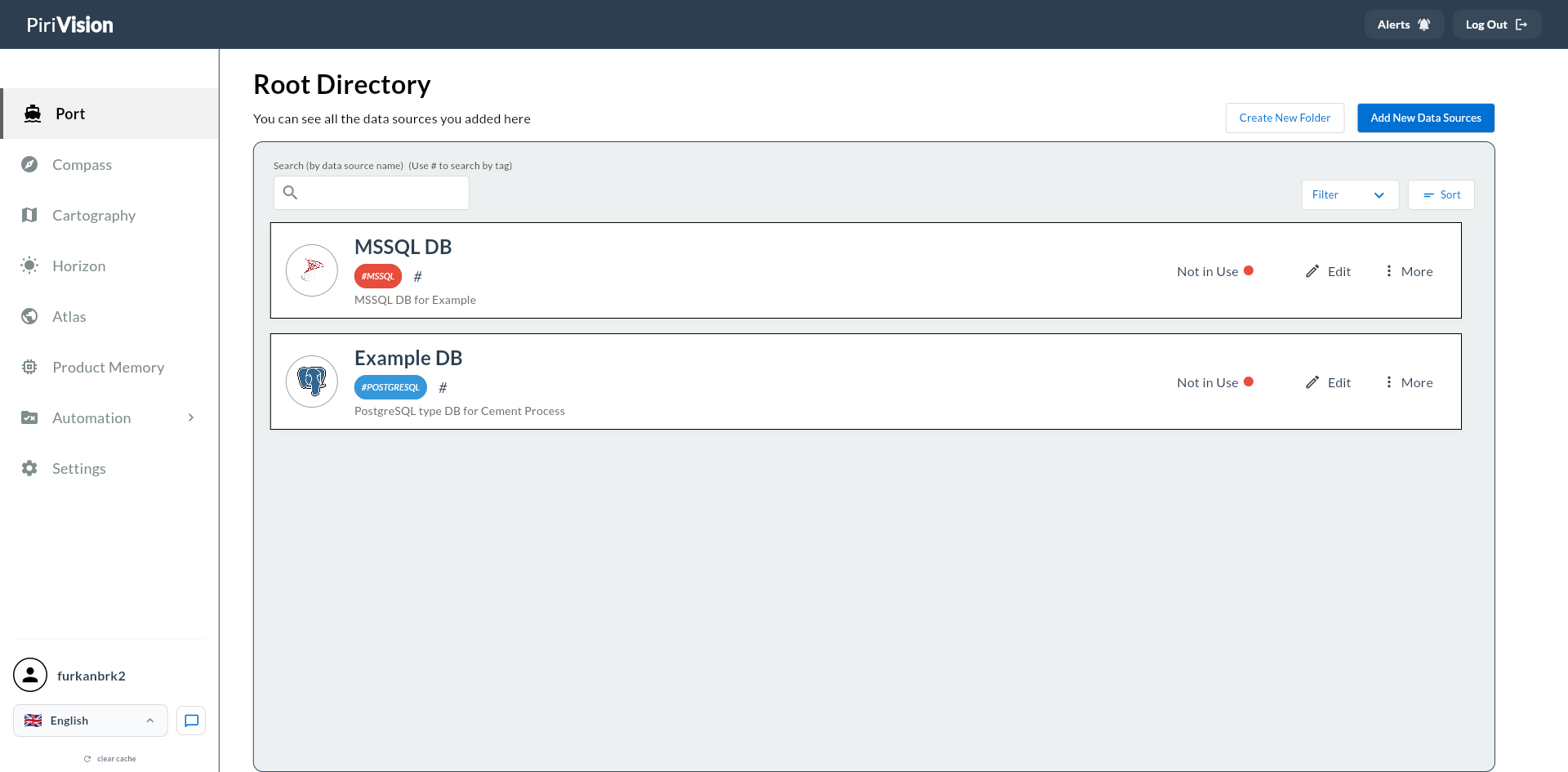
Liste kartında aşağıdaki bilgiler ve aksiyonlar yer alır:
| Alan / Aksiyon | Açıklama |
|---|---|
| Veri kaynağı ikonu | MSSQL veri kaynağı olduğunu gösterir. |
| Name | Veri kaynağı adı. |
| Description | Açıklama metni. |
| Kullanım durumu | In Use veya Not in Use bilgisi. |
| Edit | Bağlantı bilgilerini günceller. → Veri Kaynağı Düzenleme |
| More | Ek işlemler menüsünü açar. |
| ↳ Move | Veri kaynağını farklı bir klasöre taşır. → Veri Kaynağı Taşıma |
| ↳ Duplicate | Aynı ayarlarla yeni bir kopya oluşturur. → Veri Kaynağı Çoğaltma |
| ↳ Delete | Veri kaynağını kaldırır. → Veri Kaynağı Silme |
Delete İşlemi
Silme işlemi geri alınamayabilir. Veri kaynağı bir sorgu, chart veya dashboard tarafından kullanılıyorsa silmeden önce bağımlılıkları kontrol edin. Backend, bu kullanıcının Compass sorgularında kullanılıyorsa silmeyi engeller (you do not have permission to delete this datasource veya kullanım kontrolü hatası).
Veri kaynağı henüz Compass veya dashboard tarafında kullanılmıyorsa durum genellikle şöyle görünür:
11. Sık Karşılaşılan Hatalar
| Hata / Belirti | Olası Neden | Çözüm |
|---|---|---|
| Bağlantı kurulamıyor | Host yanlış veya erişilemiyor | IP/domain bilgisini ve ağ erişimini kontrol edin. |
| Timeout hatası | Sunucuya erişim yok veya firewall engeli var | Firewall, VPN, security group ve network ayarlarını kontrol edin. |
| Authentication failed | Kullanıcı adı veya şifre yanlış | Username/password bilgisini doğrulayın. |
| Database does not exist | Database name yanlış | SQL Server üzerinde gerçek veritabanı adını kontrol edin. |
| Permission denied | Kullanıcının yetkisi yok | Kullanıcıya gerekli okuma yetkilerini verin. |
| TLS hatası | Sunucu TLS istiyor veya sertifika doğrulaması hatalı | SQL Server TLS/sertifika yapılandırmasını kontrol edin. |
| Kaydedilmiyor | Test başarısız | Test başarılı olmadan bağlantı kaydedilmez. |
12. Sonraki Adım
MSSQL veri kaynağı Port modülünde oluşturulduktan sonra süreç Compass, Cartography, Horizon ve Atlas adımlarıyla devam eder.
flowchart LR
    A["Port<br/>MSSQL Veri Kaynağı"] --> B["Compass<br/>T-SQL Sorgusu"]
    B --> C["Cartography<br/>Chart / KPI"]
    C --> D["Horizon<br/>Sayfa / Board Hazırlama"]
    D --> E["Atlas<br/>Dashboard Görünümü"]
Özet
MSSQL veri kaynağı ekleme süreci:
- Port modülüne girilir.
- Add New Data Sources butonuna tıklanır.
- Veri kaynağı tipi olarak MSSQL seçilir.
- Display Info alanları doldurulur.
- Connection Settings alanları doldurulur (Database Name, Host, Port — Schema yok).
- Authentication bilgileri girilir (SQL Authentication).
- Target Folder seçilir.
- Test & Save ile bağlantı test edilir ve kaydedilir.
- Veri kaynağı Port listesinde kontrol edilir.
- Compass modülünde T-SQL sorgusu oluşturulur.
- Cartography modülünde chart / KPI oluşturulur.
- Horizon tarafında sayfa veya board hazırlanır.
- Atlas tarafında dashboard görünümü oluşturulur.