2. Chart Tipi Seçimi — Radial Gauge
İkinci adımda Gauge grubunun 2 chart tipinden Radial Gauge'u seçersiniz. Bu seçim Adım 4'te /cartography/add/radialgaugeaxisdesign rotasının açılmasını ve Adım 5/6/7'nin atlanmasını tetikler.
Sihirbaz rotası: /cartography/add/selectchart
1. Tip Listesini İnceleyin
Sol kolonda Gauge grubunun 2 chart tipi listelenir.
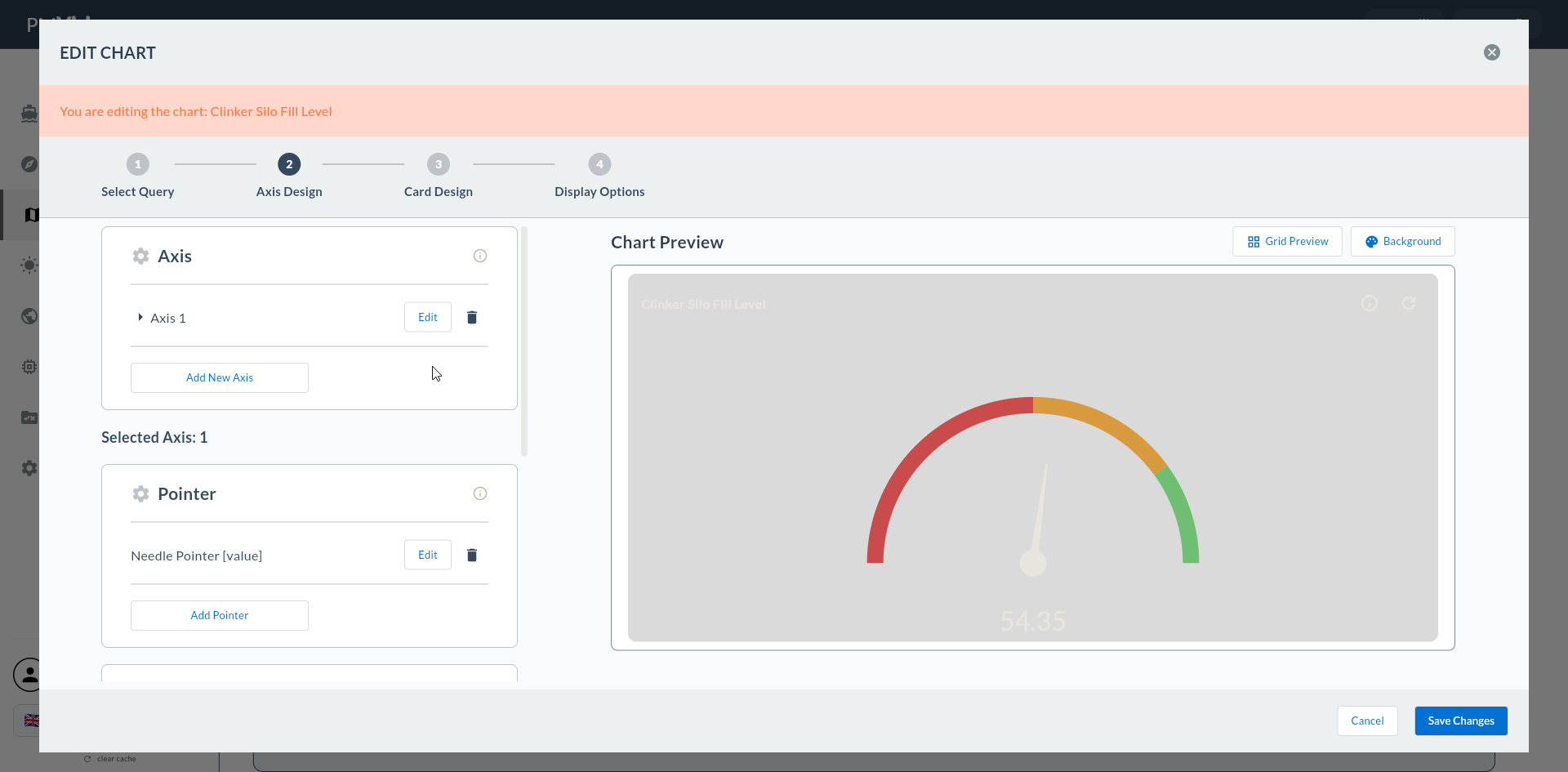
2. Gauge Tipleri
| Chart Tipi | Tipik Kullanım | Adım 4'teki Ekran |
|---|---|---|
| Radial Gauge | Dairesel ibreli gösterge | Radial Gauge Axis Design |
| Linear Gauge | Yatay/dikey ilerleme çubuğu | Linear Gauge Axis Design |
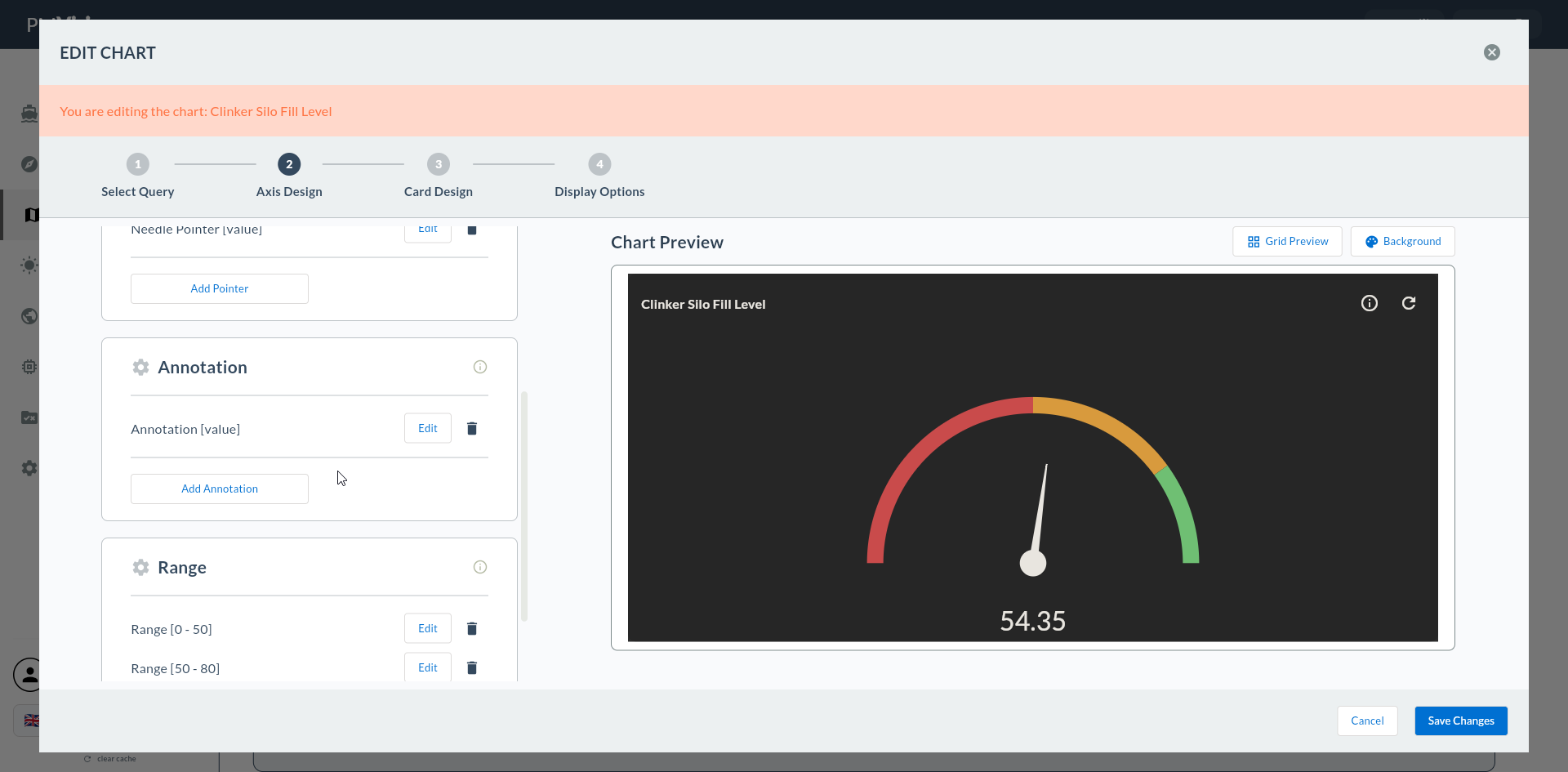
3. Radial Gauge'u Seçin
Radial Gauge kartına tıklayın. Kart kalın yeşil çerçeve ile vurgulanır.
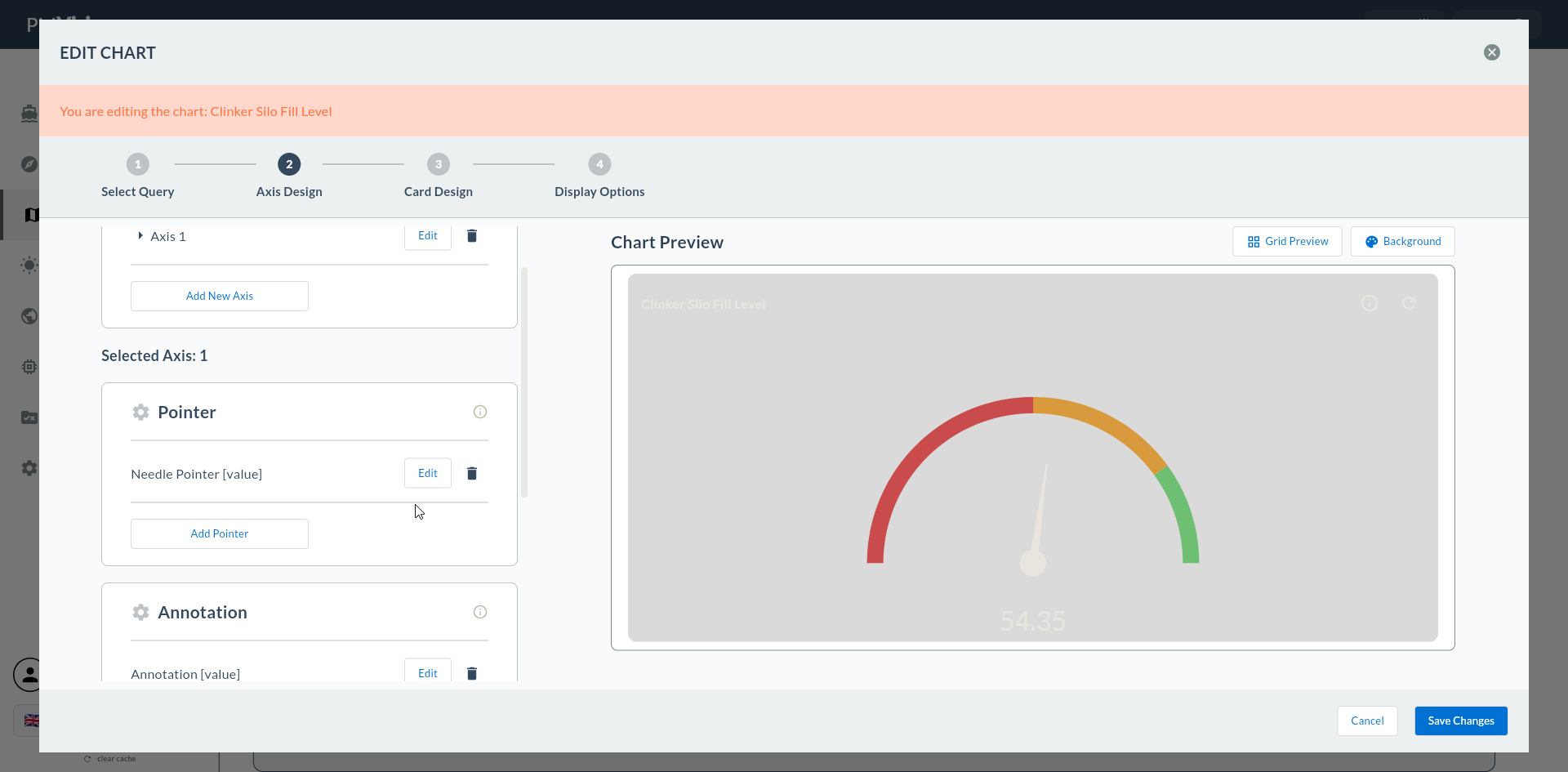
Sağ üstteki Next butonuna tıklayın.
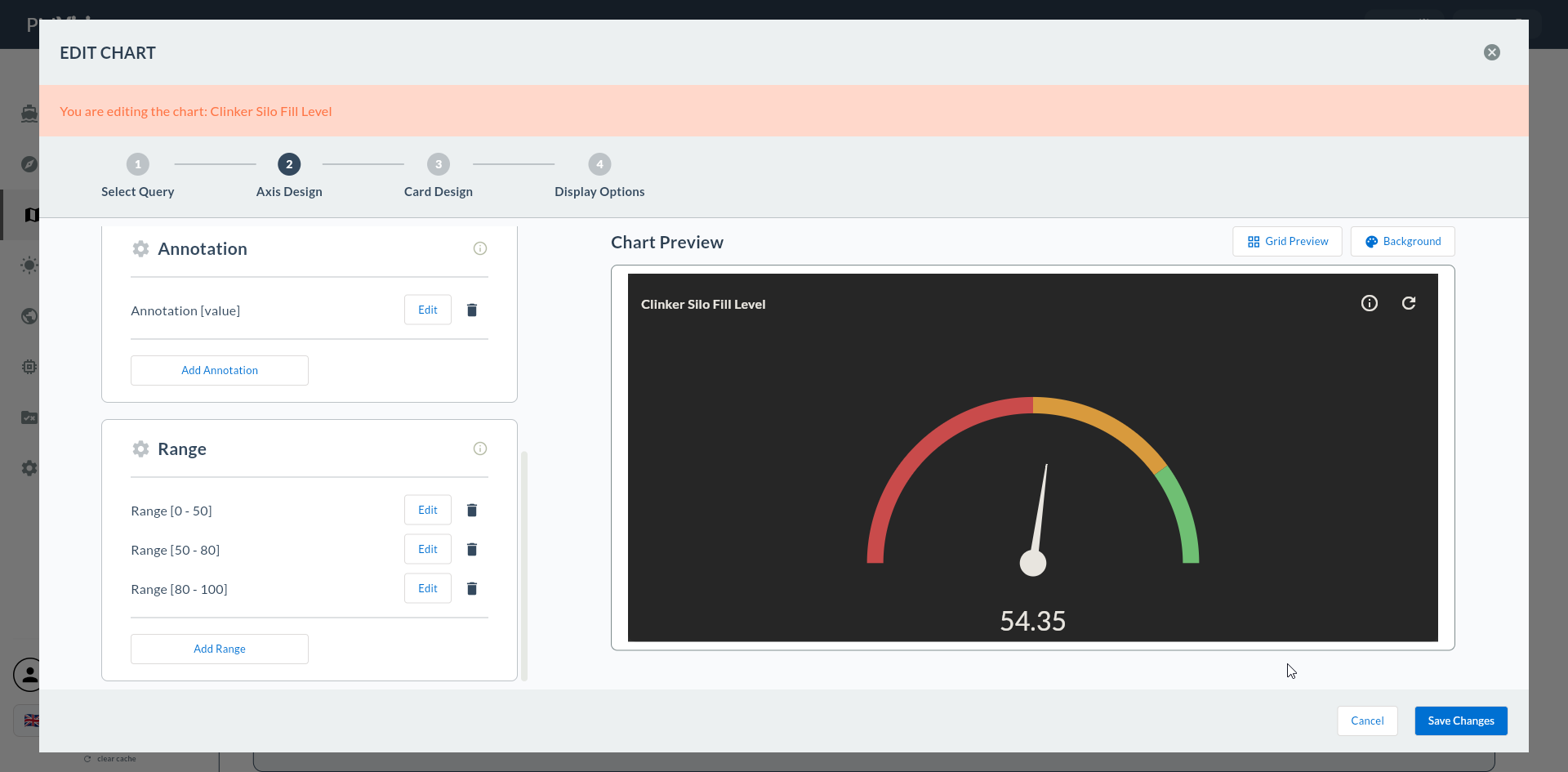
Tip Seçilmeden İlerleme
Hiçbir tip seçili değilse Next uyarı verir.
Linear Gauge Akışı Farklı
Linear Gauge için → Linear Gauge Akışı
Atlanan Adımlar
Radial Gauge seçildiğinde 5. Seri Tasarımı, 6. Seri Ekleme, 7. Genel Tasarım atlanır. Tüm görsel ayarlar Adım 4'teki Axis Design'da yapılır.