4. Linear Gauge Axis Design
Bu adım Linear Gauge'un tüm görsel yapılandırmasını kapsayan özel ekrandır: orientation (yatay/dikey), sayısal aralık, bar pointer (arka çubuk), marker pointer (mevcut değeri gösteren işaret), renkli zonlar ve değer kaynağı.
Sihirbaz rotası: /cartography/add/lineargaugeaxisdesign
Ön Koşul
- adımda bir Compass kaydı seçilmiş ve sorgu sonucu yüklenmiş olmalıdır.
Bu Ekran Tüm Görsel Ayarları İçerir
Linear Gauge'da Adım 5/6/7 atlanır. Tüm görsel ayarlar bu adımda yapılır.
1. Ekran Düzeni
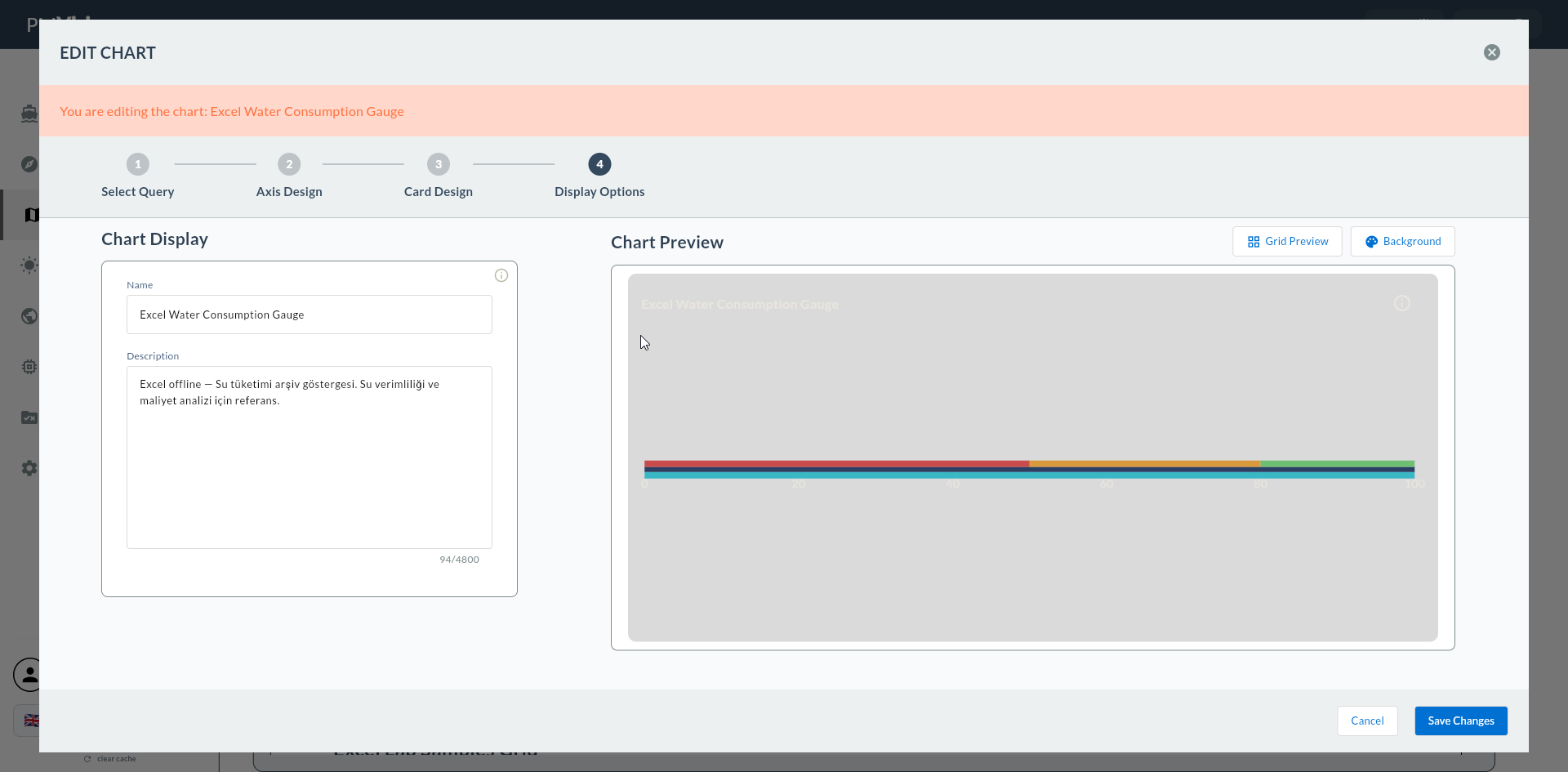
Sol tarafta yapılandırma formu, sağ tarafta canlı gauge önizlemesi yer alır.
2. Orientation
| Alan | Açıklama | Olası Değerler |
|---|---|---|
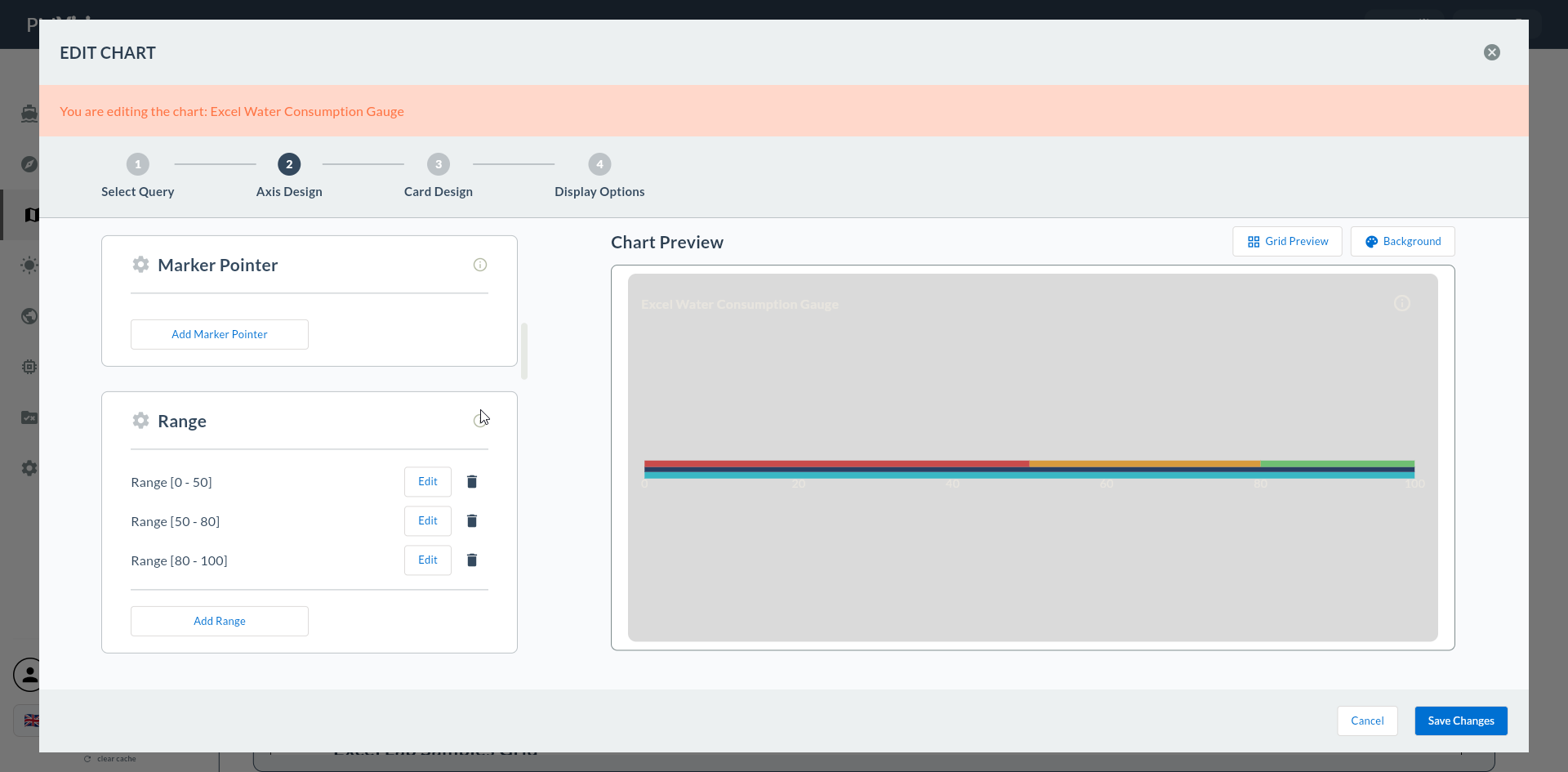
| Orientation | Çubuk yönü | Horizontal (yatay) / Vertical (dikey) |
Orientation Seçimi
- Horizontal: Hedefe ilerleme, yıllık plan ilerleme.
- Vertical: Tank/yakıt seviyesi, su deposu doluluk.
3. Axis Range
| Alan | Açıklama | Örnek |
|---|---|---|
| Min Değer | Çubuğun başlangıç noktası | 0 |
| Max Değer | Çubuğun tam dolu noktası | 100 |
| Tick Interval | Skala çizgisi aralığı | 10, 20 |
| Label Format | Tick label format string | {0}%, {0} L |
4. Bar Pointer (Arka Çubuk)
| Alan | Açıklama |
|---|---|
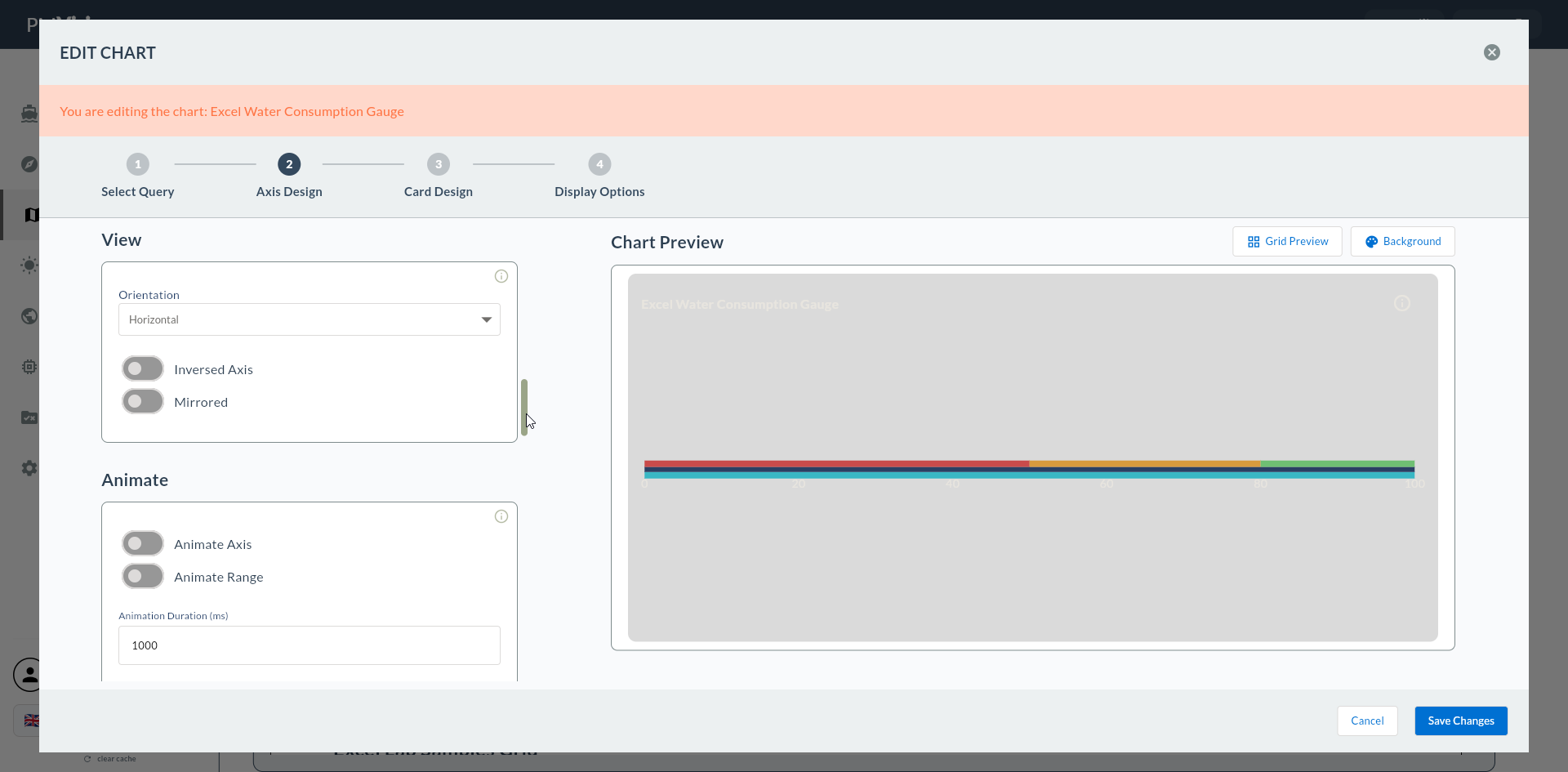
| Bar Color | Arka çubuğun rengi |
| Bar Width | Çubuk kalınlığı (px) |
| Bar Border Radius | Köşe yuvarlama yarıçapı |
Bar Background
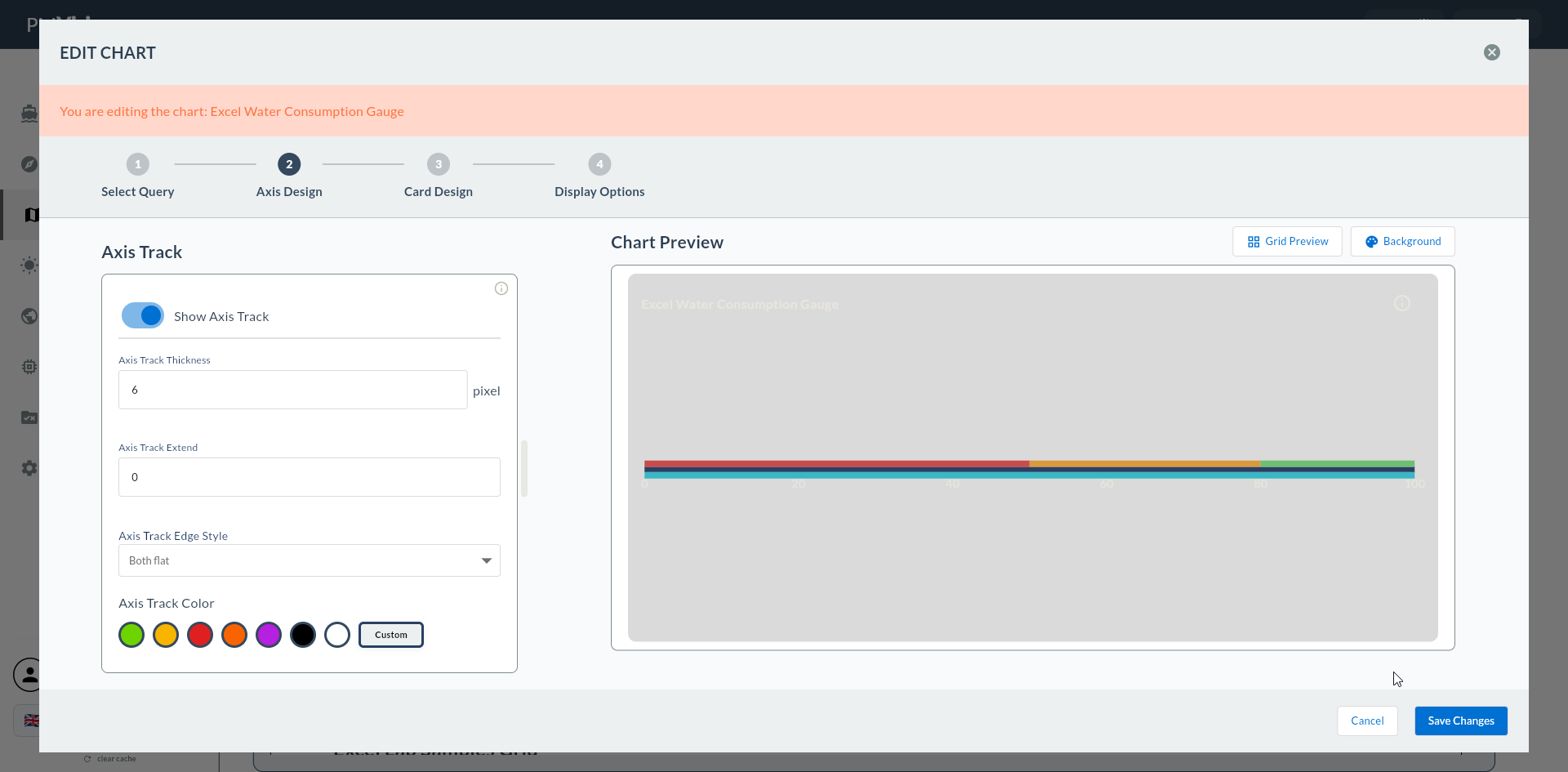
Bar Color = açık ton (örn. #E5E7EB); marker yoğun renkte (#1E40AF) olunca kontrast sağlar.
5. Marker Pointer (Mevcut Değer İşareti)
| Alan | Açıklama | Olası Değerler |
|---|---|---|
| Marker Type | Marker şekli | Triangle, Arrow, Line |
| Marker Color | Marker rengi | renk |
| Marker Size | Marker boyutu | px |
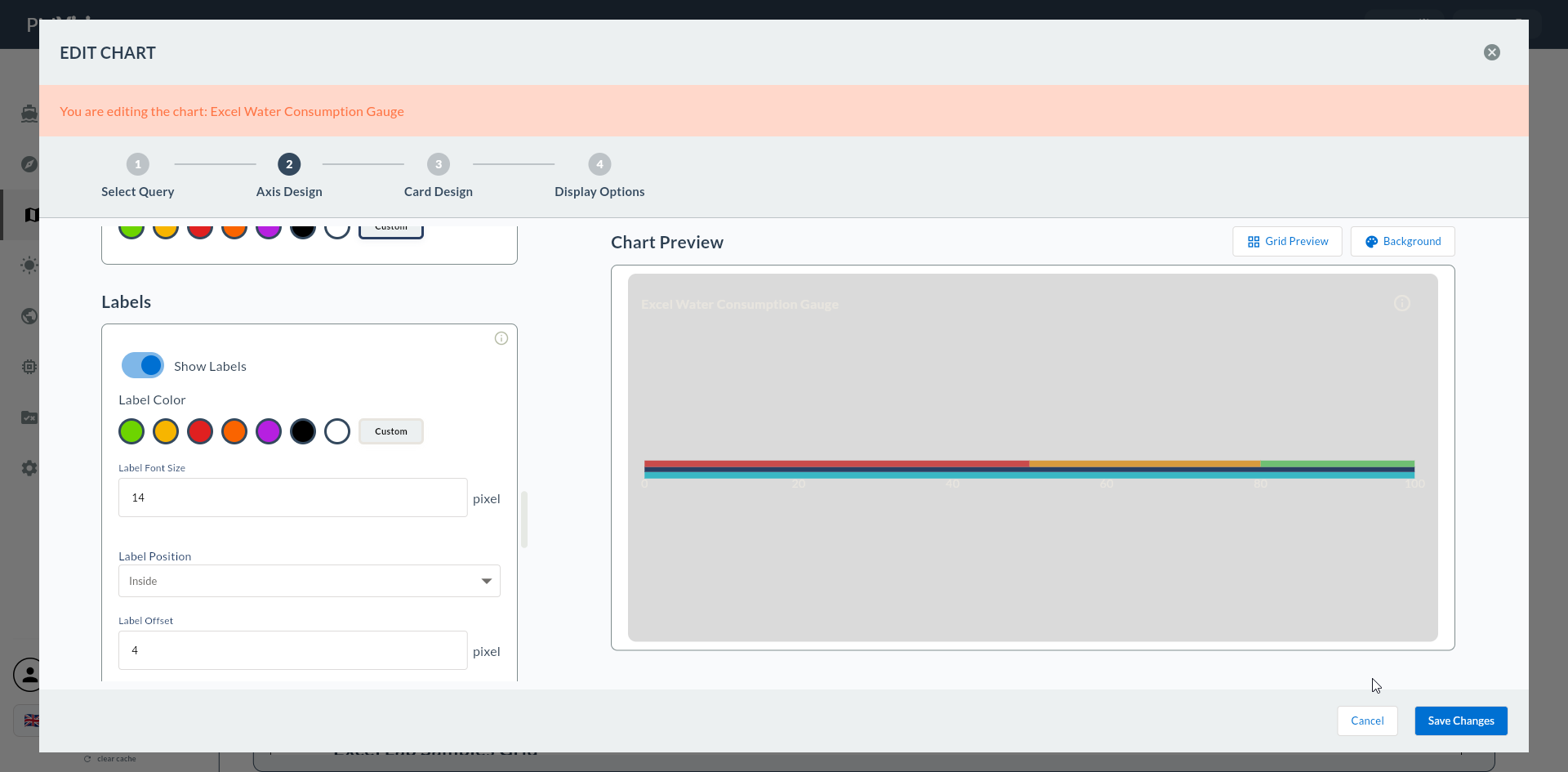
Marker Türü
- Triangle: Klasik üçgen ok — yatay çubukta net.
- Arrow: Doluluk yönünü işaret eder.
- Line: İnce çizgi — minimal görünüm.
6. Range Bands (Renkli Zonlar)
Linear gauge çubuğunda renkli bantlar eşik bölgelerini vurgular.
| Alan | Açıklama |
|---|---|
| Band Min | Bant alt sınırı |
| Band Max | Bant üst sınırı |
| Band Rengi | Bantın rengi |
Birden fazla bant eklenebilir. Tipik:
| Bant | Min - Max | Renk |
|---|---|---|
| Düşük | 0 - 30 | 🔴 Kırmızı |
| Normal | 30 - 80 | 🟢 Yeşil |
| Yüksek | 80 - 100 | 🟡 Sarı |
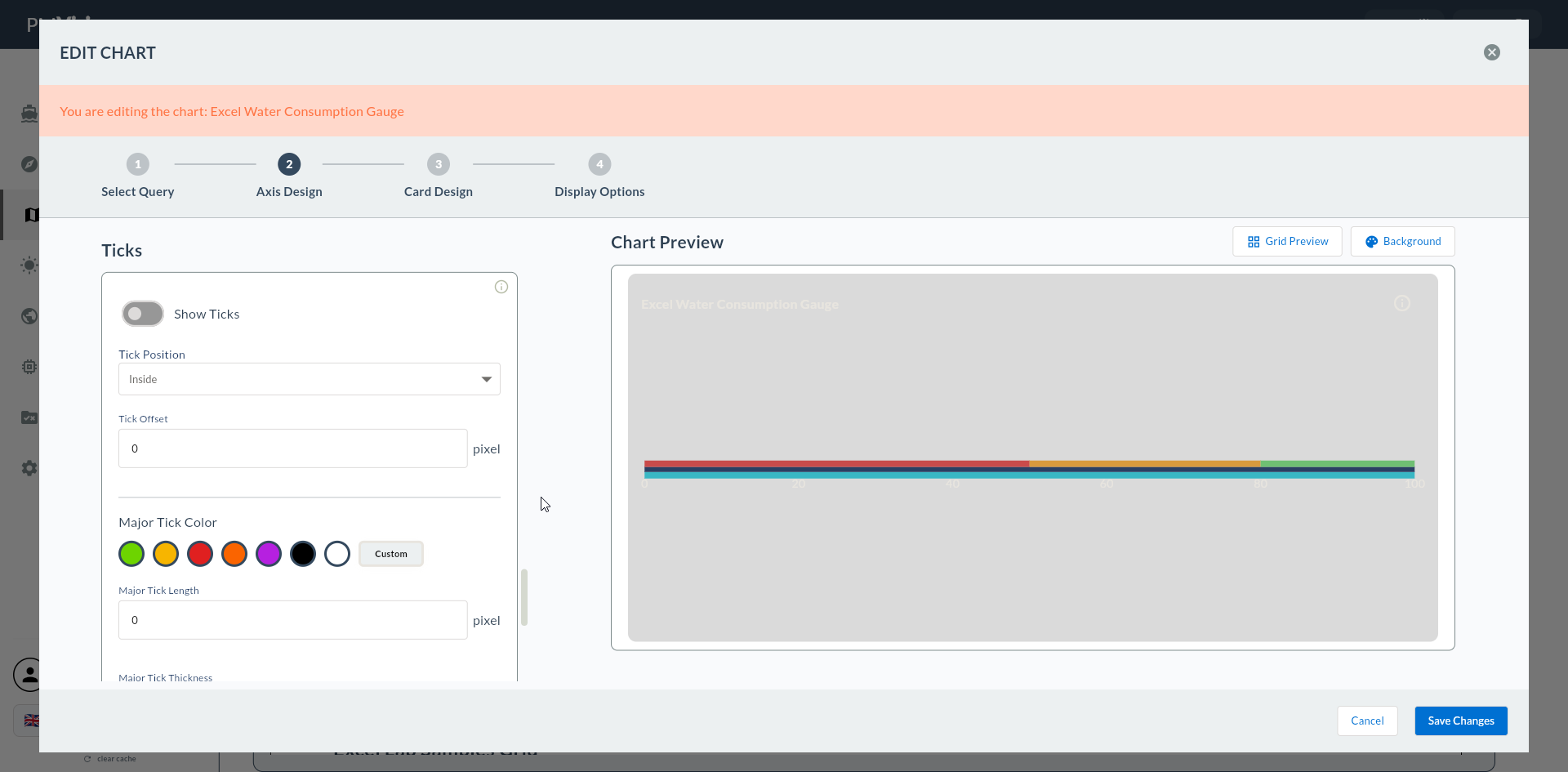
7. Value Source
| Alan | Açıklama |
|---|---|
| Değer Kolonu | Compass kaydından beslenecek sayısal kolon |

Value Source Boş Kalırsa
Bu alan dolu değilse Next butonu uyarı verir.
8. Onaylama
Sağ üstteki Next butonuna tıkladığınızda flow.hasAxisDesign = true işaretlenir ve doğrudan 8. Kart Tasarımı'na geçilir.
9. Sonraki Adım
5, 6, 7 Atlanır
Linear Gauge'da tüm görsel ayarlar bu adımda yapıldığı için Seri Tasarımı, Seri Ekleme ve Genel Tasarım atlanır.