6. Seri Ekleme — Standart Cartesian
Bu adım, birden fazla veri serisini aynı standart Cartesian chart üzerinde göstermek için kullanılır. Mevcut seri 5. adımda tasarlandı; burada listeyi görüntüleyebilir, yeni seriler ekleyebilir, mevcut serileri düzenleyebilir veya silebilirsiniz.
Sol tarafta eklenmiş seriler listesi, sağ tarafta canlı chart önizleme yer alır.
Sihirbaz rotası: /cartography/add/addedseries
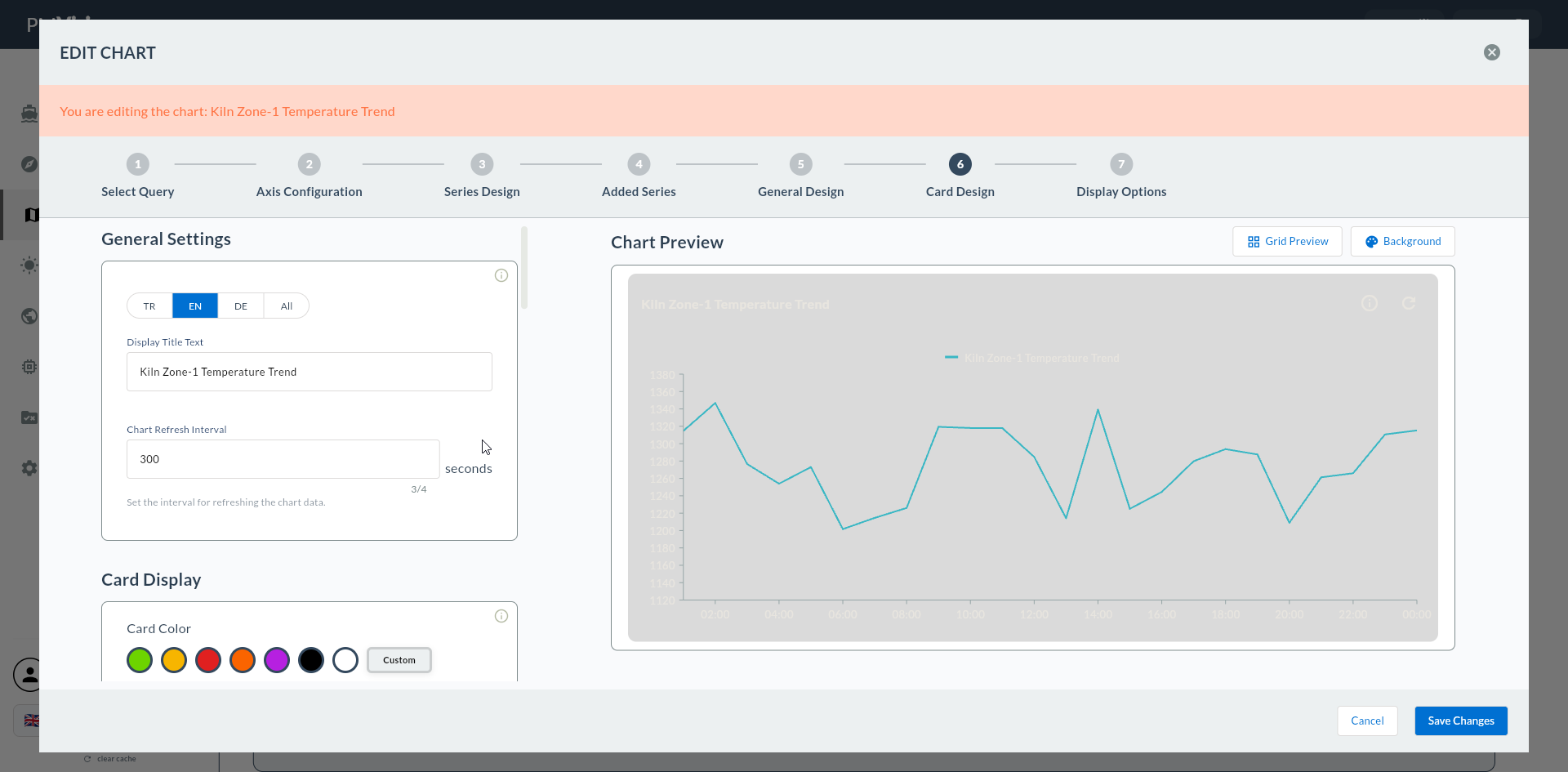
Tek Seriyle İlerleme
Yeni seri eklemek zorunda değilsiniz. 5. adımdaki ilk seriyle yetiniyorsanız, doğrudan Next ile devam edebilirsiniz.
1. Mevcut Serileri Görüntüleme
Sol panelde halihazırda eklenmiş her seri için bir kart bulunur:
| Alan | Açıklama |
|---|---|
| Sıra No | Seri sırası (üstten alta render önceliği) |
| Series Name | Legend adı |
| Series Color | Renk önizlemesi (küçük kare) |
| Compass Query | Bağlı kayıt adı |
| Edit | Seriyi yeniden düzenleme |
| Delete | Seriyi listeden kaldırma |
2. Yeni Seri Ekleme
Listenin altındaki Add New Series butonuna tıklayın. Açılan diyalog adım adım ilerler:
| Alt Adım | Açıklama |
|---|---|
| 1 | Compass kaydı seçimi (ilk seri ile aynı veya farklı kayıt olabilir) |
| 2 | Sorgu sonucu yüklenir (Excel ise sheet seçimi de istenir) |
| 3 | Axis mapping — bu seri için X/Y axis kolonlarını seç |
| 4 | Series design — renk, etiket, marker, vs. |
| 5 | Apply ile listeye eklenir |
3. İkincil Y Ekseni
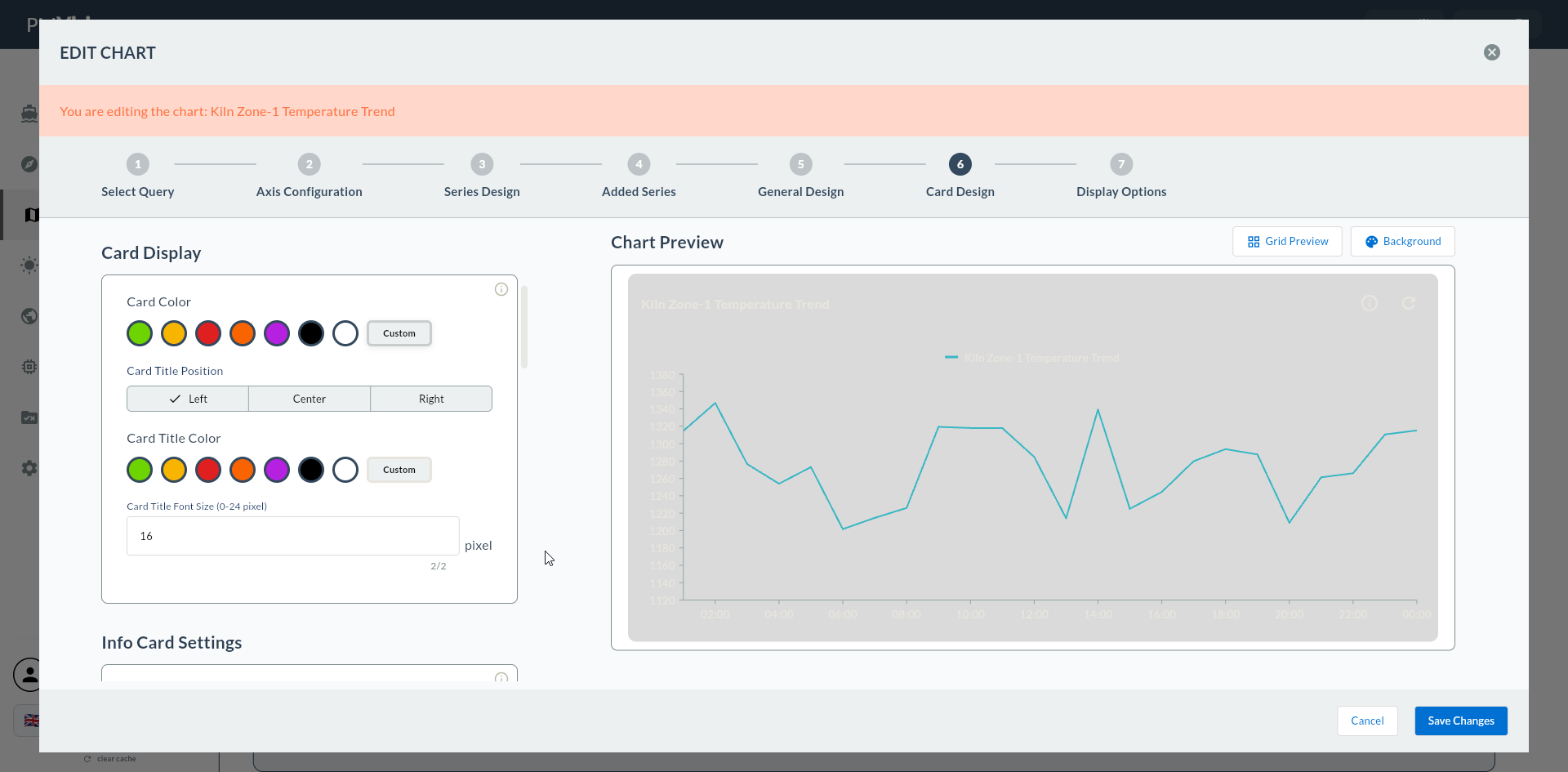
Farklı birime sahip iki ölçümü aynı chart'ta göstermek için (örn. sıcaklık + basınç), serinin axis mapping adımında Use Secondary Y Axis seçeneğini işaretleyin. İkincil eksen sağda render edilir.
| Senaryo | Birinci Seri | İkinci Seri (Secondary Y) |
|---|---|---|
| Sıcaklık + Basınç | °C |
bar |
| Üretim adedi + OEE | adet |
% |
| Hız + Vibrasyon | RPM |
mm/s |
Secondary Y Limit
Secondary Y ekseni bir ekstra eksen sunar; üç farklı birim aynı chart'a sığmaz. Üç+ metrik için iki ayrı widget kullanın.
4. Seri Düzenleme
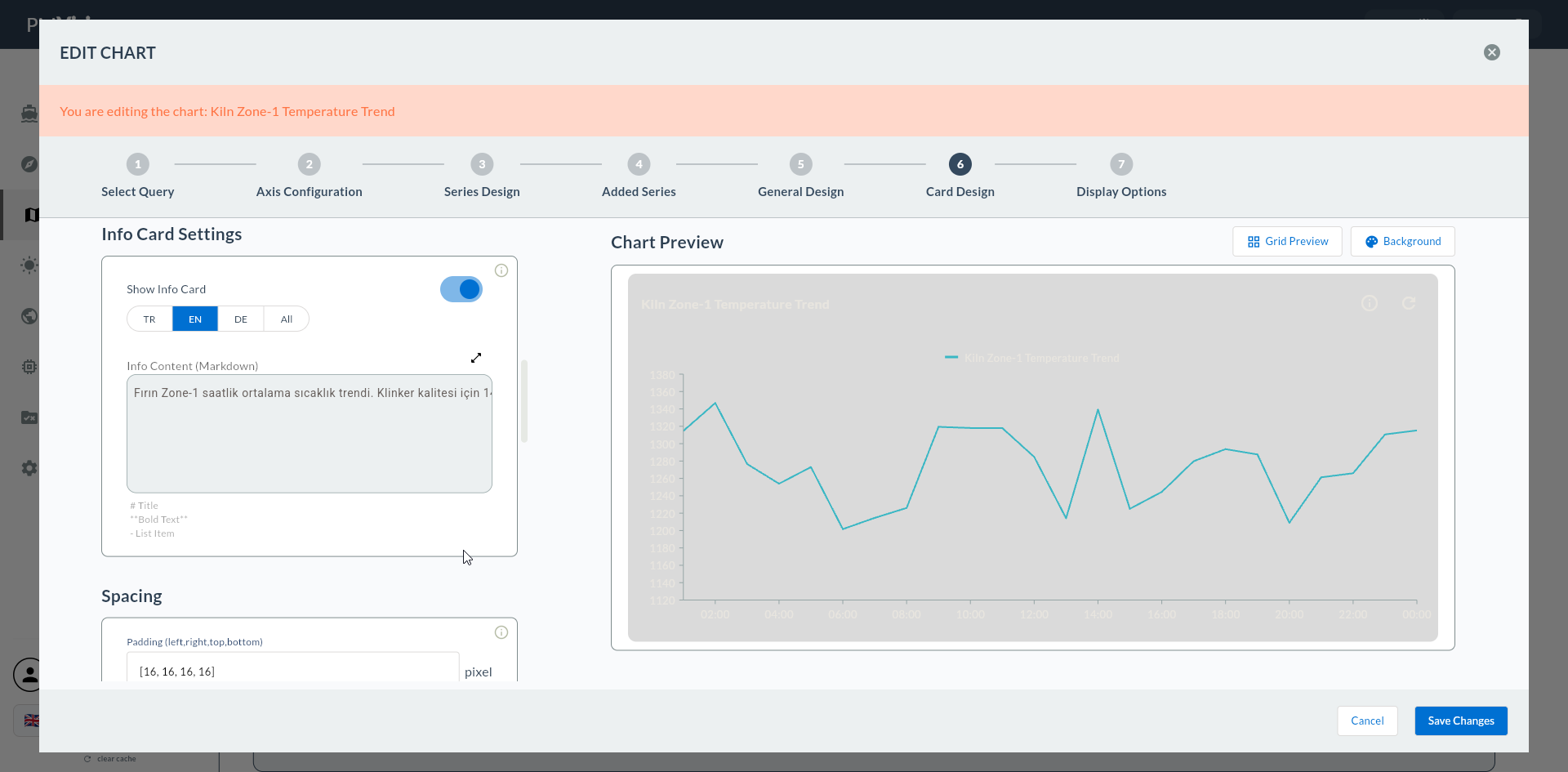
Mevcut bir kartın Edit butonuna basıldığında 5. adımdaki seri tasarım formu yeniden açılır. Değişiklik yaptıktan sonra Apply ile kaydedersiniz.
5. Seri Silme
Delete butonu seriyi anında listeden kaldırır.
Tek Seri Kalırsa
En az bir seri kalmalıdır; tüm serileri silemezsiniz.
6. Seri Sırası
Listedeki sıra, chart üzerinde render sırasını belirler. Üstteki seri, alttakilerin önünde çizilir. Kartların sürükle-bırak veya sıra okları ile yeniden sıralanması desteklenir.
Önemli Seriyi Üste Alın
Birden fazla Line üst üste binerse, vurgulamak istediğiniz seriyi listenin üstüne taşıyın; diğerleri arkada kalır.
7. Karma Chart Tipi (İleri)
Standart Cartesian akışında ek seri ile farklı chart tipini birleştirmek desteklenir (örn. Column ile Line bir arada — "Combo Chart"). Yeni seri eklerken Series Design adımında chart tipini ayrı seçin.
| Birleşim | Kullanım Senaryosu |
|---|---|
| Column + Line | Aylık adet (Column) + birikmeli toplam (Line) |
| Bar + Spline | Vardiya üretim (Bar) + hedef trendi (Spline) |
| Area + Line | Bant aralığı (Area) + ortalama (Line) |
8. Onaylama
Sağ üstteki Next butonuna tıkladığınızda flow.hasAddedSeries = true işaretlenir ve 7. Genel Tasarım ekranına geçilir.