REST Endpoint Tanımlama
Bu sayfa, Pirivision Compass modülünde bir REST API veri kaynağı üzerine HTTP endpoint tanımlayıp Compass kaydı olarak saklama sürecini anlatır.
Kaydedilen REST endpoint, Cartography modülünde chart / KPI widget'ı oluşturmak için kullanılır.
Ön Koşul — Port Veri Kaynağı
Bu endpoint'i tanımlamak için Port modülünde bir REST API veri kaynağı tanımlı olmalıdır. Henüz eklenmemişse önce Port'a gidin ve Base URL ile kimlik doğrulama bilgilerini tanımlayın.
Tanımlama Öncesi Gerekli Bilgiler
Bu sayfadaki örnekler Demo Fabrika REST akışının sunduğu mock endpoint'leri ve Port'taki Demo Fabrika - REST veri kaynağını kullanır. Endpoint'leri kendi ortamınızda başlatmak için bkz. Sentetik Veri Üretimi — REST API.
| Bilgi | Açıklama | Varsayılan | Örnek |
|---|---|---|---|
| Veri Kaynağı | Port modülünde eklenmiş REST API bağlantısı | — | Demo Fabrika - REST |
| Endpoint Path | Base URL'ye göreli endpoint yolu | — | /api/sayac/anlik |
| HTTP Metodu | İstek yöntemi | GET |
GET |
| Kayıt Adı | Compass listesinde görünen isim | — | Anlık Üretim Sayacı |
| Hedef Klasör | Kaydın yerleştirileceği Compass klasörü | Kök (Root) | Demo Fabrika / REST |
Base URL ve Path Ayrımı
Base URL Port modülünde veri kaynağına tanımlanır (ör. http://<sunucu>:1880).
Endpoint path Compass'ta kayıt bazında tanımlanır (ör. /api/sayac/anlik).
Birlikte: http://<sunucu>:1880/api/sayac/anlik
1. Compass Modülüne Girin
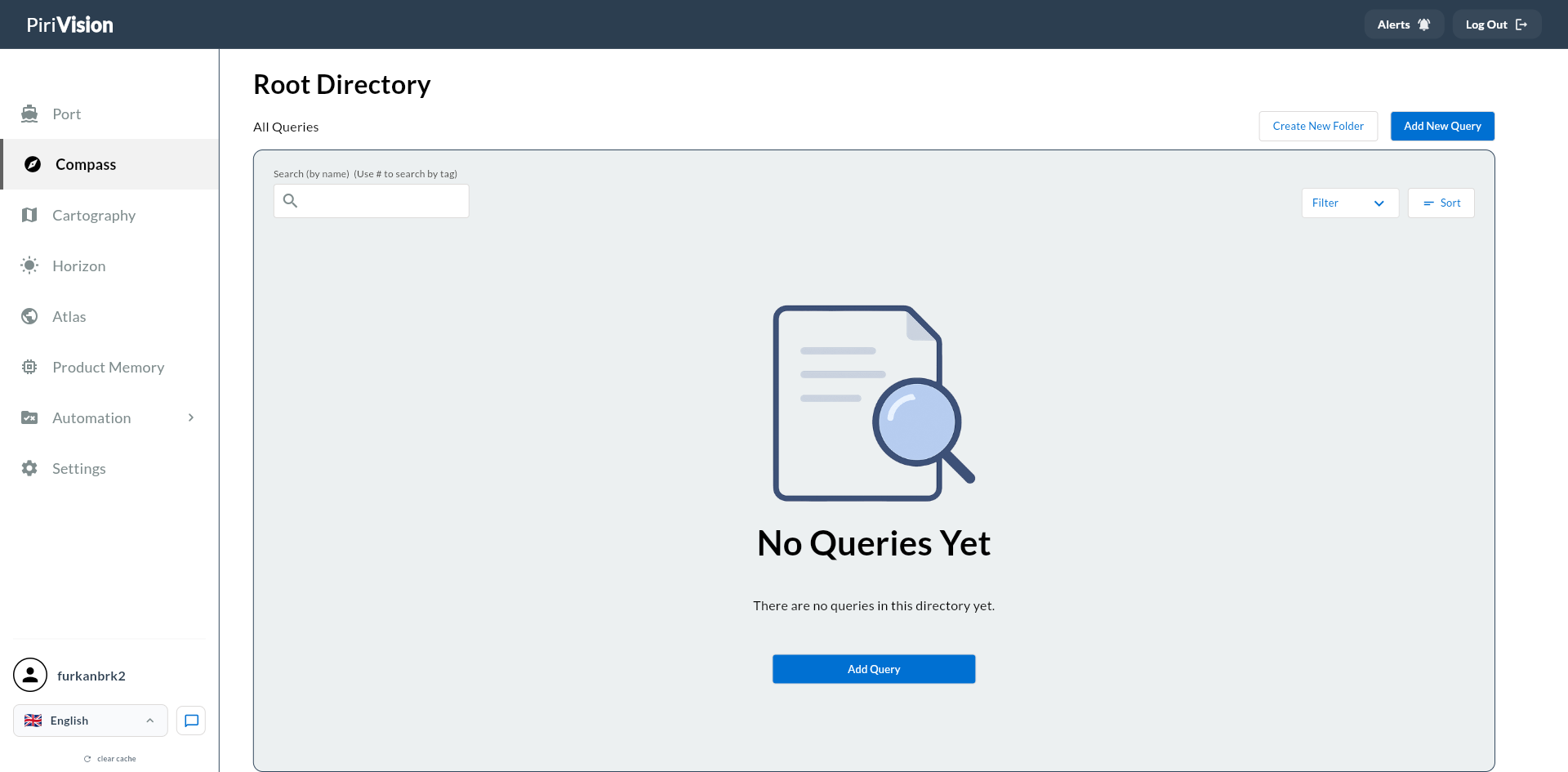
Sol menüden Compass modülüne tıklayın.
2. Yeni REST Kaydı Oluşturun
Sağ üstteki Add New Query butonuna tıklayın. (UI'da "Query" terimi yer alır; REST API için bu eylem Compass'a yeni bir endpoint tanımı eklemek anlamına gelir.)
3. REST API Veri Kaynağı Seçin
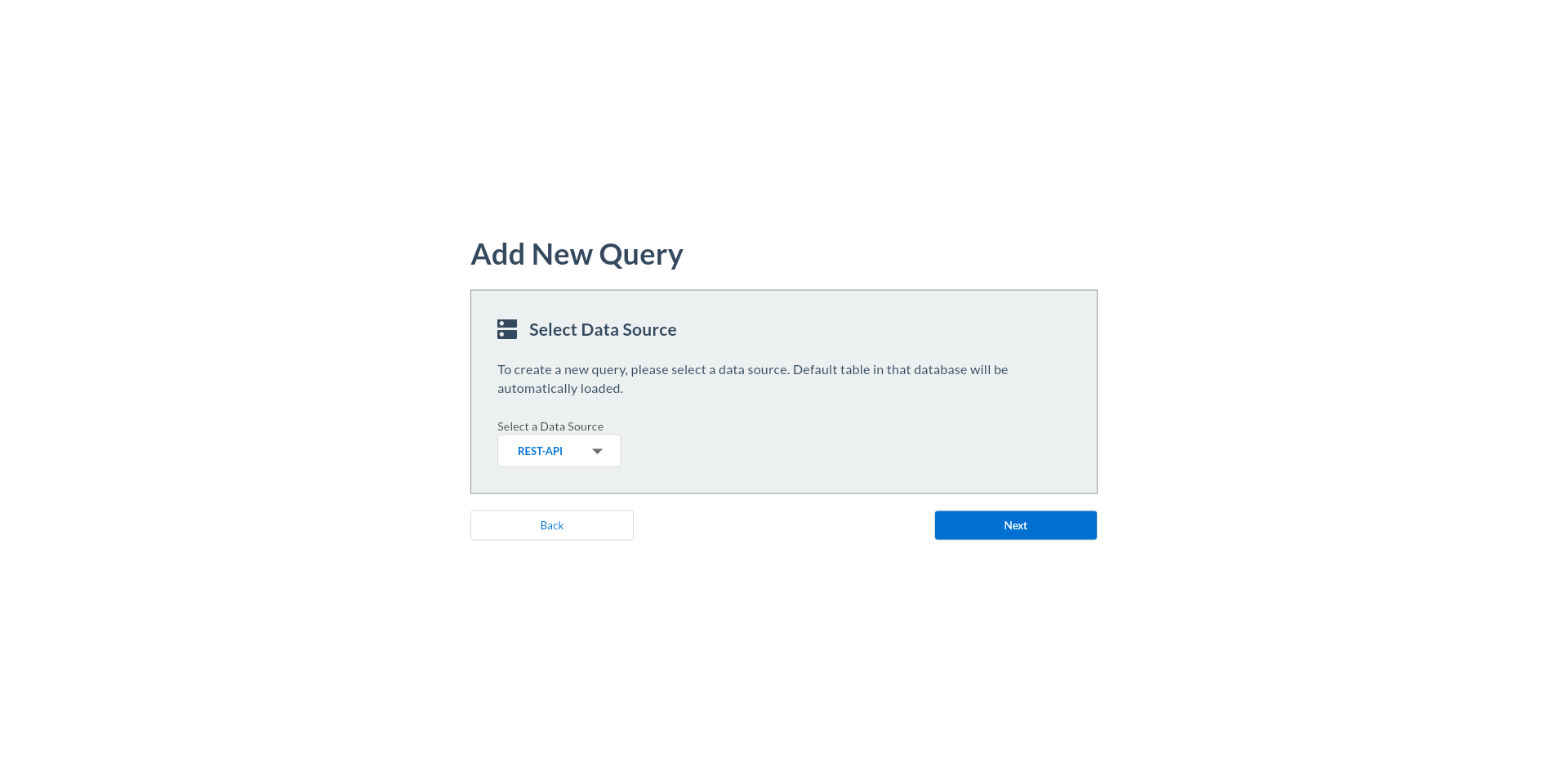
Select Your Data Source ekranında REST API kategorisindeki veri kaynağını seçin.
Next butonuna tıklayın.
4. REST Endpoint Formu Açılır
REST API veri kaynağı seçildikten sonra REST endpoint formu açılır.
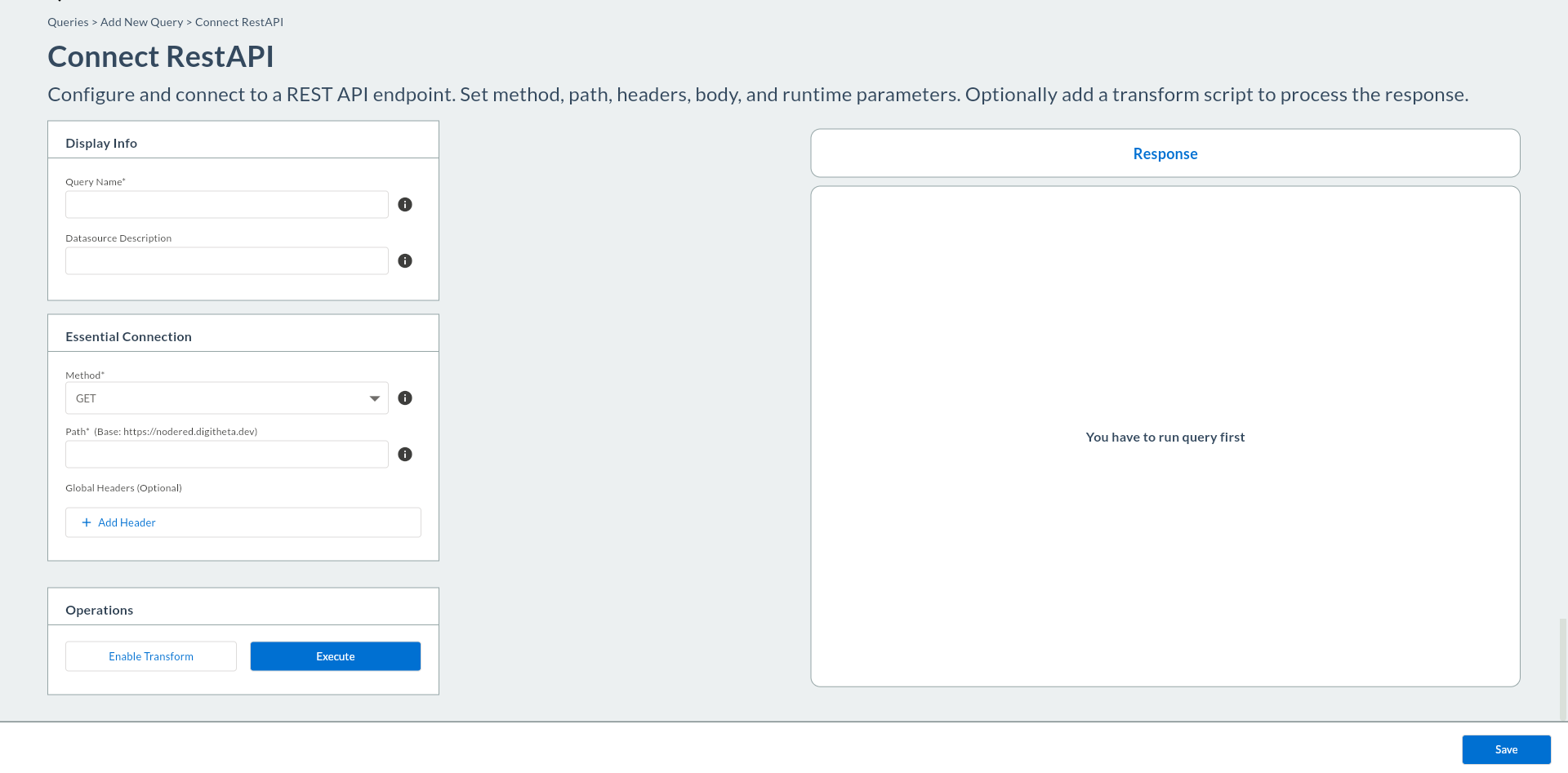
Formun bölümleri:
| Bölüm | Açıklama |
|---|---|
| Endpoint Path | Base URL'ye eklenecek göreli yol |
| HTTP Method | GET / POST |
| Query Parameters | URL'ye eklenen key-value parametreler |
| Headers | Endpoint'e özel HTTP başlıkları (Port global headers'a ek) |
| Body | POST isteği için istek gövdesi (JSON / form) |
| Response Preview | Test yanıtı önizlemesi |
5. Endpoint Path'i Girin
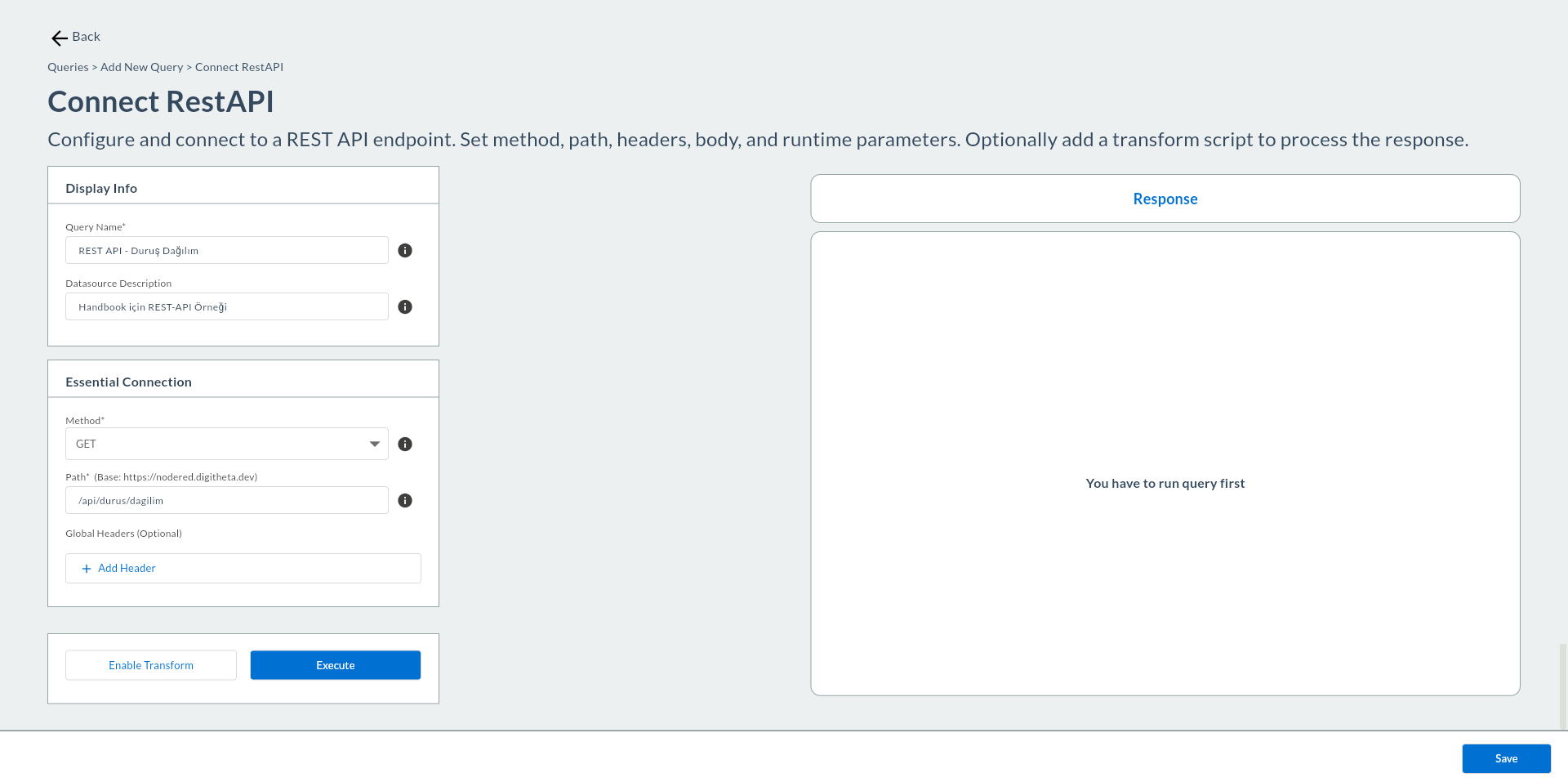
Endpoint Path alanına Base URL'ye göreli yolu girin.
| Alan | Zorunlu | Açıklama | Varsayılan | Örnek |
|---|---|---|---|---|
| Endpoint Path | Evet | Göreli URL yolu; / ile başlamalı |
— | /api/sayac/anlik |
| HTTP Method | Evet | GET veya POST | GET |
GET |
Demo Fabrika endpoint'leri
/api/sayac/anlik, /api/oee/today, /api/vardiya/dun, /api/alarm/son50 — query parametresi yok.
/api/sicaklik/trend (hat={{hat_id}}, hours={{hours}}), /api/durus/dagilim (gun={{day}}), /api/recete (makine={{makine_id}}) — query parametresi var (aşağıya bakın).
6. Query Parameters Ekleyin (İsteğe Bağlı)
URL'e eklenecek key-value parametreleri tanımlayın. (Demo Fabrika'da /api/sayac/anlik için bu adım atlanır; /api/sicaklik/trend veya /api/recete için kullanılır.)
| Alan | Zorunlu | Açıklama | Varsayılan | Örnek |
|---|---|---|---|---|
| Key | — | Parametre adı | — | hat |
| Value | — | Parametre değeri ({{param}} sözdizimi desteklenir) |
— | {{hat_id}} |
Örnek (sıcaklık trendi): Key: hat → Value: {{hat_id}} ve Key: hours → Value: {{hours}}.
+ Add Parameter butonuyla yeni satır eklenebilir.
Dinamik Parametreler
{{param_adi}} sözdizimi kullanılan parametreler (örn. {{hat_id}}, {{makine_id}}), kayıt panelinde Global Değişken olarak tanımlanır ve dashboard filtrelerine bağlanabilir. REST'te değer düz string olarak yerine konur.
7. Endpoint'e Özel Headers Ekleyin (İsteğe Bağlı)
Port'taki global başlıklara ek olarak bu endpoint için özel başlıklar tanımlanabilir. (Demo Fabrika Node-RED mock endpoint'leri kimlik doğrulama / başlık gerektirmez; bu adım kimliği korunan gerçek API'ler içindir.)
| Alan | Zorunlu | Açıklama | Varsayılan | Örnek |
|---|---|---|---|---|
| Header Key | — | Başlık adı | — | X-Source |
| Header Value | — | Başlık değeri ({{param}} desteklenir) |
— | pirivision |
8. Transform Code Ekleyin (İsteğe Bağlı)
API yanıtını Pirivision chart'larına göndermeden önce JavaScript ile dönüştürmek istiyorsanız form sağ üst köşesindeki Enable Transform butonuna tıklayın. Bir kod editörü açılır.
Script Ortamı
| Değişken | Tür | Açıklama |
|---|---|---|
data |
object \| array \| null |
API'den gelen, JSON olarak parse edilmiş yanıt |
runtimeParams |
object |
Compass'ta {{param}} sözdizimi ile tanımlanan dinamik parametreler |
Script mutlaka bir değer döndürmelidir (return zorunlu). Yürütme süresi 200 ms ile sınırlıdır; fetch, setTimeout veya I/O erişimi desteklenmez.
Yardımcı fonksiyonlar:
| Fonksiyon | Açıklama |
|---|---|
Safe.parseJSON(str) |
JSON parse eder; hata durumunda null döner |
Safe.toJSON(val) |
JSON.stringify wrapper'ı |
Senaryo Örnekleri
Senaryo 1 — Temel geçiş (veri düzenleme gerekmiyorsa)
API zaten Pirivision'ın beklediği formatta veri döndürüyorsa dönüşüm gerekmez; ancak null koruması eklenebilir.
Senaryo 2 — İç içe geçmiş nesneden dizi çekme
API yanıtı { "result": { "items": [...] } } biçimindeyse ve chart yalnızca items dizisini bekliyorsa:
Senaryo 3 — Alan filtreleme (yalnızca belirli sütunlar)
Her satırdan yalnızca ts, deger ve hat alanlarını chart'a gönder:
if (!Array.isArray(data)) return data;

return data.map(row => ({
  ts:    row.ts,
  deger: row.deger,
  hat:   row.hat,
}));
Senaryo 4 — Türetilmiş alan hesaplama
API oee değerini 0–1 aralığında döndürüyorsa bunu yüzdeye çevir ve chart'ta göster:
Senaryo 5 — Dizi filtreleme
Alarm listesinden yalnızca aktif alarm kayıtlarını döndür:
Senaryo 6 — runtimeParams ile istemci tarafı filtreleme
Compass'ta {{hat_id}} parametresi tanımlandığında, API tüm hatları döndürse bile script'te seçilen hat'a göre filtreleme yapılabilir:
Senaryo 7 — Duruş tipi dağılımı: yüzde alanı ekleme
/api/durus/dagilim gibi bir endpoint aşağıdaki diziyi döndürdüğünde, her satıra toplam içindeki yüzde payını ekleyerek Pie / Doughnut chart'ta etiket olarak kullanabilirsiniz:
[
  { "adet": 128, "duris_tipi": "Ayar Değişimi" },
  { "adet": 107, "duris_tipi": "Arıza" },
  { "adet": 98,  "duris_tipi": "Vardiya Devri" },
  { "adet": 79,  "duris_tipi": "Planlı Bakım" },
  { "adet": 29,  "duris_tipi": "Malzeme Bekleme" }
]
if (!Array.isArray(data) || data.length === 0) return data;

var toplam = data.reduce(function(acc, row) {
  return acc + (row.adet || 0);
}, 0);

return data.map(function(row) {
  return {
    duris_tipi: row.duris_tipi,
    adet:       row.adet,
    yuzde:      toplam > 0
                  ? Math.round((row.adet / toplam) * 1000) / 10  // 1 ondalık
                  : 0,
  };
});
Çıktı: her satırda
duris_tipi,adet,yuzde(%) alanları — Pie/Doughnut chart'taduris_tipikategori,adetveyayuzdedeğer ekseni olarak kullanılır.
Senaryo 8 — Top-N: yalnızca en yüksek N tipi göster
Çok fazla duruş tipi varsa grafik kalabalıklaşır. Yalnızca en yüksek N adetli tipleri döndürün:
if (!Array.isArray(data) || data.length === 0) return data;

var n = 3; // kaç tip gösterilecek

return data
  .slice()                                          // orijinal diziyi bozmamak için kopyala
  .sort(function(a, b) { return b.adet - a.adet; }) // büyükten küçüğe sırala
  .slice(0, n);                                     // ilk N'i al
Çıktı:
[ Ayar Değişimi(128), Arıza(107), Vardiya Devri(98) ]— "Planlı Bakım" ve "Malzeme Bekleme" gösterilmez.
Senaryo 9 — Eşik altı tipleri "Diğer" grubunda birleştirme
Az adetli tipleri tek bir "Diğer" kalemi altında toplayarak grafik okunabilirliğini artırın:
if (!Array.isArray(data) || data.length === 0) return data;

var esik = 50; // bu adet altındakiler "Diğer"e gider

var buyukler  = [];
var digerAdet = 0;

data.forEach(function(row) {
  if (row.adet >= esik) {
    buyukler.push(row);
  } else {
    digerAdet += row.adet;
  }
});

if (digerAdet > 0) {
  buyukler.push({ duris_tipi: "Diğer", adet: digerAdet });
}

return buyukler.sort(function(a, b) { return b.adet - a.adet; });
Çıktı:
Ayar Değişimi(128),Arıza(107),Vardiya Devri(98),Planlı Bakım(79),Diğer(29)— eşik50olduğunda yalnızca "Malzeme Bekleme" "Diğer"e düşer.
Yürütme süresi aşılırsa
Script 200 ms içinde tamamlanamazsa transform timeout/interrupt hatası alınır. Büyük diziler için filter ve map yerine erken dönüş (return) tercih edin ya da ağır hesaplamayı API tarafında yapın.
9. Endpoint'i Test Edin
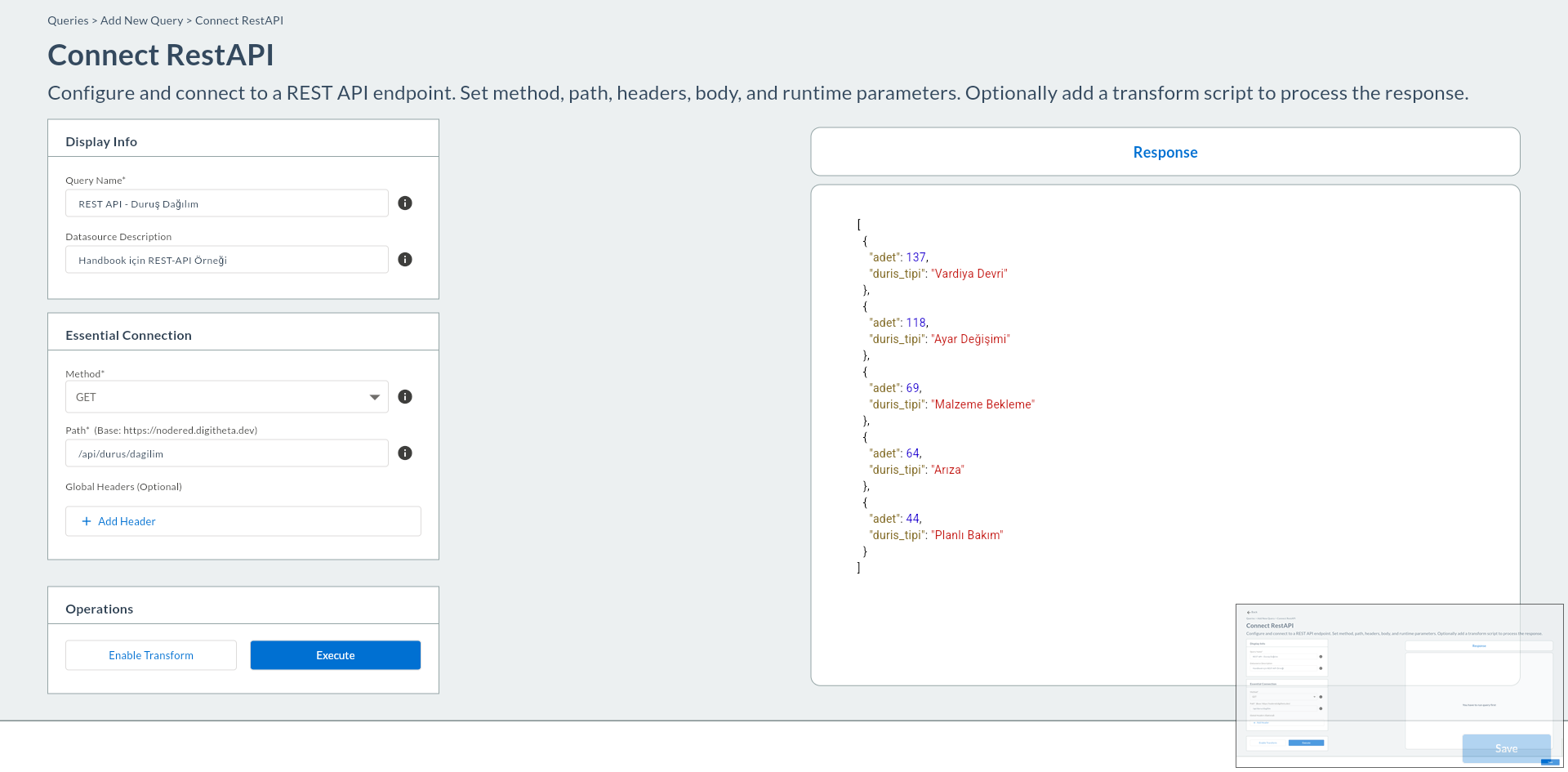
Send veya Test butonuna tıklayın.
İstek gerçek API'ye gönderilir ve yanıt aşağıda gösterilir:
| Bilgi | Açıklama |
|---|---|
| HTTP Durum Kodu | 200 OK, 401 Unauthorized, 404 Not Found vb. |
| Yanıt Süresi | Milisaniye cinsinden yanıt süresi |
| Yanıt İçeriği | JSON / XML formatında syntax-highlighted önizleme |
Demo Fabrika /api/sayac/anlik yanıtı
/api/sayac/anlik endpoint'i test edildiğinde aşağıdakine benzer bir JSON yanıt gelir (200 OK):
10. Endpoint Kaydını Saklayın
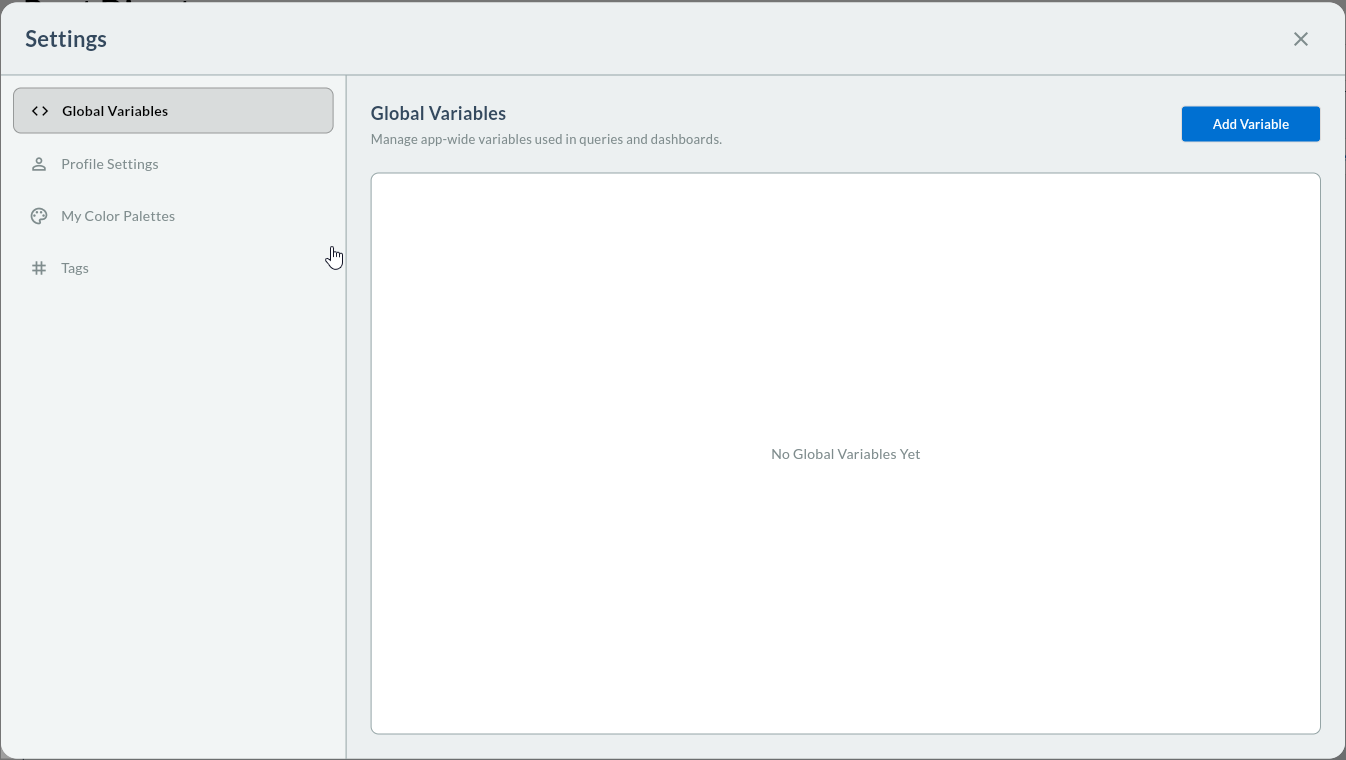
Test başarılıysa sağ üstteki Save butonuna tıklayın. Kayıt paneli açılır.
11. Display Info — Ad ve Açıklama
| Alan | Zorunlu | Açıklama | Varsayılan | Örnek |
|---|---|---|---|---|
| Name | Evet | Compass listesinde görünen kayıt adı | — | Anlık Üretim Sayacı |
| Description | Hayır | Endpoint'in amacını açıklayan metin | — | Node-RED /api/sayac/anlik mock endpoint — anlık sayaç verisi |
12. Location — Hedef Klasör
Kayıt panelinde Target Folder alanından klasörü seçin. Seçilmezse kök dizine kaydedilir.
13. Kaydet Butonuna Tıklayın
Panelin alt kısmındaki Save butonuna tıklayın.
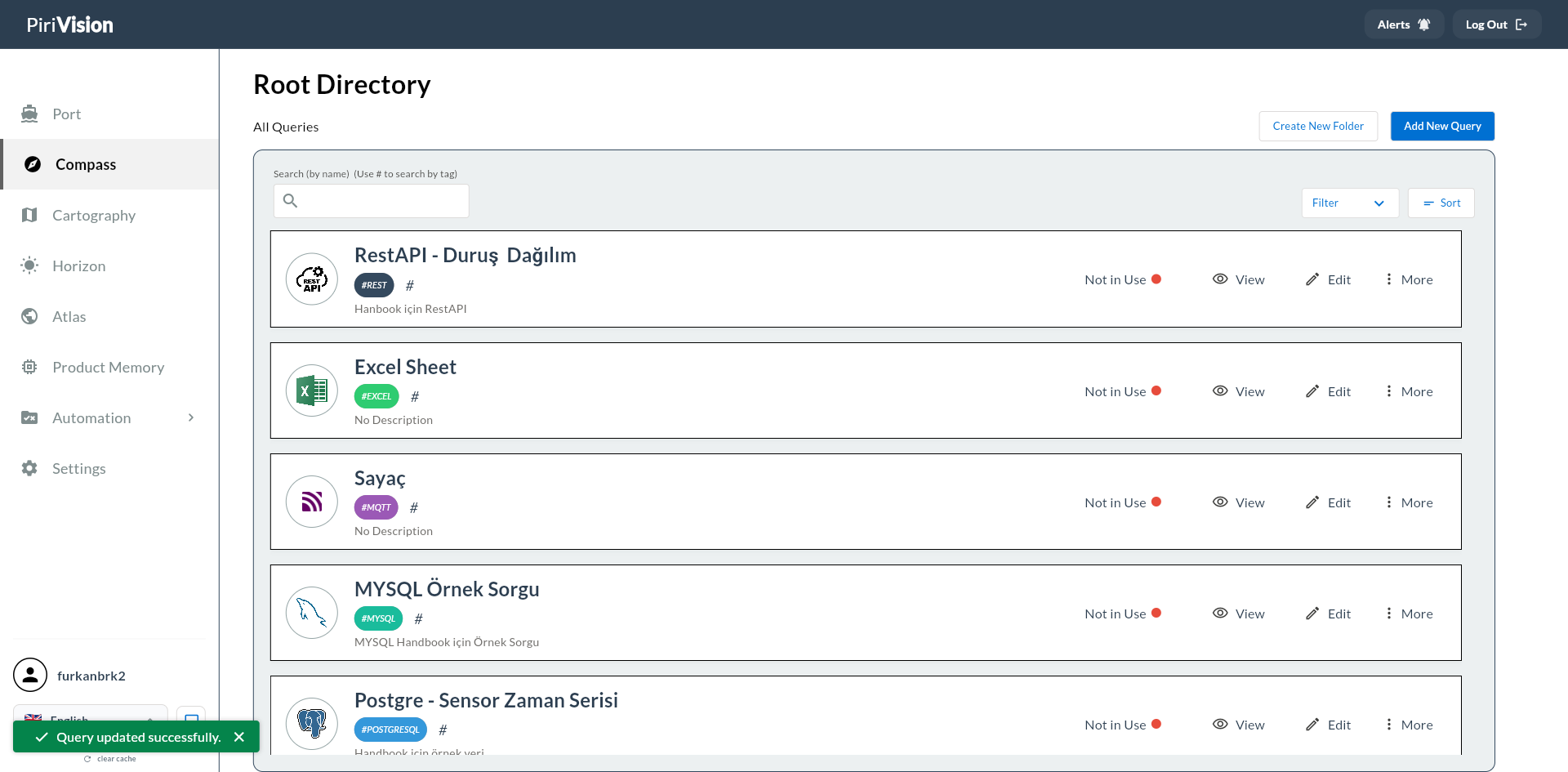
14. Listede Kontrol
Compass listesinde yeni REST endpoint kartı görünmelidir.
15. Sık Karşılaşılan Hatalar
| Hata / Belirti | Olası Neden | Çözüm |
|---|---|---|
"could not open target DB: ..." |
REST API veri kaynağı bağlantı hatası | Port modülünde REST API bağlantısını test edin |
HTTP 401 Unauthorized |
API kimlik doğrulama başarısız | Port veri kaynağında Authorization header'ını ve değerini kontrol edin |
HTTP 403 Forbidden |
Erişim yetkisi yok | API anahtarının veya tokenın erişim iznini kontrol edin |
HTTP 404 Not Found |
Endpoint path yanlış | Path'i doğrulayın; Base URL + Path kombinasyonunu test edin |
HTTP 408 / timeout |
Yanıt süresi aşıldı | Port'taki Timeout değerini artırın (varsayılan: 5000 ms) |
Demo Fabrika endpoint'leri 404 veriyor |
Node-RED akışı başlatılmadı | Bkz. Sentetik Veri Üretimi — REST API |
| Boş yanıt | API veri döndürmüyor | API dokümantasyonunu kontrol edin; parametreler doğru mu? |
"you already have a query named '...'" |
Aynı isimde Compass kaydı mevcut | Farklı bir ad seçin |
transform error: ... |
Transform script çalışma hatası | Script sözdizimini ve return ifadesini kontrol edin |
transform timeout/interrupt |
Script 200 ms sınırını aştı | Büyük veriyi API tarafında filtreleyin; script'i sadeleştirin |
Sonraki Adım
REST endpoint Compass'a kaydedildikten sonra Cartography modülünde bu kaydı kullanan bir chart veya KPI widget oluşturulabilir.