Dashboard Oluşturma
Bu sayfa, Atlas modülünde yeni bir dashboard oluşturmayı anlatır. Atlas dashboard'ları tek ekranlı bir akışla kurulur (sihirbaz değildir). Form, kart kimliği ve görsel temayı belirler; widget yerleşimi sonraki ekranda yapılır.
1. Atlas Listesine Girin
Sol menüden Atlas modülüne tıklayın. Liste ekranında sağ üstteki New Dashboard butonuna tıklayın.
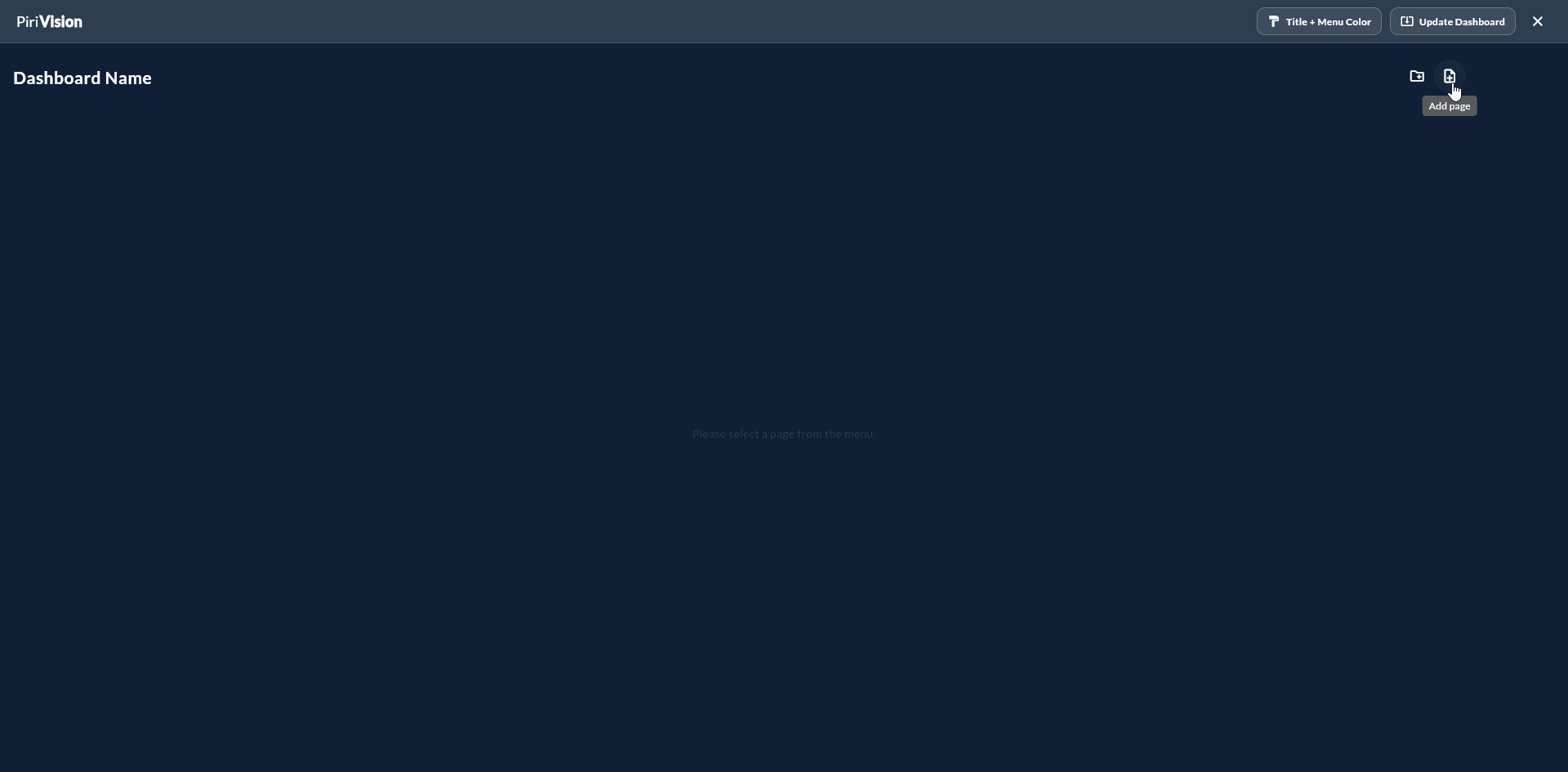
Bu, /atlas/dashboard?mode=create rotasını açar ve AtlasInsertController yeni dashboard create modunda başlatılır.
2. Dashboard Bilgileri
| Alan | Zorunlu | Açıklama | Örnek |
|---|---|---|---|
| Dashboard Title | Evet | Listede ve dashboard üst başlığında görünen ad | Tesis1 KPI Genel |
| Description | Hayır | Kısa açıklama | Tesis 1 için canlı KPI dashboard'u |
| Title Color | Hayır | Başlık metin rengi (hex picker) | #FFFFFF |
| Background | Hayır | Arka plan rengi veya yüklenen görsel | renk / image bytes |
Arka Plan Seçimi
Tesis logosu veya hat fotoğrafı arka plana eklenebilir. Dashboard'un kurumsal görünümü için bu alan kullanılır. Çok parlak arka planlar widget okunabilirliğini düşürebilir; %30-50 opaklık önerilir.
3. Boş Canvas Açılır
Form doldurulduktan sonra boş bir V2 grid canvas belirir. isCreate=true modundadır.
| Üst Bar |
|---|
| Dashboard başlığı (sol) |
| Edit Mode Toggle |
| Add Widget |
| Save Dashboard (sağ üst, ilk kayıt için) |
| Share / Public Link / Export menüsü |
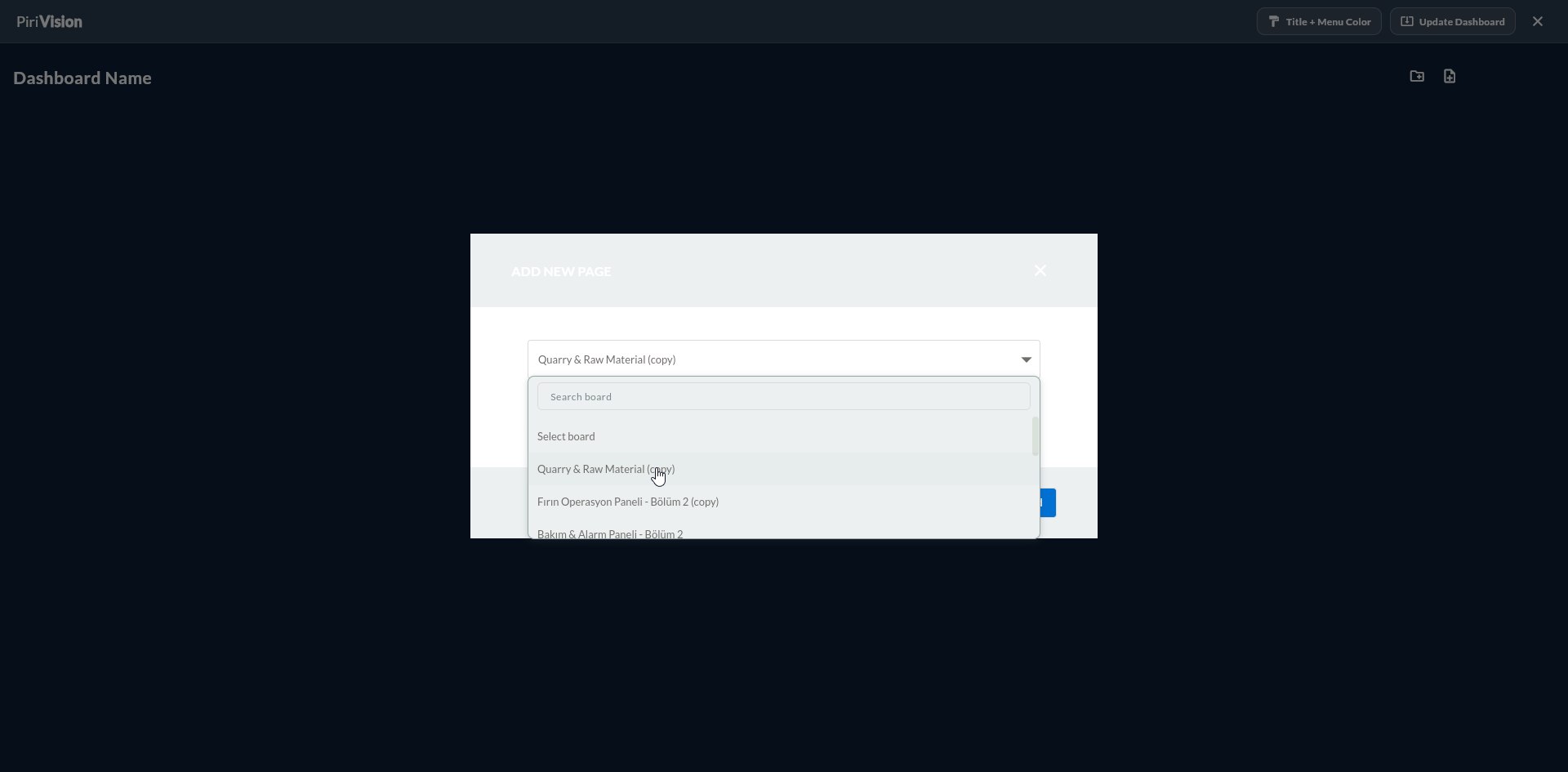
4. İlk Widget'ı Ekleyin
Boş canvas'tan sonra widget eklemeye geçin:
5. Save vs Update
| Durum | Buton |
|---|---|
| İlk kayıt (create) | Save Dashboard |
| Mevcut dashboard düzenleme | Update Dashboard |
Backend'de her iki durum da aynı update_dashboard API tipiyle çalışır; layout JSON gönderilir.
Kaydetmeden Çıkmayın
Edit/create mode'unda widget eklediyseniz veya layout değiştirdiyseniz, Save veya Update basmadan tarayıcıyı kapatmayın. Aksi takdirde son değişiklikler kaybolur.
6. Çok Sayfalı Dashboard (varsa)
Bazı sürümlerde Atlas dashboard'u birden fazla sayfa (page/tab) içerebilir. Her sayfa kendi widget yerleşimine sahip olur. Üst kısımdaki sayfa sekmeleri ile geçiş yapılır.
Sayfa Yönetimi
Sayfa ekleme/silme/yeniden adlandırma seçenekleri sağ üst menüde bulunur. Bu özellik etkin değilse dashboard tek sayfalı çalışır.
7. Sık Karşılaşılan Hatalar
| Belirti | Olası Neden | Çözüm |
|---|---|---|
| New Dashboard pasif | Cartography'de hiç widget yok | Önce Cartography'de widget oluşturun |
| Save başarısız | Backend erişim hatası | core-service durumunu kontrol edin |
| Aynı isimde dashboard var | İsim çakışması | Farklı bir ad seçin |