Radial Gauge
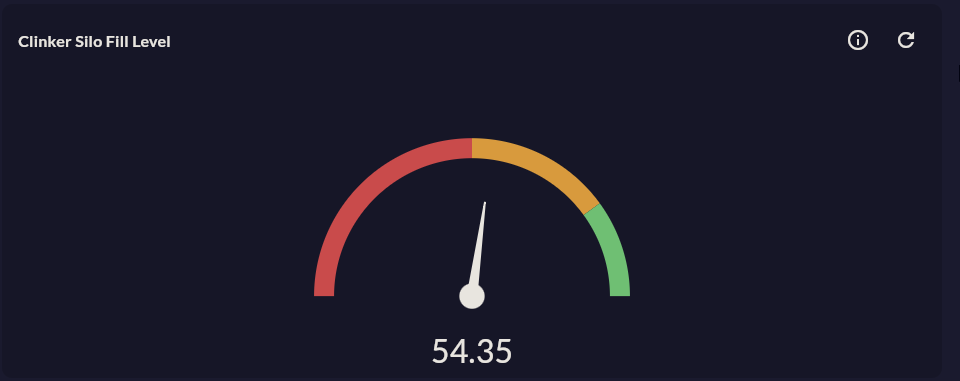
Radial Gauge, anlık tek bir sayısal değeri dairesel bir göstergede ibreyle gösterir. OEE, sıcaklık, hız, basınç gibi kritik KPI'ların anlık durumunu görselleştirmek için kullanılır.
Ön Koşul
Bu chart tipi yalnızca Cartography Widget Sihirbazı'nın 2. adımında seçilebilir. Widget oluşturmaya henüz başlamadıysanız önce sihirbazı başlatın; uygun bir Compass sorgusu da gereklidir.
Ne Zaman Kullanılır
| Senaryo | Değer Aralığı |
|---|---|
| OEE skoru | 0 – 100 % |
| Fırın sıcaklığı | 0 – 1200 °C |
| Kompresör basıncı | 0 – 10 bar |
| Motor hızı | 0 – 3000 RPM |
| Tank doluluk oranı | 0 – 100 % |
Veri Yapısı
Compass sorgusunun tek satır, tek sayısal değer döndürmesi gerekir:
| Kolon | Tip | Örnek |
|---|---|---|
| Değer kolonu | NUMERIC |
oee_yuzde, sicaklik |
Sihirbaz Yapılandırması
Radial Gauge, 4. Adım'da standart Axis Config yerine özel Radial Gauge Axis Design ekranına yönlenir.
Axis Design — Ana Alanlar
| Bölüm | Alan | Açıklama |
|---|---|---|
| Axis Range | Min Değer | Gauge'un sıfır noktası |
| Axis Range | Max Değer | Gauge'un tam dolu noktası |
| Axis Range | Tick Interval | Skala çizgisi aralığı |
| Axis Range | Başlangıç Açısı | İbre başlangıç açısı (°) |
| Axis Range | Bitiş Açısı | İbre bitiş açısı (°) |
| Range Bands | Band Min/Max | Renkli zon sınırları |
| Range Bands | Band Rengi | Kırmızı / Sarı / Yeşil |
| Pointer | Pointer Tipi | Needle (ibre) / Range (yelpaze) |
| Pointer | Pointer Rengi | İbre rengi |
| Annotations | Format | Değer format string ({0}%, {0} °C) |
| Value Source | Değer Kolonu | Sorgudaki sayısal kolon |
Renk Bantlarının Tipik Kurgusu
OEE için: 0–60 Kırmızı, 60–85 Sarı, 85–100 Yeşil. Bant sınırlarını sektöre ve tesis standardına göre ayarlayın.
Atlanan Adımlar
Axis Design tamamlandığında 5. Seri Tasarımı, 6. Seri Ekleme, 7. Genel Tasarım atlanır; doğrudan 8. Kart Tasarımı'na geçilir.
Kart Tasarımı'nda Refresh Aralığı
Radial Gauge anlık değeri gösterdiğinden kısa refresh aralığı önerilir. Kart Tasarımı (Adım 8) → Refresh Interval alanını 5–30 saniyeye ayarlayın.
İpuçları
- Değer %100'ü aşabiliyorsa Max Değeri
120veya150olarak ayarlayın; ibre skala dışına çıkmaz. - Birden fazla makineyi karşılaştırmak için Radial Bar kullanın; her makine ayrı halka olur.
9-Adım Özeti — Radial Gauge İçin
Radial Gauge Radial akışını kullanır. Adım 5, 6, 7 atlanır — tüm görsel ayarlar Adım 4'te.
| # | Adım | Radial Gauge için anahtar nokta | Detay |
|---|---|---|---|
| 1 | Grup Seçimi | Gauge | → |
| 2 | Chart Tipi | Radial Gauge kartı | → |
| 3 | Compass Kaydı | Tek satır, tek sayısal değer (LIMIT 1) |
→ |
| 4 | Radial Gauge Axis Design | Min/Max, Açı, Range Bands, Pointer (Needle/Range), Annotations Format, Value Source | → |
| 5-7 | (atlanır) | — | — |
| 8 | Kart Tasarımı | Refresh: 0 (MQTT), 5-30s (SQL) | → |
| 9 | Görüntüleme | Name, Tags, Klasör | → |
→ Radial Gauge Akışı genel bakış
Sonraki Adım
→ Linear Gauge → Radial Bar — Çoklu kategori için → Gauge Grubuna Geri Dön