MQTT Topic Seçimi
Bu sayfa, Pirivision Compass modülünde bir MQTT veri kaynağına bağlanarak topic seçip Compass kaydı olarak saklama sürecini anlatır.
Kaydedilen MQTT topic bağlantısı, Cartography modülünde gerçek zamanlı gauge, değer gösterimi veya canlı trend widget'ı oluşturmak için kullanılır.
Ön Koşul — Port Veri Kaynağı
Bu topic kaydını oluşturmak için Port modülünde bir MQTT veri kaynağı (broker bağlantısı) tanımlı olmalıdır. Henüz eklenmemişse önce Port'a gidin ve bir MQTT bağlantısı oluşturun.
Oluşturma Öncesi Gerekli Bilgiler
Bu sayfadaki örnekler Demo Fabrika MQTT akışının yayınladığı topic'leri ve Port'taki Demo Fabrika - MQTT veri kaynağını kullanır. Akışı kendi ortamınızda başlatmak için bkz. Sentetik Veri Üretimi — MQTT.
| Bilgi | Açıklama | Varsayılan | Örnek |
|---|---|---|---|
| Veri Kaynağı | Port modülünde eklenmiş MQTT bağlantısı | — | Demo Fabrika - MQTT |
| Topic Path | Seçilecek MQTT topic yolu | — | fabrika/hat1/sicaklik |
| Kayıt Adı | Compass listesinde görünen isim | — | Hat 1 Anlık Sıcaklık |
| Hedef Klasör | Kaydın yerleştirileceği Compass klasörü | Kök (Root) | Demo Fabrika / Sensörler |
1. Compass Modülüne Girin
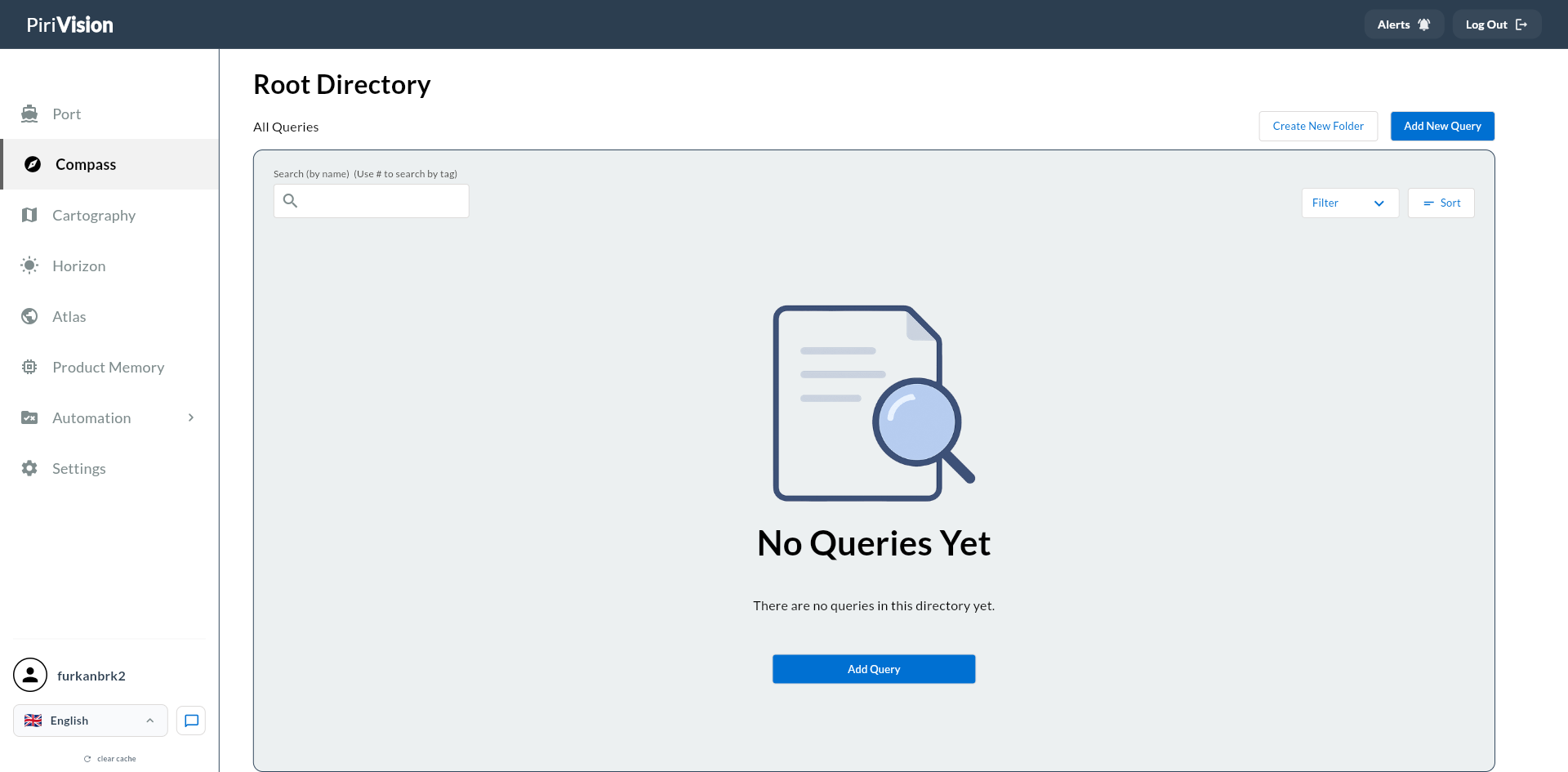
Sol menüden Compass modülüne tıklayın.
2. Yeni MQTT Kaydı Oluşturun
Sağ üstteki Add New Query butonuna tıklayın. (UI'da "Query" terimi yer alır; MQTT için bu eylem Compass'a yeni bir topic kaydı eklemek anlamına gelir.)
3. MQTT Veri Kaynağı Seçin
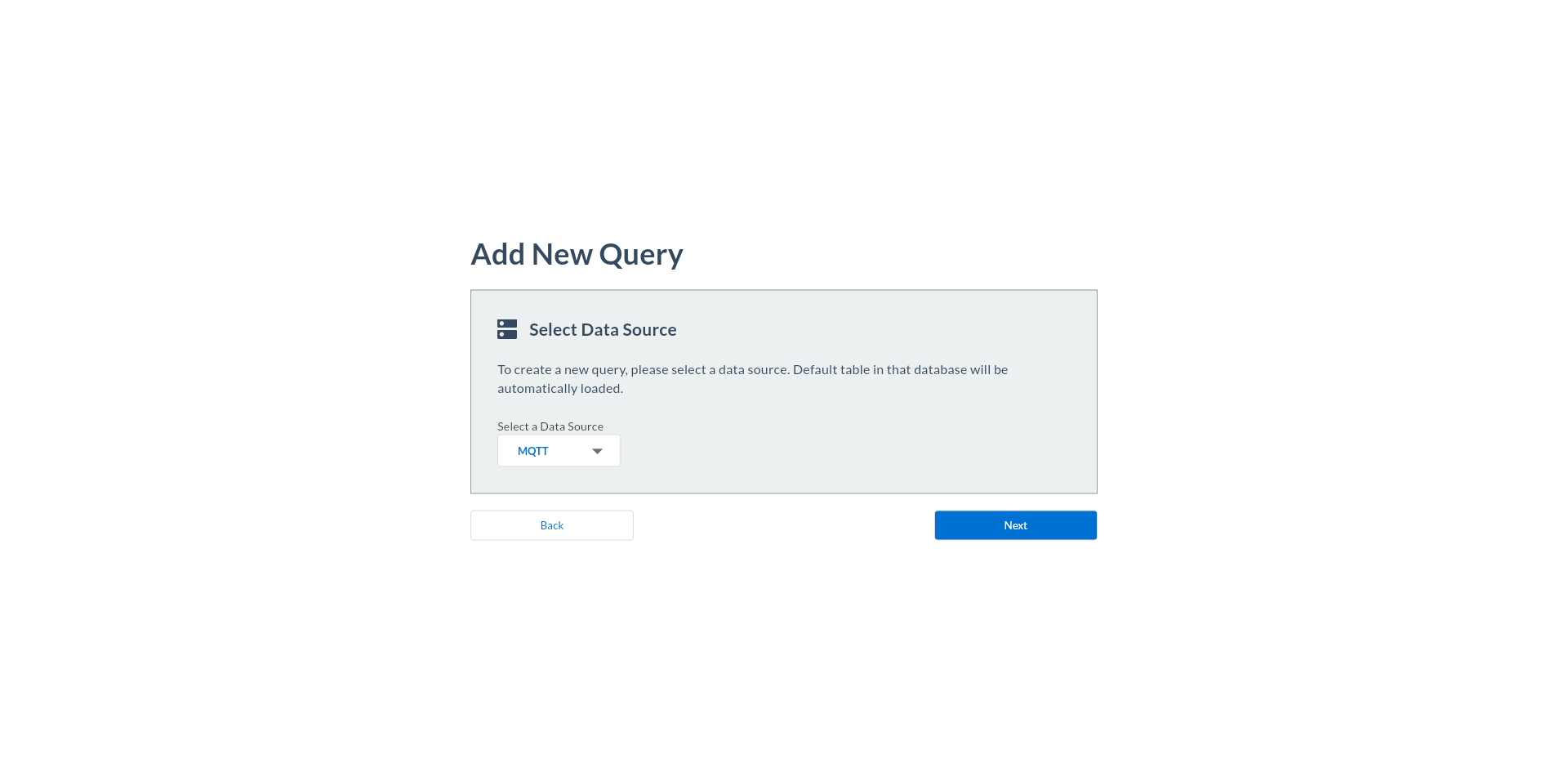
Select Your Data Source ekranında MQTT kategorisindeki veri kaynağını seçin.
Next butonuna tıklayın.
4. MQTT Topic Ekranı Açılır
MQTT veri kaynağı seçildikten sonra topic tarayıcı ekranı açılır.
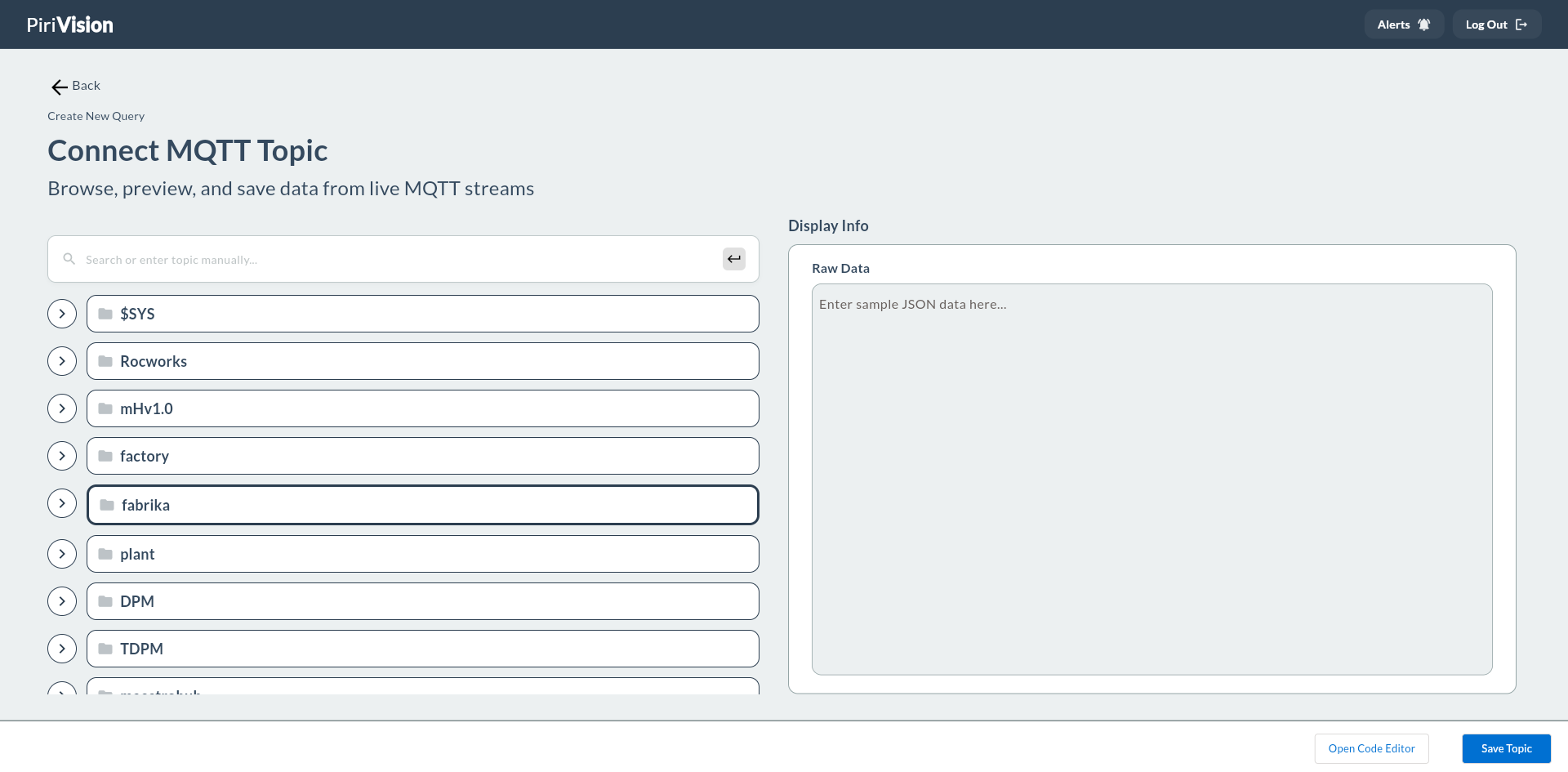
Ekranın yapısı:
| Bölüm | Açıklama |
|---|---|
| Bağlantı Durumu | Broker'a WebSocket bağlantısı durumu (Bağlı / Bağlanıyor / Hata) |
| Topic Ağacı | Broker üzerindeki tüm topic'ler hiyerarşik yapıda listelenir |
| Arama | Topic adıyla filtreleme |
| Payload Önizleme | Seçili topic'in en son aldığı mesaj içeriği |
5. Broker Bağlantısını Doğrulayın
Ekran açıldığında sistem otomatik olarak Port'ta yapılandırılmış MQTT broker'a bağlanır.
Bağlantı durumunu kontrol edin:
- ✅ Bağlı (Connected): Topic ağacı yüklenir ve canlı mesajlar görünür.
- ⚠️ Bağlanıyor (Connecting): Birkaç saniye bekleyin.
- ❌ Bağlantı Hatası: Port modülünde MQTT bağlantı ayarlarını kontrol edin.
6. Topic'i Bulun ve Seçin
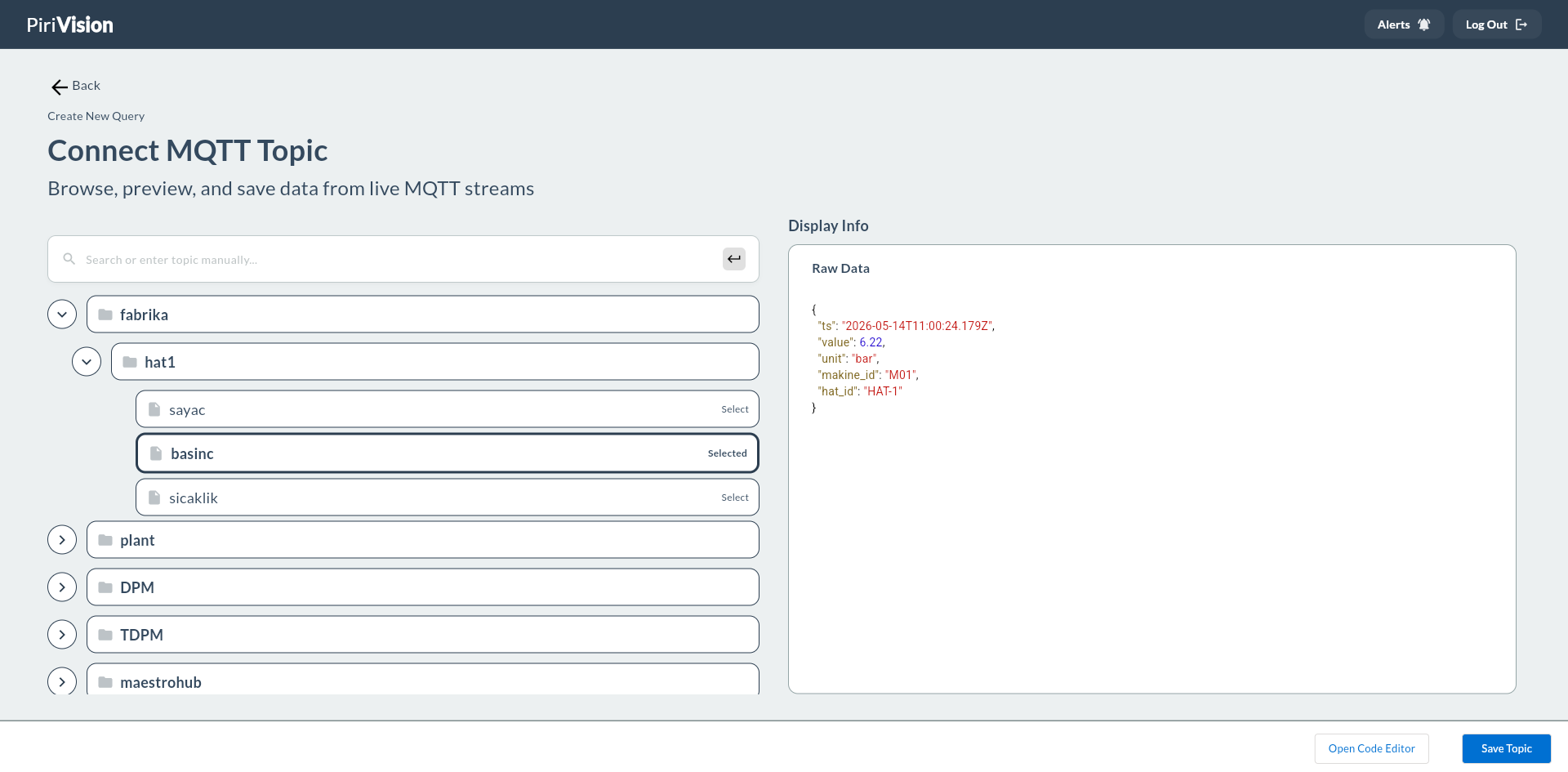
Topic ağacında izlemek istediğiniz topic'i bulun. Demo Fabrika flow'unda ağaç şu şekilde görünür:
- Klasörleri (prefix'leri) genişletmek için üstlerine tıklayın (
fabrika→hat1). - Topic adını arama kutusuna yazarak filtreleme yapabilirsiniz.
Hedef topic'e (fabrika/hat1/sicaklik) tıkladığınızda:
1. Topic seçilir (vurgulanır).
2. Sağ panelde bu topic'in en son mesajı Payload Önizleme olarak görünür. Demo Fabrika sıcaklık payload'u şuna benzer (her 2 saniyede bir):
{
  "ts": "2026-05-06T11:42:18.123Z",
  "value": 72.41,
  "unit": "°C",
  "makine_id": "M01",
  "hat_id": "HAT-1"
}
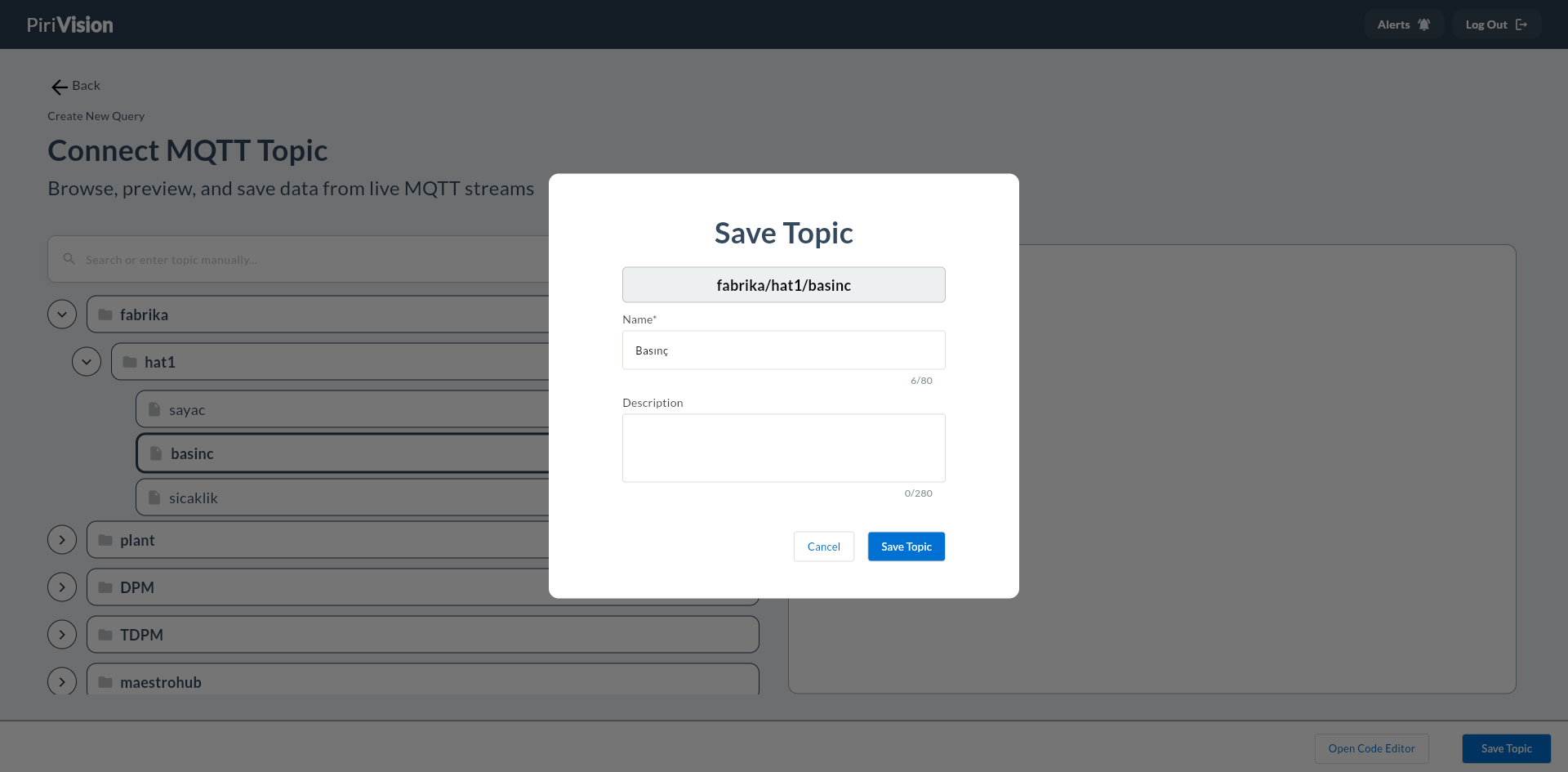
7. Topic Kaydını Saklayın
Topic seçildikten sonra sağ üstteki Save butonuna tıklayın.
Kayıt paneli açılır.
8. Display Info — Ad ve Açıklama
| Alan | Zorunlu | Açıklama | Varsayılan | Örnek |
|---|---|---|---|---|
| Name | Evet | Compass listesinde görünen kayıt adı | — | Hat 1 Anlık Sıcaklık |
| Description | Hayır | Kaydın amacını açıklayan metin | — | fabrika/hat1/sicaklik canlı sensör verisi |
9. Location — Hedef Klasör
Target Folder alanından kaydın saklanacağı klasörü seçin.
Klasör seçilmezse kayıt kök dizine eklenir.
10. Kaydet Butonuna Tıklayın
Panelin alt kısmındaki Save butonuna tıklayın.
Topic kaydı başarıyla saklandığında Compass listesine yönlendirilirsiniz.
11. Listede Kontrol
Compass listesinde yeni MQTT topic kart görünmelidir.
12. Sık Karşılaşılan Hatalar
| Hata / Belirti | Olası Neden | Çözüm |
|---|---|---|
| Broker'a bağlanamıyor | Host, port veya protokol hatalı | Port modülünde MQTT veri kaynağı ayarlarını kontrol edin |
| Topic ağacı boş | Broker'da publish edilmiş aktif topic yok | Sensörlerinizin mesaj gönderdiğini doğrulayın; Demo Fabrika akışı için bkz. Sentetik Veri Üretimi — MQTT |
fabrika/... topic'leri görünmüyor |
Node-RED akışı başlatılmadı | Bkz. Sentetik Veri Üretimi — MQTT |
| Payload önizlemede veri yok | Topic aktif değil veya mesaj sıklığı çok düşük | Cihazın MQTT mesajı gönderdiğini cihazın kendi arayüzünden doğrulayın |
"you already have a query named '...'" |
Aynı adda başka bir Compass kaydı mevcut | Farklı bir ad seçin |
Sonraki Adım
MQTT topic Compass'a kaydedildikten sonra Cartography modülünde gerçek zamanlı widget oluşturulabilir.