4. Axis Config + Low/High — Range Column
Bu adımda Compass kaydından dönen kolonlar widget'ın X eksenine, Low Value ve High Value alanlarına bağlanır. Opsiyonel olarak Color By Column seçilirse her kategoriye renk atanır. Bu akışta Y axis tek kolon olarak görünmez — Low/High çiftine ayrılır.
Sihirbaz rotası: /cartography/add/axisconfig
Ön Koşul
- adımda bir Compass kaydı seçilmiş ve sorgu sonucu yüklenmiş olmalıdır.
1. Ekran Düzeni
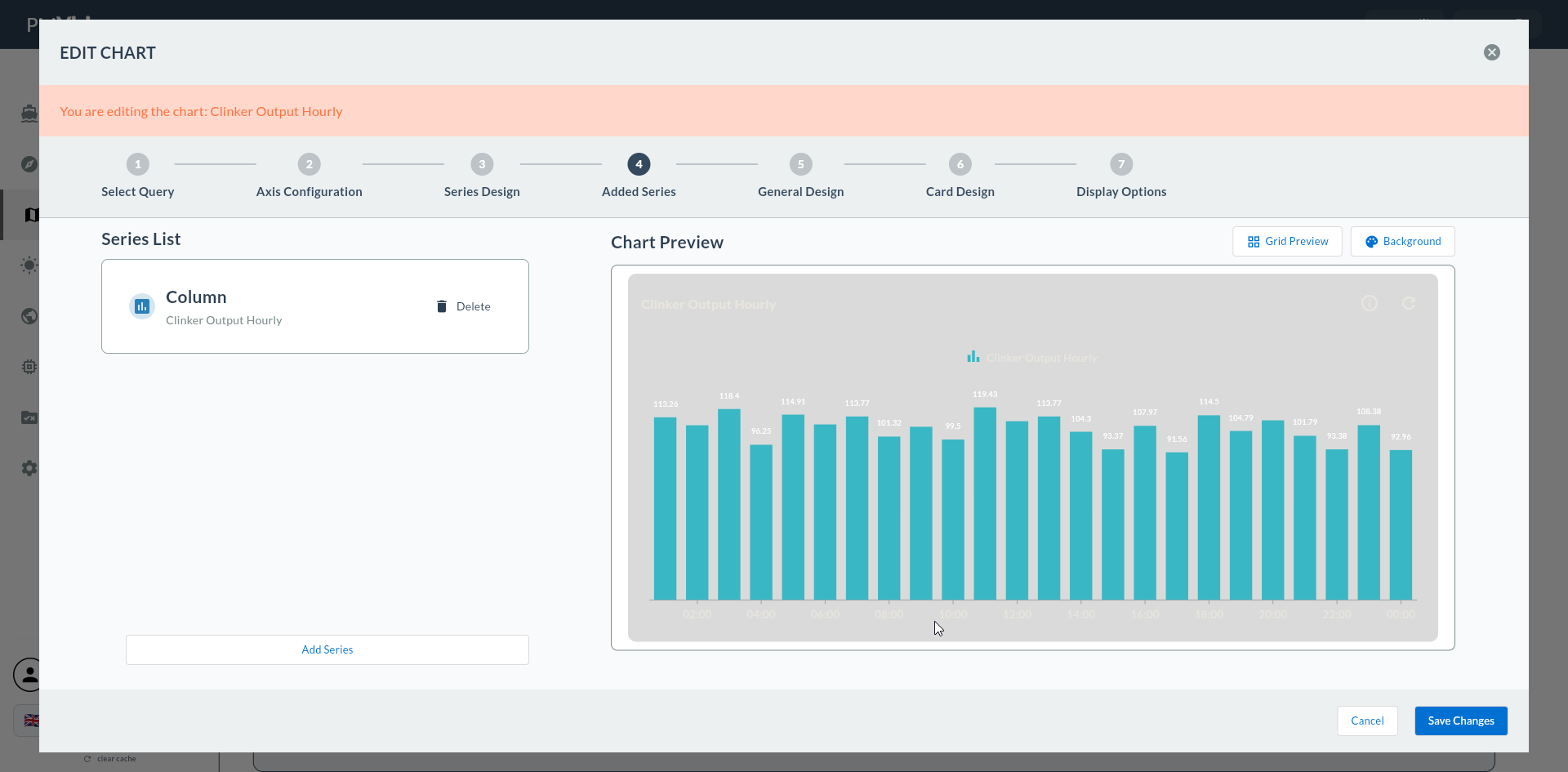
Sol tarafta dropdown'lar (X axis, Low Value Column, High Value Column, opsiyonel Color By Column), sağ tarafta Data Preview tablosu yer alır.
2. X Axis
| Alan | Açıklama | Range Column için tipik |
|---|---|---|
| X Axis Type | X ekseninin veri tipi | CategoryAxis (gün, vardiya), DateTimeAxis (tarih serisi) |
| X Axis Column | X eksenine bağlanacak sorgu kolonu | gun, tarih, vardiya |
3. Low Value Column (Bu Akışın Anahtar Alanı)
| Alan | Açıklama |
|---|---|
| Low Value Column | Çubuğun alt sınırına bağlanacak sayısal kolon |
Y axis tek kolon yerine bu alan ile başlar.
Low Value Column Boş Kalırsa
Bu alan dolu değilse Next butonu uyarı verir: "Please select a Low Value column".
4. High Value Column
| Alan | Açıklama |
|---|---|
| High Value Column | Çubuğun üst sınırına bağlanacak sayısal kolon |
High Value Column Boş Kalırsa
Bu alan dolu değilse Next butonu uyarı verir: "Please select a High Value column".
Low/High Aynı Kolon
Low ve High aynı kolona bağlanırsa çubuk yüksekliği 0 olur ve çizgi gibi görünür. Bu istemediğiniz bir durumdur — farklı kolonlar seçtiğinizden emin olun.
5. Color By Column (Opsiyonel)
| Alan | Açıklama |
|---|---|
| Color By Column | (Opsiyonel) Kategorik kolon — her benzersiz değer için renk |
Bu alan dolduğunda altında Assign Colors paneli açılır:
| Kategori | Renk |
|---|---|
| V1 | 🟦 mavi |
| V2 | 🟧 turuncu |
| V3 | 🟩 yeşil |
Color By Senaryoları
- Vardiya bazlı renkleme (V1/V2/V3)
- Ürün kodu bazlı renkleme (A/B/C ürünleri)
- Cihaz durumu (OK / Warning / Critical)
Renk Atama Kaydedilmiyor
Önce Color By Column'u seçin, sonra renk atayın. Sıra ters olursa renkler kaydedilmez.
6. Data Preview Doğrulaması
Sağ taraftaki Data Preview, X / Low / High / Color By kolonlarının doğru bağlandığını gösterir. Kontrol edin:
- Low ≤ High mı? (her satırda)
- Color By kolonunda 3-8 benzersiz değer var mı?
- X kolonu sıralı mı?
7. Onaylama
Sağ üstteki Next butonuna tıkladığınızda eksen ataması doğrulanır.
8. Sonraki Adım
Adım 5 ve 6 Atlanır
Range Column için Adım 5 (Seri Tasarımı) ve Adım 6 (Seri Ekleme) atlanır. Doğrudan 7. Genel Tasarım'a geçilir. Renk atama Adım 4'teki Assign Colors panelinde yapılmıştır.